
 Laptop
 Máy Để Bàn
 Linh Kiện PC
 Màn hình PC
 Sạc Laptop
 Dịch vụ sửa chữa
 Kho Phần Mềm
 Kinh nghiệm
 Khuyến mại
Windows
Tải Google Drive miễn phí: lưu trữ đám mây an toàn 2026

Tải Google Drive miễn phí để lưu trữ và đồng bộ dữ liệu an toàn
Google Drive là dịch vụ lưu trữ đám mây phổ biến cho người dùng cá nhân, học sinh, giáo viên, nhân viên văn phòng và doanh nghiệp nhỏ. Khi cần tải Google Drive miễn phí, điều quan trọng không phải là tìm một file cài đặt trôi nổi, mà là tải đúng ứng dụng chính thức, đăng nhập đúng tài khoản và thiết lập đồng bộ theo nhu cầu thật của máy. Làm đúng từ đầu giúp hạn chế mất dữ liệu, tránh file độc hại và không làm đầy ổ cứng laptop hoặc máy tính bàn.
Bài viết này hướng dẫn cách hiểu Google Drive, cách tải hợp pháp, cách dùng bản web và ứng dụng Drive for desktop, đồng thời gợi ý cấu hình máy phù hợp khi làm việc với nhiều tài liệu, hình ảnh, video hoặc thư mục dùng chung. Nội dung thay thế hoàn toàn các liên kết tải không chính thức; người dùng nên tải từ Google hoặc kho ứng dụng của hệ điều hành để đảm bảo an toàn.
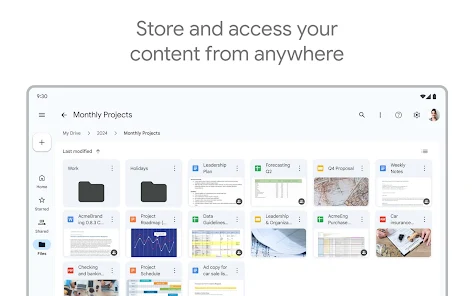
Google Drive miễn phí gồm những gì?
Tài khoản Google cá nhân thường có dung lượng miễn phí dùng chung cho Drive, Gmail và Google Photos. Với nhu cầu cơ bản như lưu hồ sơ, bài giảng, file Word, Excel, PDF, ảnh chụp giấy tờ hoặc chia sẻ tài liệu làm việc nhóm, dung lượng miễn phí có thể đủ nếu người dùng biết sắp xếp thư mục và xóa file không còn cần thiết. Khi dữ liệu tăng nhiều, có thể cân nhắc nâng cấp gói Google One hoặc dùng tài khoản Workspace do công ty, trường học cấp.
Điểm mạnh của Google Drive là khả năng truy cập trên nhiều thiết bị. Bạn có thể mở tài liệu trên trình duyệt, điện thoại, máy tính bảng hoặc cài ứng dụng Drive for desktop trên Windows và macOS. Các file Google Docs, Sheets, Slides không cần cài bộ Office riêng để chỉnh sửa cơ bản, phù hợp với người thường xuyên làm việc online hoặc gửi file cho nhiều người cùng xem.
Tuy vậy, Google Drive không thay thế hoàn toàn việc sao lưu cục bộ. Với dữ liệu quan trọng như hợp đồng, hình ảnh dự án, bài giảng nhiều năm hoặc dữ liệu kế toán, nên có thêm một bản sao ở ổ cứng ngoài hoặc một dịch vụ sao lưu khác. Cách làm này giúp giảm rủi ro khi tài khoản bị khóa, bị xóa nhầm file hoặc mất quyền truy cập thư mục được chia sẻ.
Cách tải Google Drive chính thức trên máy tính và điện thoại
Trên máy tính Windows hoặc macOS, người dùng nên tải Drive for desktop từ trang chính thức của Google. Sau khi cài đặt, đăng nhập tài khoản Google, chọn chế độ đồng bộ phù hợp và kiểm tra thư mục Drive xuất hiện trong File Explorer hoặc Finder. Không nên tải từ liên kết chia sẻ lại, file nén lạ hoặc trang yêu cầu tắt phần mềm bảo mật, vì ứng dụng chính thức của Google không cần mã mở khóa và không yêu cầu thao tác can thiệp hệ thống.
Trên Android, hãy cài Google Drive từ Google Play. Trên iPhone hoặc iPad, hãy cài từ App Store. Nếu máy đã có sẵn Google Drive, chỉ cần cập nhật ứng dụng lên phiên bản mới. Với máy dùng chung trong văn phòng hoặc lớp học, nên đăng xuất tài khoản khi không còn sử dụng để tránh người khác xem hoặc xóa dữ liệu.
Nếu chỉ cần tải lên, chia sẻ hoặc xem tài liệu nhanh, bản web tại drive.google.com là đủ. Bản web phù hợp với máy cấu hình yếu, máy mượn tạm hoặc máy không muốn cài thêm phần mềm. Ứng dụng Drive for desktop phù hợp hơn khi bạn cần kéo thả file thường xuyên, đồng bộ thư mục dự án hoặc mở file đám mây như file nằm trong máy.
Nên chọn Stream files hay Mirror files?
Drive for desktop thường có hai cách làm việc chính: truyền phát file từ đám mây hoặc phản chiếu file về máy. Với chế độ Stream files, file chủ yếu nằm trên đám mây và chỉ tải về khi bạn mở hoặc đánh dấu dùng ngoại tuyến. Chế độ này tiết kiệm dung lượng ổ cứng, phù hợp với laptop SSD nhỏ 128GB hoặc 256GB, nhân viên thường xuyên di chuyển và người có kết nối Internet ổn định.
Với chế độ Mirror files, Drive sẽ giữ một bản đầy đủ trên máy và đồng bộ lên đám mây. Cách này tiện khi cần làm việc offline, xử lý thư mục dự án lớn hoặc muốn có bản cục bộ để mở nhanh. Đổi lại, máy cần nhiều dung lượng trống và nên dùng SSD còn khỏe. Nếu ổ cứng gần đầy, đồng bộ mirror có thể làm máy chậm, sinh lỗi cập nhật hoặc khiến Windows/macOS cảnh báo thiếu dung lượng.
Quy tắc thực tế là chỉ mirror những thư mục thật sự cần làm việc mỗi ngày. Các thư mục lưu trữ lâu dài, ảnh cũ hoặc tài liệu ít mở nên để stream. Trước khi bật đồng bộ toàn bộ Drive, hãy kiểm tra dung lượng tài khoản, dung lượng ổ C hoặc ổ hệ thống, tốc độ mạng và thói quen làm việc của người dùng.
Cách dùng Google Drive hiệu quả cho học tập và công việc
Muốn Drive dễ quản lý, hãy tạo cấu trúc thư mục rõ ràng theo năm, khách hàng, môn học hoặc dự án. Tên file nên có ngày tháng và nội dung chính, ví dụ “2026-07-bao-gia-laptop-van-phong.pdf” thay vì “ban-moi-final-final.pdf”. Cách đặt tên nhất quán giúp tìm kiếm nhanh hơn và giảm nhầm lẫn khi chia sẻ cho đồng nghiệp.
Khi chia sẻ file, cần chọn đúng quyền: Viewer để chỉ xem, Commenter để góp ý và Editor khi người nhận được phép chỉnh sửa. Với tài liệu nội bộ, không nên bật chế độ “Anyone with the link” nếu không cần thiết. Khi gửi file cho khách hàng, nên kiểm tra lại quyền truy cập bằng cửa sổ ẩn danh hoặc tài khoản khác để chắc chắn người nhận mở được, nhưng không có quyền sửa ngoài ý muốn.
Người dùng làm việc nhóm nên tận dụng lịch sử phiên bản, bình luận và đề xuất chỉnh sửa trong Google Docs, Sheets, Slides. Với file quan trọng, đừng xóa ngay khỏi thùng rác nếu chưa kiểm tra bản sao lưu. Nếu lỡ xóa hoặc ghi đè, hãy kiểm tra Version history, Activity và Trash trước khi kết luận file đã mất.
Cấu hình máy tính phù hợp khi dùng Google Drive
Google Drive bản web không đòi hỏi cấu hình quá cao, nhưng trải nghiệm phụ thuộc nhiều vào trình duyệt, RAM, SSD và độ ổn định của mạng. Với nhu cầu văn phòng cơ bản, máy có SSD, RAM 8GB và trình duyệt cập nhật thường đủ để mở Drive, Gmail, Docs, Sheets cùng vài tab làm việc. Nếu thường xử lý ảnh, video, file thiết kế hoặc nhiều thư mục đồng bộ, nên ưu tiên SSD dung lượng lớn hơn và RAM 16GB.
Máy tính dùng ổ HDD cũ có thể bị chậm khi Drive for desktop quét nhiều file nhỏ. Trường hợp này nên chuyển sang SSD, giảm số thư mục đồng bộ hoặc dùng bản web để hạn chế tác vụ nền. Nếu máy thường xuyên báo lỗi đồng bộ, treo khi khởi động hoặc đầy ổ C, cần kiểm tra dung lượng, phần mềm bảo mật, quyền thư mục và tình trạng ổ lưu trữ.
Người đang chọn máy học tập, làm việc hoặc chơi game nhẹ có thể tham khảo các cấu hình máy phù hợp tại máy tính gaming giá rẻ Tân Bình hoặc máy tính chơi game giá rẻ Tân Bình. Dù nhu cầu chính là lưu trữ đám mây, một máy có SSD tốt và RAM đủ vẫn giúp thao tác Drive, trình duyệt và ứng dụng văn phòng ổn định hơn.
Bảo mật dữ liệu khi dùng Google Drive
Google Drive an toàn hơn khi tài khoản được bảo vệ đúng cách. Người dùng nên bật xác minh hai bước, dùng mật khẩu riêng cho tài khoản Google và cập nhật số điện thoại, email khôi phục. Không nên đăng nhập tài khoản chính trên máy lạ, máy ở tiệm in, máy công cộng hoặc máy chưa rõ tình trạng bảo mật.
Với file chứa thông tin nhạy cảm như hợp đồng, bảng lương, dữ liệu khách hàng, giấy tờ cá nhân hoặc mã nguồn, hãy giới hạn quyền chia sẻ theo từng người. Khi nhân sự nghỉ việc hoặc dự án kết thúc, cần thu hồi quyền truy cập thư mục. Nếu dùng tài khoản công ty, quản trị viên nên thiết lập chính sách chia sẻ ra bên ngoài, quy định đặt tên thư mục và kiểm tra định kỳ các file đang mở công khai.
Không tải file thực thi lạ từ Drive nếu không biết nguồn gửi. Drive có thể quét virus với nhiều loại file, nhưng người dùng vẫn cần cẩn trọng với file nén, file cài đặt, macro trong tài liệu Office hoặc đường dẫn rút gọn. Nếu một file yêu cầu tắt antivirus, chạy quyền quản trị hoặc nhập mật khẩu lạ, hãy dừng lại và xác minh nguồn.
Lỗi thường gặp khi cài và đồng bộ Google Drive
Một số lỗi thường gặp gồm không đăng nhập được, đồng bộ bị kẹt, file không hiện trên máy, thư mục báo thiếu quyền hoặc ổ cứng hết dung lượng. Trước tiên, hãy kiểm tra kết nối mạng, cập nhật ứng dụng Drive for desktop, đăng xuất rồi đăng nhập lại và xem biểu tượng Drive ở khay hệ thống. Nếu lỗi chỉ xảy ra với một thư mục, hãy kiểm tra tên file quá dài, ký tự đặc biệt hoặc quyền truy cập của tài khoản.
Nếu Drive làm máy chậm, hãy kiểm tra số lượng file đang đồng bộ và dung lượng ổ đĩa. Máy cũ dùng HDD, RAM thấp hoặc Windows nhiều ứng dụng chạy nền có thể phản hồi chậm khi Drive xử lý hàng nghìn file nhỏ. Trong trường hợp cần dùng Drive thường xuyên, nâng cấp SSD, tăng RAM hoặc dọn lại thư mục đồng bộ thường hiệu quả hơn việc cài lại ứng dụng nhiều lần.
Khi chuyển máy mới, không nên sao chép thủ công thư mục Drive cũ rồi đăng nhập chồng lên ngay. Hãy cài Drive for desktop mới, chọn chế độ đồng bộ, để ứng dụng nhận diện dữ liệu và kiểm tra vài thư mục mẫu. Với dữ liệu doanh nghiệp, nên có kế hoạch sao lưu trước khi đổi máy để tránh trùng file hoặc mất quyền sở hữu tài liệu.
FAQ về tải Google Drive miễn phí
Google Drive có miễn phí hoàn toàn không?
Google Drive có dung lượng miễn phí cho tài khoản cá nhân, nhưng dung lượng này dùng chung với Gmail và Google Photos. Khi vượt giới hạn, người dùng cần dọn dữ liệu hoặc mua thêm dung lượng.
Có nên tải Google Drive từ link chia sẻ lại hoặc file nén lạ không?
Không nên. Google Drive có ứng dụng chính thức và không cần mã mở khóa. Link chia sẻ lại hoặc file cài đặt không rõ nguồn có thể chứa phần mềm độc hại hoặc phiên bản đã bị chỉnh sửa.
Dùng Google Drive bản web hay Drive for desktop tốt hơn?
Bản web phù hợp khi cần truy cập nhanh và không muốn cài phần mềm. Drive for desktop phù hợp khi cần đồng bộ thư mục, kéo thả file thường xuyên hoặc làm việc với file như đang nằm trong máy.
Làm sao tránh Google Drive làm đầy ổ cứng?
Hãy dùng chế độ Stream files cho phần lớn dữ liệu, chỉ đánh dấu ngoại tuyến hoặc mirror những thư mục cần dùng hằng ngày. Đồng thời kiểm tra dung lượng ổ C và xóa file cũ không cần thiết.
Google Drive có đủ an toàn cho dữ liệu công việc không?
Google Drive có nhiều lớp bảo mật, nhưng mức an toàn phụ thuộc vào cách quản lý tài khoản và quyền chia sẻ. Nên bật xác minh hai bước, cấp quyền theo đúng người và thu hồi quyền khi không còn cần thiết.
Bài viết liên quan
Tải Sysinternals Suite 07.01.09 Miễn Phí – Bộ Công Cụ Quản Lý Hệ Thống Mạnh Mẽ Cho Windows
SoftPerfect Network Scanner – 2025 – Hướng dẫn dùng phần mềm hợp lệ – Hướng dẫn cài đặt hợp lệ
AxCrypt 2.1.1598.0 tải miễn phí – hướng dẫn cài đặt hợp lệ
MAMP PRO 5.0.2.3860 – Phần mềm máy chủ web chuyên nghiệp – Hướng dẫn cài đặt hợp lệ
Glary Utilities Download Miễn Phí 2025: Tải Và Cài An Toàn
Tải ShareX Miễn Phí – Phần Mềm Chụp, Ghi Màn Hình Và Chia Sẻ Link 2025