
 Laptop
 Máy Để Bàn
 Linh Kiện PC
 Màn hình PC
 Sạc Laptop
 Dịch vụ sửa chữa
 Kho Phần Mềm
 Kinh nghiệm
 Khuyến mại
Windows
Tải Fiddler 2.3.9.9 miễn phí: hướng dẫn dùng an toàn

Tải Fiddler 2.3.9.9 miễn phí và dùng đúng mục đích phân tích HTTP
Fiddler 2.3.9.9 là phiên bản cũ của Fiddler Classic, công cụ web debugging proxy dùng để ghi lại, xem và phân tích lưu lượng HTTP/HTTPS trên máy Windows. Phần mềm này thường được lập trình viên, kỹ thuật viên IT, người học kiểm thử phần mềm và quản trị mạng dùng khi cần biết một ứng dụng web đang gửi request nào, server trả response gì, cookie hoặc header có bất thường hay không.
Nếu bạn đang tìm cách tải Fiddler 2.3.9.9 miễn phí, điều quan trọng không chỉ là có file cài đặt, mà còn phải hiểu phiên bản này phù hợp với trường hợp nào. Fiddler Classic hiện là công cụ Windows-only và các bản cũ không còn là lựa chọn tối ưu cho mọi môi trường. Với máy đang làm việc thực tế, đặc biệt có dữ liệu khách hàng hoặc tài khoản nội bộ, bạn nên ưu tiên nguồn tải chính thức của Telerik/Progress, kiểm tra chữ ký file, quét bảo mật trước khi cài và cân nhắc Fiddler Everywhere nếu cần công cụ còn được hỗ trợ mới hơn.
Bài viết này tóm tắt cách dùng Fiddler an toàn, các điểm cần kiểm tra trước khi cài, tình huống nên dùng bản Classic 2.3.9.9 và những lưu ý bảo mật khi bật giải mã HTTPS. Nội dung không khuyến khích dùng file đóng gói không rõ nguồn gốc hoặc công cụ can thiệp trái phép vào hệ thống của người khác.
Fiddler 2.3.9.9 dùng để làm gì?
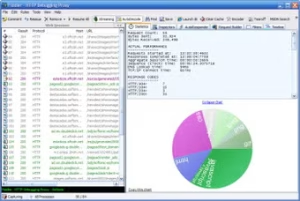
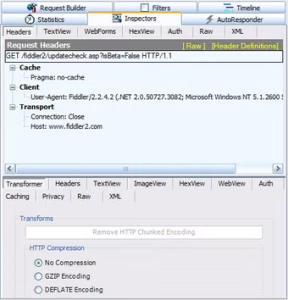
Fiddler hoạt động như một proxy cục bộ nằm giữa trình duyệt, ứng dụng và Internet. Khi cấu hình đúng, các request đi qua Fiddler sẽ được ghi lại thành từng session. Người dùng có thể xem URL, phương thức GET/POST, mã trạng thái HTTP, thời gian phản hồi, header, cookie, cache, nội dung request body và response body. Đây là dữ liệu rất hữu ích khi cần tìm nguyên nhân lỗi đăng nhập, lỗi API, lỗi CORS, lỗi redirect, trang tải chậm hoặc dữ liệu trả về không đúng như ứng dụng mong đợi.
Với người học lập trình web, Fiddler giúp nhìn rõ điều thường bị ẩn sau giao diện trình duyệt. Bạn có thể hiểu form gửi dữ liệu ra sao, API trả JSON thế nào, vì sao một request bị 301/302, khi nào server trả 404 hoặc 500, và request nào làm trang chậm. Với kỹ thuật viên IT, công cụ này hỗ trợ kiểm tra ứng dụng nội bộ, phần mềm kế toán, phần mềm quản lý bán hàng hoặc các dịch vụ web cần xác định máy khách có kết nối được đến server hay không.
Tuy vậy, Fiddler không phải công cụ để xem trộm dữ liệu của người khác. Khi bật proxy và giải mã HTTPS, bạn chỉ nên thao tác trên thiết bị, tài khoản, hệ thống hoặc môi trường kiểm thử mà bạn có quyền kiểm tra. Với máy dùng chung trong công ty, cần có sự đồng ý của quản trị viên hoặc chủ dữ liệu trước khi ghi lại lưu lượng.
Khi nào nên dùng Fiddler Classic 2.3.9.9?
Fiddler Classic 2.3.9.9 phù hợp nhất với máy Windows cũ, môi trường lab, máy học tập hoặc trường hợp cần kiểm tra một ứng dụng legacy vốn được hướng dẫn theo giao diện Fiddler Classic. Ưu điểm của bản Classic là nhẹ, giao diện quen thuộc, dễ xem session dạng bảng và có nhiều tài liệu hướng dẫn cũ. Nếu bạn chỉ cần bắt HTTP/HTTPS cơ bản, xem header, lọc request và debug nhanh trên Windows, bản Classic vẫn có thể đáp ứng.
Ngược lại, nếu bạn cần dùng trên macOS, Linux, cần công cụ đang được cập nhật, cần giao diện mới hơn hoặc cần tính năng cộng tác, bạn nên xem Fiddler Everywhere. Đây là hướng phù hợp hơn cho môi trường làm việc hiện đại, đặc biệt khi dự án có yêu cầu bảo mật, nhiều thành viên cùng debug hoặc cần tương thích hệ điều hành ngoài Windows.
Trước khi cài bản 2.3.9.9, hãy tự hỏi ba điểm: máy có bắt buộc dùng phiên bản cũ này không, nguồn tải có đáng tin không, và bạn có cần hỗ trợ kỹ thuật hoặc bản vá mới hay không. Nếu câu trả lời là không chắc, lựa chọn an toàn hơn là tải phiên bản hiện hành từ trang chính thức.
Cách tải và kiểm tra file cài đặt an toàn
Khi tải Fiddler, nên ưu tiên trang chính thức của Telerik/Progress hoặc nguồn lưu trữ có thông tin rõ ràng về nhà phát hành, phiên bản, chữ ký số và ngày cập nhật. Không nên tải từ các trang yêu cầu tắt antivirus, cài thêm trình tải xuống, nhập mật khẩu giải nén lạ hoặc cài gói đã bị chỉnh sửa. Fiddler Classic vốn có bản dùng miễn phí theo chính sách của nhà phát hành, nên các file không rõ nguồn là rủi ro không cần thiết.
Sau khi tải file, bạn nên kiểm tra thuộc tính file trên Windows để xem nhà phát hành, dung lượng có bất thường không và file có bị cảnh báo SmartScreen hay antivirus không. Nếu dùng trong doanh nghiệp, hãy lưu lại nguồn tải, phiên bản và thời điểm cài để sau này dễ kiểm tra. Với máy đang chứa dữ liệu quan trọng, nên tạo điểm khôi phục hệ thống hoặc cài thử trên máy phụ trước.
Trong quá trình cài, đọc kỹ các bước thay vì bấm Next liên tục. Không chấp nhận cài thêm phần mềm phụ nếu trình cài đặt không thuộc nguồn chính thức. Sau khi cài xong, mở Fiddler, kiểm tra phần proxy và thử truy cập một website đơn giản để xác nhận session đã được ghi lại đúng.
Thiết lập cơ bản sau khi cài Fiddler
Khi mở Fiddler lần đầu, công cụ thường tự cấu hình proxy cục bộ để trình duyệt đi qua Fiddler. Bạn có thể bắt đầu bằng việc mở trình duyệt, truy cập một trang web và xem danh sách session xuất hiện. Các cột cần chú ý gồm Result, Protocol, Host, URL, Body, Caching và Content-Type. Nếu chỉ muốn xem request từ một domain, dùng bộ lọc theo host để tránh danh sách quá dài.
Với HTTPS, Fiddler cần cài chứng chỉ gốc cục bộ để giải mã lưu lượng. Đây là bước nhạy cảm vì máy sẽ cho phép Fiddler đọc nội dung HTTPS trong phạm vi phiên debug. Chỉ bật tính năng này khi thật sự cần, chỉ dùng trên máy của bạn hoặc môi trường được phép kiểm tra, và tắt lại sau khi hoàn tất. Không nên bật giải mã HTTPS rồi dùng song song với tài khoản ngân hàng, email cá nhân hoặc hệ thống chứa thông tin riêng tư nếu không có nhu cầu debug.
Khi debug xong, vào phần tùy chọn để tắt capture traffic hoặc thoát Fiddler. Nếu trình duyệt không vào mạng sau khi đóng phần mềm, hãy kiểm tra lại thiết lập proxy của Windows. Một lỗi phổ biến là proxy cục bộ vẫn còn bật nhưng Fiddler đã tắt, khiến trình duyệt không thể kết nối Internet.
Các tình huống Fiddler giúp debug nhanh hơn
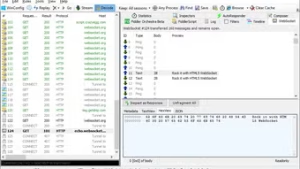
Khi website đăng nhập không thành công, Fiddler giúp kiểm tra request POST có gửi đủ dữ liệu không, server trả mã lỗi nào và cookie phiên có được thiết lập không. Khi API trả dữ liệu sai, bạn có thể xem response JSON thô thay vì chỉ nhìn lỗi trên giao diện. Khi trang tải chậm, danh sách session cho biết request nào mất nhiều thời gian hoặc file nào có dung lượng lớn.
Với lập trình viên frontend, Fiddler hỗ trợ quan sát cache, header, redirect và nội dung trả về từ server. Với backend hoặc tester, công cụ này giúp tái hiện request, xem payload, kiểm tra status code và phân biệt lỗi phía client với lỗi phía server. Với quản trị mạng, Fiddler có thể hỗ trợ xác định ứng dụng có gọi đúng domain, đúng cổng và đúng giao thức hay không.
Điểm cần nhớ là Fiddler chỉ cho bạn dữ liệu để phân tích. Kết luận vẫn cần dựa trên log server, cấu hình ứng dụng, chính sách bảo mật và cách người dùng thao tác. Không nên chỉ nhìn một request rồi vội khẳng định lỗi nằm ở server hay ở máy khách.
Lưu ý bảo mật và dữ liệu cá nhân
Fiddler có thể ghi lại thông tin nhạy cảm như token, cookie, header xác thực, nội dung form, URL nội bộ hoặc phản hồi từ API. Vì vậy, khi gửi ảnh chụp màn hình hoặc file session cho người khác, hãy che hoặc xóa thông tin nhạy cảm trước. Không đăng công khai file capture nếu trong đó có tài khoản, mã phiên, dữ liệu khách hàng hoặc địa chỉ hệ thống nội bộ.
Nếu dùng Fiddler để hỗ trợ khách hàng, hãy giải thích rõ bạn cần ghi lại phần nào, trong bao lâu và dữ liệu sẽ được xử lý ra sao. Chỉ giữ file capture khi thật sự cần phân tích, sau đó xóa khỏi máy hoặc lưu trong khu vực có kiểm soát truy cập. Với dữ liệu công ty, nên tuân theo quy định nội bộ thay vì tự ý chia sẻ qua email cá nhân hoặc dịch vụ lưu trữ công cộng.
Trên máy cá nhân, sau khi debug HTTPS xong, bạn có thể gỡ chứng chỉ Fiddler nếu không còn dùng nữa. Việc này giúp giảm rủi ro khi máy bị phần mềm lạ lợi dụng cấu hình proxy hoặc chứng chỉ cũ.
Máy tính nào chạy Fiddler ổn định?
Fiddler Classic không đòi hỏi cấu hình quá cao, nhưng trải nghiệm sẽ tốt hơn nếu máy có Windows ổn định, RAM đủ dùng và ổ cứng còn trống. Khi capture nhiều traffic hoặc mở response lớn, máy yếu có thể chậm, đặc biệt nếu vừa chạy trình duyệt, IDE, máy ảo và nhiều tab cùng lúc. Người học lập trình web nên dùng máy có SSD, tối thiểu 8GB RAM và trình duyệt được cập nhật.
Nếu bạn cần một máy Windows cũ để học lập trình, kiểm thử web hoặc chạy công cụ debug nhẹ, có thể tham khảo các dòng laptop văn phòng cũ, workstation cũ hoặc máy tính để bàn cũ tùy ngân sách. MTGS có các nhóm sản phẩm như máy tính gaming giá rẻ Tân Bình và máy tính chơi game giá rẻ Tân Bình; với nhu cầu debug web, bạn nên ưu tiên SSD, RAM và độ ổn định hơn là chỉ nhìn vào ngoại hình.
Trong trường hợp máy chạy chậm, trình duyệt lỗi proxy hoặc không bắt được traffic, hãy kiểm tra lại Windows Update, chứng chỉ, antivirus, proxy hệ thống và quyền chạy ứng dụng. Nhiều lỗi không đến từ Fiddler mà đến từ cấu hình mạng hoặc phần mềm bảo mật đang can thiệp.
Câu hỏi thường gặp về Fiddler 2.3.9.9
Fiddler 2.3.9.9 có miễn phí không?
Fiddler Classic có bản dùng miễn phí theo chính sách của nhà phát hành. Bạn nên tải từ nguồn chính thức hoặc nguồn đáng tin cậy, không dùng file đã bị chỉnh sửa hoặc file yêu cầu tắt bảo mật.
Fiddler 2.3.9.9 có dùng được trên Windows 10 hoặc Windows 11 không?
Fiddler Classic là công cụ dành cho Windows và nhiều máy vẫn có thể chạy được. Tuy nhiên, với hệ điều hành mới và yêu cầu bảo mật cao, bạn nên cân nhắc phiên bản mới hơn hoặc Fiddler Everywhere để có khả năng tương thích và hỗ trợ tốt hơn.
Bật giải mã HTTPS trong Fiddler có an toàn không?
An toàn hay không phụ thuộc cách dùng. Chỉ bật HTTPS decryption khi bạn có quyền kiểm tra lưu lượng đó, tránh đăng nhập dịch vụ nhạy cảm trong lúc capture, và tắt hoặc gỡ chứng chỉ khi không còn nhu cầu debug.
Vì sao cài Fiddler xong trình duyệt không vào mạng?
Nguyên nhân thường gặp là proxy cục bộ còn bật trong Windows nhưng Fiddler đã đóng, hoặc phần mềm bảo mật chặn kết nối. Hãy tắt proxy thủ công, mở lại Fiddler, hoặc kiểm tra thiết lập mạng của hệ thống.
Có nên dùng Fiddler để theo dõi traffic của người khác không?
Không. Fiddler chỉ nên dùng cho thiết bị, tài khoản, hệ thống hoặc môi trường kiểm thử mà bạn có quyền kiểm tra. Việc ghi lại dữ liệu của người khác khi chưa được đồng ý có thể vi phạm quyền riêng tư và quy định pháp lý.
Bài viết liên quan
AVG Antivirus Free Download Miễn Phí, Không Mật Khẩu
BlueJ – Phần Mềm 2025 – Hướng dẫn dùng phần mềm hợp lệ – Hướng dẫn cài đặt hợp lệ
Tải Paint.NET 4.0 miễn phí an toàn cho Windows
ZoneAlarm Free Firewall Download Miễn Phí: tải từ trang chủ và kiểm tra máy an toàn
Tải Sysinternals Suite 07.01.09 Miễn Phí – Bộ Công Cụ Quản Lý Hệ Thống Mạnh Mẽ Cho Windows
PuTTY – Phần Mềm 2025 – Hướng dẫn dùng phần mềm hợp lệ – Hướng dẫn cài đặt hợp lệ