
 Laptop
 Máy Để Bàn
 Linh Kiện PC
 Màn hình PC
 Sạc Laptop
 Dịch vụ sửa chữa
 Kho Phần Mềm
 Kinh nghiệm
 Khuyến mại
Windows
Tải Explorer++ Miễn Phí – Quản Lý File Bằng Tab Cho Windows

Tải Explorer++ miễn phí để quản lý file bằng tab trên Windows
Explorer++ là trình quản lý file miễn phí, mã nguồn mở dành cho Windows, phù hợp khi bạn muốn thao tác thư mục nhanh hơn File Explorer mặc định nhưng không cần một bộ phần mềm nặng. Điểm đáng chú ý nhất là giao diện tab: bạn có thể mở nhiều thư mục trong cùng một cửa sổ, kéo thả file giữa các tab, đánh dấu thư mục thường dùng và xem nhanh nhiều kiểu thông tin file.
Ở thời điểm kiểm tra nội dung này, trang chính thức của Explorer++ đang cung cấp phiên bản 1.4.0 cho Windows, có bản 32-bit và 64-bit. Phần mềm không yêu cầu cài đặt theo kiểu wizard; người dùng chỉ cần tải file từ nguồn chính thức, giải nén và chạy chương trình. Bài viết này tập trung vào cách tải an toàn, cách dùng thực tế và cách quyết định có nên thay File Explorer mặc định hay chỉ dùng Explorer++ như công cụ phụ.
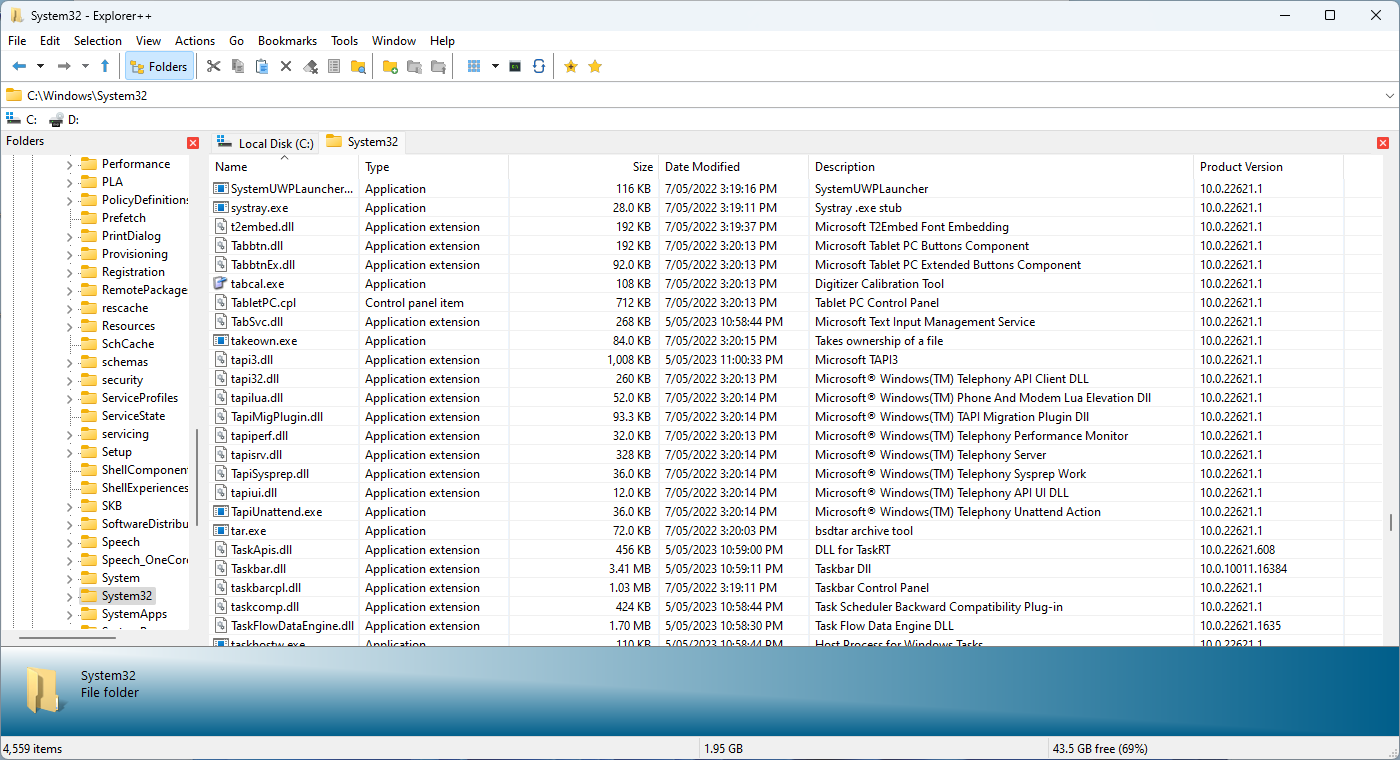
Explorer++ phù hợp với ai?
Explorer++ phù hợp với người thường xuyên làm việc với nhiều thư mục: nhân viên văn phòng quản lý tài liệu, kỹ thuật viên sao chép dữ liệu, sinh viên gom bài tập theo môn, người chỉnh ảnh hoặc video cần di chuyển nhiều file dự án. Nếu bạn hay mở đồng thời thư mục Download, Desktop, ổ D, ổ cứng ngoài và thư mục mạng, giao diện tab giúp màn hình gọn hơn rất nhiều.
Phần mềm cũng phù hợp với máy tính cấu hình vừa phải vì dung lượng nhẹ, chạy trực tiếp sau khi giải nén và không ép người dùng đăng nhập tài khoản. Với laptop cũ hoặc máy văn phòng đang dùng Windows 10, Windows 11, Explorer++ là lựa chọn đáng thử trước khi chuyển sang các trình quản lý file thương mại phức tạp hơn.
Tuy vậy, Explorer++ không phải lựa chọn cho mọi trường hợp. Nếu bạn chỉ mở một vài thư mục cơ bản mỗi ngày, File Explorer mặc định của Windows đã đủ dùng. Nếu doanh nghiệp cần phân quyền, đồng bộ đám mây sâu, quản trị file theo nhóm hoặc ghi log thao tác, nên dùng giải pháp quản lý tài liệu chuyên nghiệp thay vì chỉ thay trình duyệt file.
Cách tải Explorer++ miễn phí và an toàn
Cách an toàn nhất là tải từ trang chính thức explorerplusplus.com/download hoặc kho mã nguồn GitHub của Explorer++. Tránh các liên kết rút gọn, torrent, bản đóng gói lạ hoặc file được quảng cáo là kèm mã kích hoạt, bản pro. Explorer++ vốn là phần mềm miễn phí và mã nguồn mở, vì vậy không có lý do hợp lệ để tải bản không rõ nguồn.
Trên máy Windows 64-bit phổ biến hiện nay, bạn nên chọn bản 64-bit. Chỉ chọn bản 32-bit khi đang dùng Windows 32-bit hoặc máy rất cũ. Sau khi tải, hãy giải nén vào một thư mục dễ nhớ như D:\Tools\Explorer++ hoặc thư mục ứng dụng cá nhân. Nếu Windows SmartScreen hỏi xác nhận, hãy kiểm tra lại nguồn tải trước khi chạy.
Người dùng cẩn trọng có thể quét file bằng Windows Security trước khi mở. Khi tải từ trang chính thức, bạn giảm rủi ro gặp trình cài đặt kèm quảng cáo, phần mềm lạ hoặc mã độc đổi trang chủ trình duyệt. Đây là điểm quan trọng hơn việc tìm một nút download thật nhanh trên các website tổng hợp.
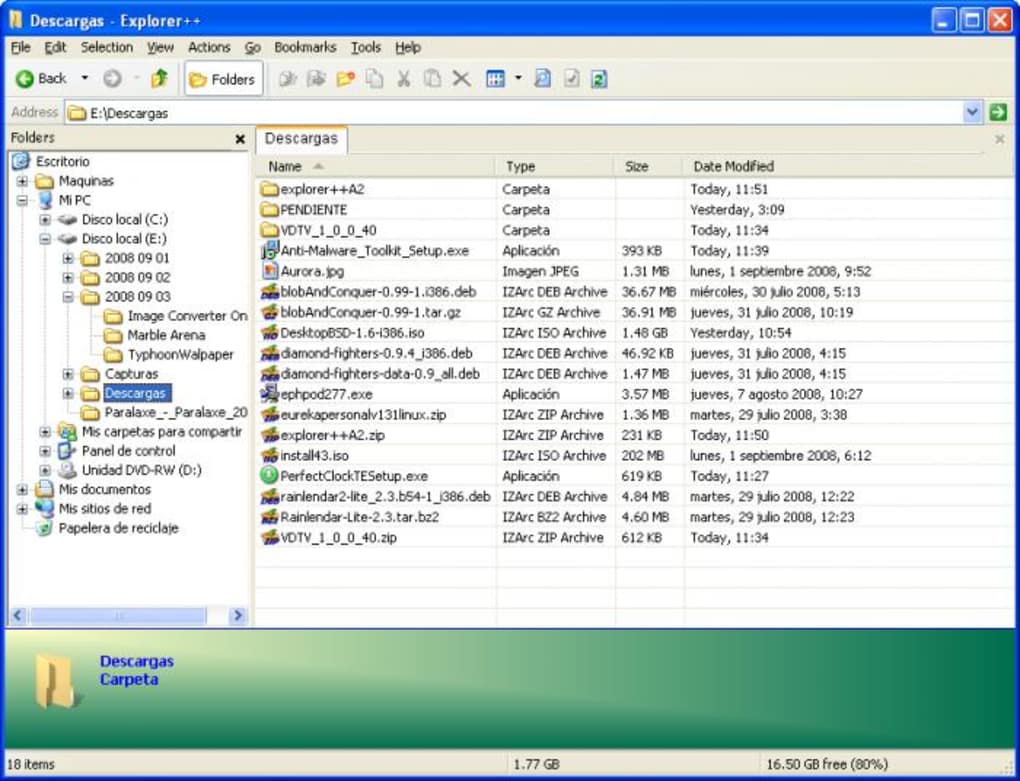
Các tính năng đáng dùng của Explorer++
Quản lý file bằng tab là lý do nhiều người chuyển sang Explorer++. Thay vì mở nhiều cửa sổ File Explorer, bạn mở từng vị trí thành một tab, đổi qua lại nhanh và giảm tình trạng lộn xộn trên thanh taskbar. Khi cần so sánh thư mục nguồn và thư mục đích, cách làm này tiết kiệm nhiều thao tác.
Bookmarks giúp lưu các thư mục thường dùng. Ví dụ bạn có thể đánh dấu thư mục báo giá, thư mục hình sản phẩm, thư mục dữ liệu khách hàng hoặc thư mục bài học. Khi cần quay lại, bạn mở trực tiếp từ danh sách đã lưu thay vì bấm qua nhiều cấp thư mục.
Tùy chỉnh cột hiển thị giúp xem dung lượng, ngày chỉnh sửa, loại file và các thông tin cần thiết theo từng kiểu công việc. Người làm nội dung có thể sắp xếp theo ngày sửa gần nhất; kỹ thuật viên có thể xem nhanh dung lượng để tìm file chiếm ổ; nhân viên kế toán có thể lọc theo tên và ngày lưu chứng từ.
Thao tác file quen thuộc như sao chép, di chuyển, đổi tên, xóa, tạo thư mục mới vẫn giữ logic gần với Windows. Điều này giúp người mới không mất nhiều thời gian học lại. Explorer++ không cố biến mọi thứ thành giao diện lạ; nó bổ sung các tiện ích thực dụng quanh thói quen quản lý file sẵn có.
Hướng dẫn dùng Explorer++ sau khi tải
Sau khi giải nén, mở file chương trình Explorer++. Nếu bạn muốn thử trước, hãy chạy trực tiếp trong thư mục vừa giải nén và chưa cần đặt làm trình quản lý file mặc định. Mở vài thư mục thường dùng bằng phím tắt hoặc menu, sau đó kiểm tra cách chuyển tab, kéo thả file và sắp xếp danh sách.
Tiếp theo, hãy tạo bookmarks cho những thư mục dùng hằng ngày. Với máy làm việc, nên ưu tiên các thư mục dữ liệu chính như Documents, Downloads, thư mục dự án và thư mục sao lưu. Với máy học tập, có thể tạo thư mục theo môn học hoặc học kỳ. Cách tổ chức này giúp Explorer++ phát huy giá trị hơn việc chỉ dùng như một cửa sổ duyệt file thông thường.
Nếu thấy phù hợp, bạn có thể tùy chỉnh giao diện: chọn cột thông tin cần hiển thị, bật hoặc tắt thanh công cụ, điều chỉnh cách mở tab mới. Không nên thay đổi quá nhiều trong lần đầu; hãy dùng vài ngày để biết nhu cầu thật. Khi đã quen, Explorer++ có thể trở thành công cụ phụ cho các tác vụ nhiều thư mục, còn File Explorer mặc định vẫn dùng cho thao tác hệ thống quen thuộc.
Lưu ý bảo mật khi quản lý file cá nhân và dữ liệu công ty
Explorer++ là công cụ quản lý file, không phải phần mềm bảo mật hay sao lưu dữ liệu. Khi di chuyển file quan trọng, bạn vẫn cần kiểm tra thư mục đích, quyền truy cập và bản sao lưu. Với dữ liệu công ty, không nên dùng máy cá nhân để sao chép dữ liệu nhạy cảm nếu chưa có quy định nội bộ rõ ràng.
Trước khi xóa hàng loạt, hãy kiểm tra kỹ đường dẫn đang mở trên tab hiện tại. Với ổ cứng ngoài hoặc USB, nên dùng thao tác eject của Windows sau khi chép dữ liệu xong để giảm rủi ro lỗi file. Nếu đang xử lý dữ liệu khách hàng, hợp đồng hoặc hình ảnh riêng tư, hãy đặt tên thư mục rõ ràng và tránh lưu lẫn với thư mục tải về tạm thời.
Không nên tải các bản Explorer++ được chỉnh sửa từ nguồn không rõ, dù website hứa hẹn thêm tính năng. Một trình quản lý file có quyền đọc, sao chép và xóa dữ liệu trên máy; vì vậy nguồn tải đáng tin cậy là tiêu chí bắt buộc. Khi cần hỗ trợ kỹ thuật, hãy ưu tiên mô tả lỗi và phiên bản Windows thay vì gửi nguyên thư mục dữ liệu cá nhân cho người lạ.
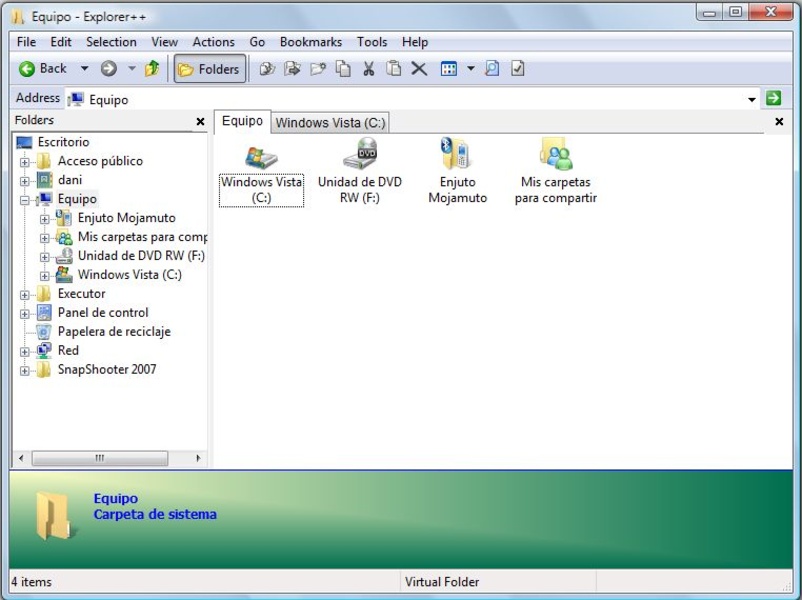
So sánh nhanh Explorer++ và File Explorer mặc định
File Explorer của Windows có lợi thế là tích hợp sẵn, ổn định, quen thuộc và hỗ trợ tốt các chức năng hệ thống. Với người dùng cơ bản, đây vẫn là lựa chọn mặc định hợp lý. Explorer++ nổi bật khi bạn cần tab linh hoạt, bookmarks gọn và một giao diện nhẹ để xử lý nhiều thư mục trong cùng phiên làm việc.
Nếu bạn thường xuyên dùng OneDrive, Quick Access, thư mục mạng công ty hoặc các tiện ích tích hợp của Windows 11, hãy thử Explorer++ ở vai trò bổ sung trước. Bạn không nhất thiết phải thay hoàn toàn File Explorer. Một cách dùng thực tế là ghim Explorer++ trên taskbar để xử lý công việc nhiều thư mục, còn các thao tác hệ thống như mở Control Panel, truy cập thư mục đặc biệt hoặc xử lý lỗi Windows vẫn dùng công cụ mặc định.
Về hiệu năng, Explorer++ nhẹ và khởi động nhanh trên nhiều máy. Tuy nhiên, tốc độ sao chép file thực tế còn phụ thuộc ổ cứng, cổng USB, tình trạng SSD/HDD, antivirus và kích thước file. Không nên kỳ vọng một trình quản lý file có thể biến ổ cứng lỗi hoặc USB chậm thành thiết bị tốc độ cao.
Khi nào nên nâng cấp máy thay vì chỉ đổi trình quản lý file?
Nếu máy chậm do mở thư mục nhiều file, Explorer++ có thể giúp thao tác gọn hơn, nhưng không giải quyết mọi nguyên nhân. Máy dùng HDD cũ, RAM quá thấp, Windows lỗi hoặc ổ gần đầy vẫn cần kiểm tra phần cứng và hệ điều hành. Với laptop văn phòng, nâng SSD và tăng RAM thường tạo khác biệt rõ hơn so với chỉ thay phần mềm quản lý file.
Tại Máy Tính Giá Sỉ, khách ở Tân Bình và TP.HCM thường mang máy đến khi thao tác file chậm, mở thư mục bị treo hoặc sao chép dữ liệu lâu bất thường. Trường hợp nhẹ có thể tối ưu phần mềm, dọn dữ liệu và hướng dẫn cách tổ chức thư mục. Trường hợp ổ cứng có dấu hiệu lỗi, nên sao lưu trước rồi kiểm tra sức khỏe ổ để tránh mất dữ liệu.
Nếu bạn đang cân nhắc mua laptop cũ để làm việc văn phòng, học tập hoặc quản lý dữ liệu, hãy ưu tiên máy có SSD, RAM đủ dùng và màn hình dễ nhìn. Có thể tham khảo thêm các nhóm máy tại laptop cũ giá rẻ, laptop văn phòng cũ hoặc laptop gaming cũ nếu cần cấu hình mạnh hơn.
Câu hỏi thường gặp về Explorer++
Explorer++ có miễn phí không?
Có. Explorer++ là phần mềm miễn phí và mã nguồn mở. Bạn nên tải từ website chính thức hoặc GitHub của dự án, không cần tìm bản kèm mã kích hoạt hoặc bản đóng gói không rõ nguồn.
Explorer++ có thay thế hoàn toàn File Explorer của Windows không?
Có thể dùng Explorer++ như trình quản lý file chính, nhưng người mới nên dùng song song trước. File Explorer vẫn hữu ích cho nhiều thao tác hệ thống và tích hợp sẵn trong Windows.
Explorer++ có cần cài đặt không?
Thông thường bạn chỉ cần tải, giải nén và chạy file chương trình. Cách dùng portable này tiện khi muốn thử nhanh hoặc lưu trong thư mục công cụ cá nhân.
Nên tải Explorer++ 32-bit hay 64-bit?
Phần lớn máy Windows hiện nay dùng 64-bit, vì vậy nên chọn bản 64-bit. Chỉ chọn 32-bit nếu hệ điều hành của bạn là Windows 32-bit.
Dùng Explorer++ có làm máy chạy nhanh hơn không?
Explorer++ giúp thao tác nhiều thư mục gọn hơn, nhưng không thay thế việc nâng SSD, tăng RAM, dọn ổ hoặc sửa lỗi Windows. Nếu máy bị treo khi mở thư mục, nên kiểm tra thêm tình trạng ổ cứng và dữ liệu.
Bài viết liên quan
Sublime Text 4 – Phần mềm lập trình nhẹ và mạnh mẽ – Hướng dẫn cài đặt hợp lệ
Tải PDF-XChange Editor Miễn Phí – Hướng Dẫn Sử Dụng và Cài Đặt PDF-XChange Editor
Tải Fiddler Miễn Phí – Công Cụ Phân Tích HTTP/HTTPS 2025
AdwCleaner Download Miễn Phí: tải từ trang chủ an toàn
GlassWire Elite 3.4.768 – Phần Mềm Giám Sát Mạng Và Bảo Vệ Mạng Cho Windows – Hướng dẫn cài đặt hợp lệ
Microsoft Outlook download miễn phí: tải và cài hợp lệ