
 Laptop
 Máy Để Bàn
 Linh Kiện PC
 Màn hình PC
 Sạc Laptop
 Dịch vụ sửa chữa
 Kho Phần Mềm
 Kinh nghiệm
 Khuyến mại
Windows
Tải Dropbox miễn phí: hướng dẫn cài đặt, đồng bộ và chia sẻ file an toàn
Tải Dropbox miễn phí đúng cách để lưu trữ và đồng bộ file an toàn
Dropbox là dịch vụ lưu trữ đám mây phù hợp cho người cần đồng bộ tài liệu giữa máy tính, điện thoại và trình duyệt web mà không muốn phụ thuộc vào một thiết bị duy nhất. Với tài khoản Dropbox Basic, người dùng có thể bắt đầu miễn phí với dung lượng 2 GB, đủ để thử quy trình làm việc, lưu tài liệu văn phòng, file học tập, hình ảnh dung lượng vừa hoặc chia sẻ thư mục nhỏ cho nhóm.
Bài viết này hướng dẫn cách tải Dropbox miễn phí từ nguồn chính thức, cách cài đặt trên máy tính, cách chọn thư mục cần đồng bộ và những lưu ý bảo mật khi dùng Dropbox trên laptop cá nhân, máy văn phòng hoặc laptop cũ. Nội dung không cung cấp nguồn tải lạ, bản cài chỉnh sửa hoặc hướng dẫn vượt quyền vì các nguồn đó dễ kèm mã độc, đánh cắp tài khoản và làm mất dữ liệu.
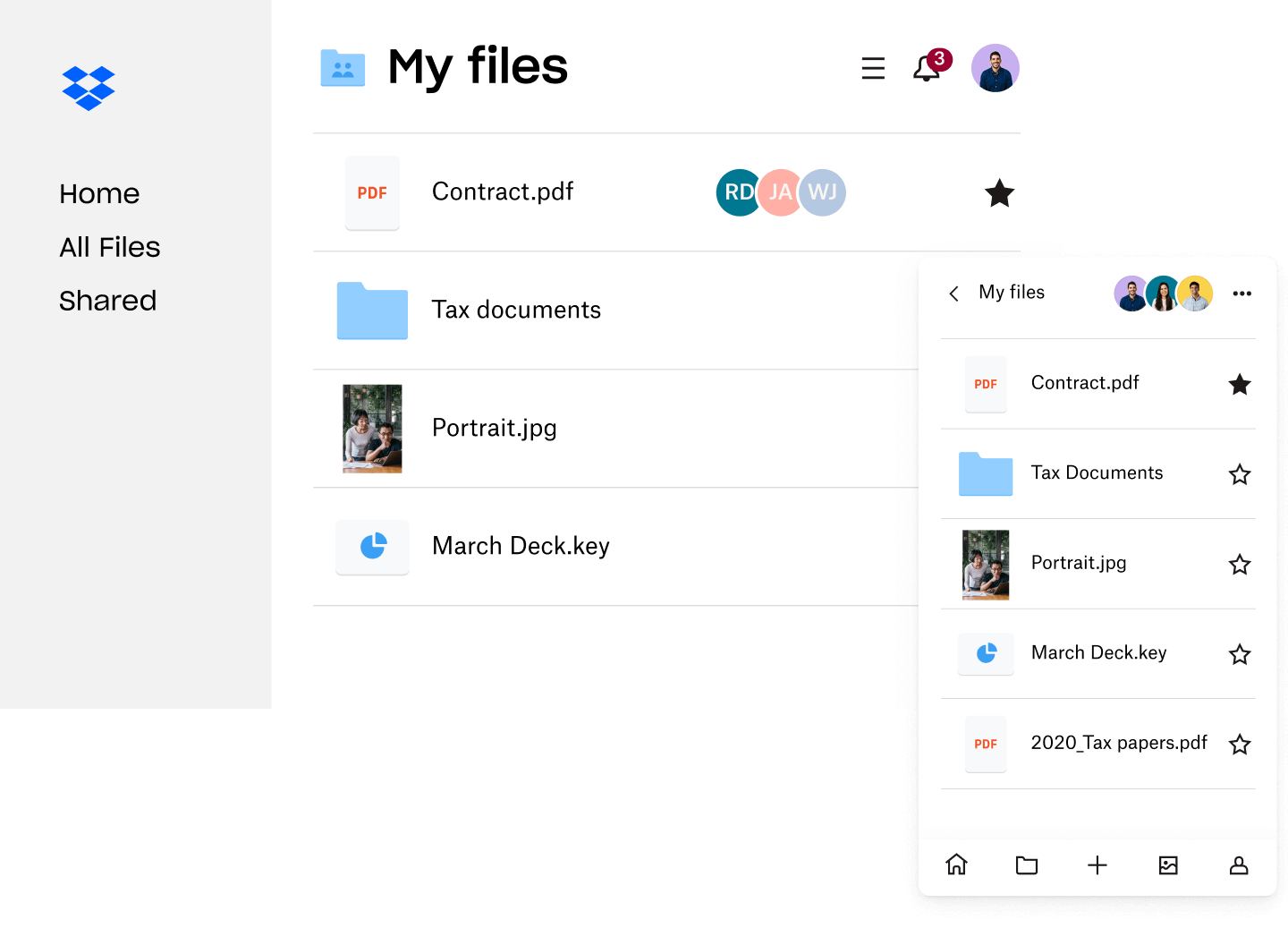
Dropbox miễn phí phù hợp với ai?
Dropbox miễn phí phù hợp nhất với người dùng cần một không gian lưu trữ gọn, dễ đồng bộ và dễ chia sẻ. Sinh viên có thể dùng để lưu bài tập, slide thuyết trình, tài liệu PDF và hình ảnh dự án nhóm. Nhân viên văn phòng có thể dùng để đồng bộ hợp đồng, bảng tính, file scan và tài liệu đang xử lý giữa máy ở công ty và máy cá nhân. Người làm nội dung hoặc kỹ thuật viên có thể tạo thư mục trao đổi file mẫu, ảnh chụp lỗi máy, báo giá hoặc biên bản kiểm tra thiết bị.
Điểm cần hiểu rõ là gói miễn phí không dành cho thư viện ảnh quá lớn, video dung lượng cao hoặc toàn bộ ổ cứng máy tính. Khi vượt giới hạn dung lượng, quá trình đồng bộ và tải lên có thể bị hạn chế. Vì vậy, nếu chỉ cần lưu tài liệu quan trọng, Dropbox Basic là lựa chọn ổn; nếu cần sao lưu cả thư mục làm việc lớn, bạn nên cân nhắc nâng cấp gói hoặc kết hợp thêm ổ cứng ngoài.
Link tải Dropbox miễn phí chính thức
Để tải Dropbox an toàn, hãy dùng trang chính thức của Dropbox thay vì các trang chia sẻ file lạ. Link nên dùng là trang cài đặt Dropbox cho Windows và macOS. Bạn cũng có thể xem hướng dẫn cài đặt tại trung tâm trợ giúp Dropbox nếu cần kiểm tra phiên bản hoặc yêu cầu hệ thống.
Khi tải phần mềm, hãy tránh các nút quảng cáo giả, file nén yêu cầu mật khẩu, bản cài ghi “full” hoặc nguồn tải chuyển hướng qua nhiều trang trung gian. Dropbox có ứng dụng miễn phí chính thức, nên không có lý do kỹ thuật để dùng bản cài chỉnh sửa. Nếu trình duyệt cảnh báo file không an toàn hoặc tên file không giống trình cài Dropbox, hãy dừng lại và tải lại từ trang chính thức.
Cách cài Dropbox trên Windows và macOS
Trên Windows, bạn tải file cài đặt từ trang Dropbox, mở file vừa tải và làm theo hướng dẫn đăng nhập. Trên macOS, bạn tải trình cài, kéo hoặc mở ứng dụng theo hướng dẫn của hệ thống, sau đó đăng nhập tài khoản Dropbox. Trong quá trình cài, Dropbox có thể yêu cầu quyền truy cập thư mục, quyền chạy nền hoặc quyền tích hợp Finder/Explorer để hiển thị trạng thái đồng bộ. Đây là các quyền cần thiết cho ứng dụng chính thức, nhưng bạn vẫn nên đọc kỹ màn hình cấp quyền trước khi xác nhận.
Sau khi đăng nhập, Dropbox sẽ tạo thư mục Dropbox trên máy. File đặt trong thư mục này sẽ được đồng bộ lên tài khoản đám mây và có thể truy cập từ thiết bị khác. Nếu dùng máy công ty hoặc máy dùng chung, hãy kiểm tra chính sách bảo mật nội bộ trước khi đồng bộ tài liệu khách hàng, hợp đồng hoặc dữ liệu nhạy cảm.
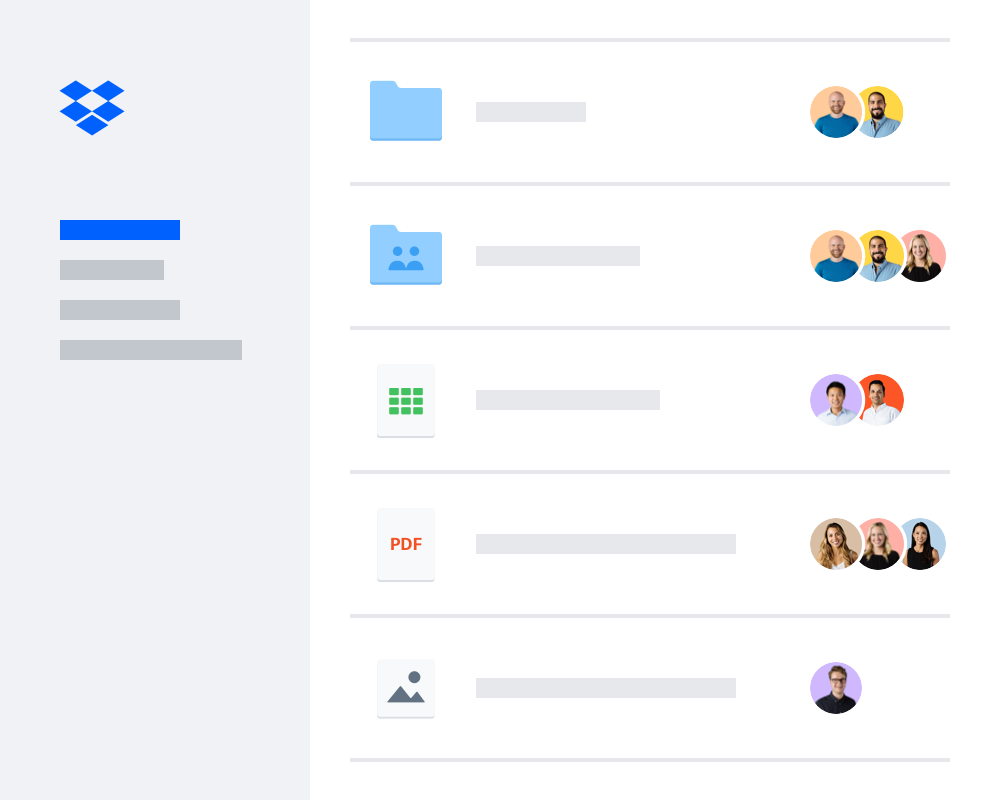
Thiết lập đồng bộ để không làm đầy ổ cứng
Sai lầm phổ biến khi mới dùng Dropbox là kéo quá nhiều thư mục vào vùng đồng bộ, khiến ổ C hoặc ổ hệ thống nhanh đầy. Với laptop có SSD 128 GB hoặc 256 GB, bạn nên chỉ đồng bộ các thư mục đang làm việc hằng ngày, ví dụ “Tai lieu”, “Hop dong”, “Bai tap” hoặc “Du an dang xu ly”. Những file lưu trữ lâu dài, ảnh cũ, video hoặc bản sao lưu dung lượng lớn nên được tách riêng để tránh làm chậm máy.
Khi cần dùng Dropbox cho công việc nhóm, hãy đặt tên thư mục rõ ràng theo dự án, khách hàng hoặc tháng làm việc. Không nên đặt tất cả file vào một thư mục chung rồi chia sẻ cho nhiều người, vì rất khó kiểm soát quyền truy cập. Với tài liệu quan trọng, hãy tạo thư mục riêng, chỉ cấp quyền cho người thật sự cần xem hoặc chỉnh sửa.
Cách chia sẻ file Dropbox an toàn
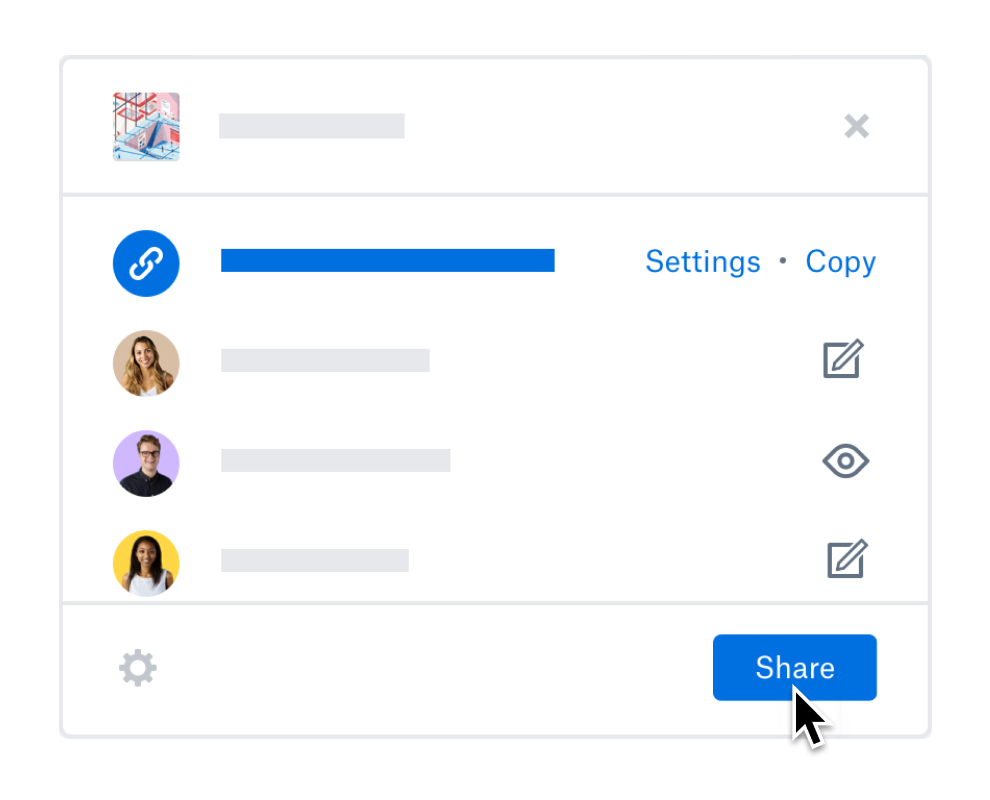
Dropbox mạnh ở khả năng chia sẻ file qua liên kết hoặc thư mục cộng tác. Khi gửi file cho người khác, bạn nên kiểm tra quyền “chỉ xem” hay “có thể chỉnh sửa”. Với báo giá, hợp đồng, file scan giấy tờ hoặc dữ liệu khách hàng, quyền chỉ xem thường an toàn hơn. Với thư mục làm việc nhóm, quyền chỉnh sửa chỉ nên cấp cho thành viên cần cập nhật file trực tiếp.
Nếu lỡ chia sẻ nhầm, hãy vào phần quản lý chia sẻ để tắt liên kết hoặc gỡ quyền người nhận. Khi dùng Dropbox trên máy lạ, không nên lưu mật khẩu trình duyệt và cần đăng xuất sau khi hoàn tất. Tài khoản Dropbox nên bật xác thực hai lớp nếu chứa tài liệu quan trọng, nhất là khi bạn dùng cùng tài khoản trên nhiều thiết bị.
Lưu ý khi dùng Dropbox trên laptop cũ hoặc máy văn phòng
Dropbox không làm máy mạnh hơn; ứng dụng đồng bộ chạy nền nên máy quá yếu, ổ cứng gần đầy hoặc mạng chập chờn có thể bị chậm khi đồng bộ nhiều file. Nếu laptop cũ thường xuyên đứng máy khi Dropbox đang chạy, hãy kiểm tra dung lượng ổ cứng, tình trạng SSD/HDD, RAM, tốc độ mạng và số lượng file đang đồng bộ. Nhiều file nhỏ trong một thư mục dự án cũng có thể làm quá trình đồng bộ lâu hơn một file nén dung lượng tương đương.
Với máy tính văn phòng tại Tân Bình hoặc TP.HCM, Máy Tính Giá Sỉ thường gặp các trường hợp người dùng tưởng Dropbox lỗi nhưng nguyên nhân thật là ổ cứng yếu, Windows lỗi quyền thư mục, máy nhiễm phần mềm quảng cáo hoặc tài khoản đăng nhập trên quá nhiều thiết bị. Nếu máy vừa chậm vừa báo lỗi đồng bộ, bạn có thể kiểm tra thêm dịch vụ sửa laptop Tân Bình hoặc tham khảo các mẫu laptop cũ giá rẻ nếu thiết bị hiện tại không còn phù hợp cho công việc.
Nên dùng Dropbox, Google Drive hay OneDrive?
Dropbox phù hợp khi bạn thích thư mục đồng bộ đơn giản, chia sẻ file nhanh và làm việc trên nhiều hệ điều hành. Google Drive thuận tiện nếu bạn dùng Gmail, Google Docs, Google Sheets và cần cộng tác trực tiếp trên trình duyệt. OneDrive hợp với người dùng Microsoft 365, Windows và bộ Office. Không có lựa chọn nào tốt nhất cho mọi trường hợp; hãy chọn theo hệ sinh thái bạn đang dùng và loại file cần đồng bộ.
Nếu chỉ cần gửi vài tài liệu, Dropbox miễn phí là đủ để bắt đầu. Nếu cần biên tập tài liệu online nhiều người cùng lúc, Google Drive có thể tiện hơn. Nếu công ty dùng Word, Excel và Teams, OneDrive thường đồng bộ quy trình hơn. Điều quan trọng là không nên lưu cùng một bộ dữ liệu ở quá nhiều dịch vụ nếu bạn không có quy ước đặt tên và phiên bản rõ ràng.
Các lỗi Dropbox thường gặp và cách xử lý nhanh
Nếu Dropbox không đồng bộ, hãy kiểm tra kết nối mạng, dung lượng tài khoản, dung lượng ổ cứng và trạng thái đăng nhập. Nếu biểu tượng đồng bộ quay liên tục, hãy thử tạm dừng rồi bật lại đồng bộ, khởi động lại máy hoặc kiểm tra xem file có đang mở trong ứng dụng khác hay không. Tên file quá dài, ký tự đặc biệt hoặc thư mục bị giới hạn quyền cũng có thể gây lỗi.
Nếu Dropbox chiếm nhiều dung lượng ổ cứng, hãy rà lại thư mục nào thật sự cần lưu offline. Với tài liệu ít dùng, bạn có thể chuyển ra ổ phụ hoặc chỉ giữ bản cần thiết trong thư mục Dropbox. Trước khi xóa hàng loạt, hãy chắc chắn bạn hiểu thao tác xóa trên thư mục đồng bộ có thể ảnh hưởng đến bản lưu trên đám mây và thiết bị khác.
Kết luận: tải Dropbox miễn phí nhưng nên dùng đúng phạm vi
Dropbox là công cụ đáng dùng khi bạn cần lưu trữ, đồng bộ và chia sẻ file theo cách đơn giản. Hãy tải từ trang chính thức, dùng gói miễn phí để thử nhu cầu thật, đặt quyền chia sẻ cẩn thận và không đồng bộ quá nhiều dữ liệu lên máy cấu hình yếu. Với dữ liệu quan trọng, hãy luôn có thêm một bản sao lưu ngoài Dropbox để tránh phụ thuộc vào một dịch vụ duy nhất.
Câu hỏi thường gặp về tải Dropbox miễn phí
Dropbox miễn phí được bao nhiêu dung lượng?
Dropbox Basic hiện cung cấp 2 GB dung lượng miễn phí. Dung lượng này phù hợp để lưu tài liệu nhẹ, file học tập, bảng tính và một số thư mục làm việc nhỏ.
Có nên tải Dropbox từ nguồn không chính thức không?
Không nên. Dropbox có bản cài chính thức miễn phí, vì vậy bản cài chỉnh sửa hoặc nguồn tải lạ là rủi ro không cần thiết, có thể chứa mã độc hoặc đánh cắp tài khoản.
Dropbox có làm đầy ổ cứng laptop không?
Có thể, nếu bạn đồng bộ quá nhiều thư mục về máy. Hãy chỉ chọn các thư mục cần làm việc thường xuyên và kiểm tra dung lượng ổ cứng trước khi đồng bộ dữ liệu lớn.
Dùng Dropbox trên máy công ty có an toàn không?
An toàn hay không phụ thuộc chính sách công ty, quyền chia sẻ và loại dữ liệu. Với hợp đồng, thông tin khách hàng hoặc dữ liệu nội bộ, bạn nên hỏi bộ phận quản trị trước khi đồng bộ.
Khi Dropbox không đồng bộ thì nên kiểm tra gì trước?
Hãy kiểm tra mạng, dung lượng tài khoản, dung lượng ổ cứng, trạng thái đăng nhập, tên file và quyền truy cập thư mục. Nếu máy quá chậm, nên kiểm tra thêm ổ cứng và hệ điều hành.
Bài viết liên quan
Tải Lightworks PRO v2025.1 Miễn Phí – Phần Mềm Dựng Phim Chuyên Nghiệp
Tải Greenshot Miễn Phí – Phần Mềm Chụp Và Chỉnh Sửa Ảnh Màn Hình 2025
OBS Studio v24.2.6 – Phần mềm quay màn hình chuyên nghiệp cho Windows 10 – Hướng dẫn cài đặt hợp lệ
WavePad 4 – Phần mềm chỉnh sửa âm thanh chuyên nghiệp – Hướng dẫn cài đặt hợp lệ
Bitdefender Free Edition Download Miễn Phí: tải đúng bản
Tải Format Factory Miễn Phí – Phần Mềm Chuyển Đổi Định Dạng File 2025