
 Laptop
 Máy Để Bàn
 Linh Kiện PC
 Màn hình PC
 Sạc Laptop
 Dịch vụ sửa chữa
 Kho Phần Mềm
 Kinh nghiệm
 Khuyến mại
Windows
Tải Ditto Clipboard miễn phí – phần mềm quản lý clipboard

Tải Ditto Clipboard miễn phí từ nguồn chính thức
Ditto Clipboard là phần mềm quản lý clipboard miễn phí, mã nguồn mở dành cho Windows. Thay vì chỉ giữ một nội dung vừa copy như clipboard mặc định, Ditto lưu lại lịch sử sao chép để bạn tìm lại văn bản, liên kết, đoạn mã, hình ảnh hoặc dữ liệu đã dùng trước đó. Đây là công cụ nhỏ nhưng rất hữu ích cho nhân viên văn phòng, kế toán, giáo viên, lập trình viên, người viết nội dung và người thường xuyên nhập liệu.
Điểm quan trọng nhất khi tải Ditto là chọn đúng nguồn. Bạn nên tải từ trang dự án chính thức hoặc Microsoft Store, không dùng file chia sẻ ngang hàng, link rút gọn hoặc gói cài đặt đã bị đóng lại bởi bên thứ ba. Ditto vốn là phần mềm miễn phí, vì vậy không cần bản kích hoạt lạ hay công cụ can thiệp bản quyền. Cách tải an toàn nhất là vào trang chủ Ditto, GitHub hoặc SourceForge của dự án rồi chọn bản phù hợp với Windows đang dùng.
Trang chủ Ditto Clipboard là nơi phù hợp để xem thông tin dự án, tài liệu và liên kết tải. Trang SourceForge của Ditto cũng đang cung cấp bản cài đặt 64-bit mới trong mục Files. Nếu bạn muốn cài nhanh qua kho ứng dụng của Windows, có thể tìm Ditto Clipboard trên Microsoft Store để giảm rủi ro tải nhầm file giả mạo.
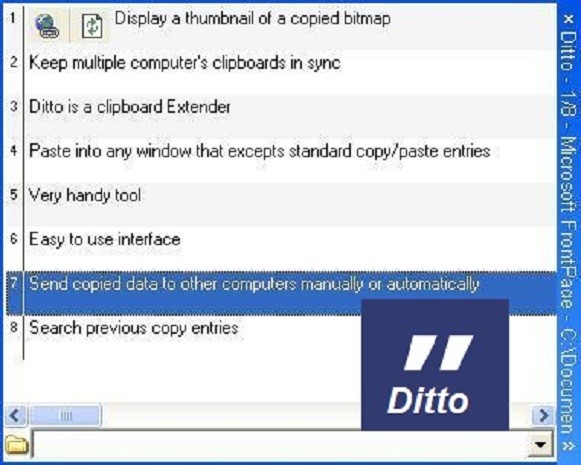
Ditto Clipboard dùng để làm gì?
Trong công việc hằng ngày, nhiều người phải copy nhiều dòng thông tin khác nhau: mã đơn hàng, số tài khoản, địa chỉ email, đoạn nội dung tư vấn, câu lệnh kỹ thuật, đường dẫn tài liệu hoặc mẫu trả lời khách hàng. Clipboard mặc định của Windows chỉ đáp ứng nhu cầu cơ bản. Khi bạn copy nội dung mới, nội dung cũ thường bị ghi đè nếu không bật lịch sử clipboard hoặc nếu dữ liệu không được lưu đúng cách.
Ditto giải quyết vấn đề này bằng cách lưu các mục đã copy vào cơ sở dữ liệu cục bộ trên máy. Khi cần dùng lại, bạn mở bảng lịch sử, tìm theo từ khóa, chọn mục và dán lại vào ứng dụng đang làm việc. Với người phải nhập liệu lặp lại, thao tác này tiết kiệm rất nhiều thời gian và giảm lỗi do phải copy qua lại nhiều cửa sổ.
Phần mềm phù hợp nhất khi bạn cần quản lý nhiều đoạn text ngắn, mã kỹ thuật, mẫu phản hồi, đường dẫn hoặc ghi chú tạm. Ditto không phải công cụ ghi chú thay thế OneNote, Notion hay Google Keep. Nó cũng không phải trình quản lý mật khẩu. Với mật khẩu, mã OTP, khóa ví điện tử hoặc dữ liệu nhạy cảm, bạn nên cân nhắc kỹ trước khi cho phép bất kỳ công cụ clipboard nào lưu lại.
Những tính năng đáng chú ý của Ditto Clipboard
Tính năng cốt lõi của Ditto là lưu lịch sử clipboard và cho phép truy xuất lại nhanh. Bạn có thể mở danh sách bằng phím tắt, gõ vài ký tự để tìm đúng đoạn cần dùng, sau đó dán vào ô nhập liệu hiện tại. Với các đoạn thường dùng, bạn có thể đánh dấu hoặc tổ chức thành nhóm để không phải tìm lại quá lâu.
Ditto hỗ trợ nhiều loại dữ liệu có thể đưa vào clipboard, bao gồm văn bản, HTML, hình ảnh và một số định dạng tùy theo ứng dụng nguồn. Người dùng văn phòng thường dùng Ditto để lưu mẫu email, đoạn mô tả sản phẩm, nội dung chăm sóc khách hàng hoặc thông tin tra cứu lặp lại. Lập trình viên có thể dùng để tìm lại câu lệnh, đoạn log, snippet hoặc đường dẫn tài liệu kỹ thuật vừa sao chép.
Một điểm mạnh khác là khả năng tùy chỉnh phím tắt, số lượng mục lưu, thời gian lưu, giao diện hiển thị và hành vi khi dán. Nếu chỉ cần dùng cơ bản, bạn gần như không phải chỉnh nhiều. Nếu làm việc với nhiều dữ liệu, bạn nên vào phần Options để giới hạn số mục lưu và thiết lập xóa dữ liệu cũ định kỳ.

Cách tải và cài Ditto Clipboard an toàn
Trước khi tải, hãy kiểm tra Windows của bạn là 64-bit hay 32-bit. Phần lớn máy tính Windows 10 và Windows 11 hiện nay dùng bản 64-bit, nên bản cài 64-bit thường là lựa chọn phù hợp. Nếu dùng máy rất cũ hoặc hệ điều hành đặc biệt, bạn nên kiểm tra trong Settings > System > About trước khi tải.
Các bước cài đặt nên thực hiện như sau:
- Vào trang chủ Ditto hoặc trang SourceForge/GitHub chính thức của dự án.
- Chọn file cài đặt phù hợp với Windows, ưu tiên bản 64-bit nếu máy hỗ trợ.
- Tải file trực tiếp, tránh các trang yêu cầu cài thêm downloader hoặc tiện ích quảng cáo.
- Quét file bằng Windows Security nếu máy đang xử lý dữ liệu quan trọng.
- Chạy file cài đặt, giữ các tùy chọn mặc định nếu bạn chưa có nhu cầu đồng bộ qua mạng nội bộ.
- Khởi động Ditto, kiểm tra biểu tượng ở khay hệ thống và thử copy vài đoạn văn bản để xác nhận lịch sử đã hoạt động.
Nếu bạn đang dùng máy công ty, hãy hỏi bộ phận IT trước khi bật các tính năng chia sẻ hoặc đồng bộ clipboard qua mạng LAN. Với máy cá nhân, chỉ nên cài từ nguồn chính thức, không dùng bản đóng gói lại kèm quảng cáo vì phần mềm clipboard có quyền đọc dữ liệu bạn sao chép.
Thiết lập Ditto sau khi cài đặt
Sau khi cài xong, Ditto thường chạy ở khay hệ thống. Bạn có thể mở danh sách clipboard bằng phím tắt mặc định hoặc nhấp vào biểu tượng Ditto. Nếu phím tắt bị trùng với ứng dụng khác, hãy vào Options để đổi sang tổ hợp dễ nhớ hơn. Người hay nhập liệu nên chọn phím tắt không làm gián đoạn thao tác gõ, ví dụ một tổ hợp ít dùng trong phần mềm văn phòng.
Trong phần thiết lập, bạn nên quan tâm ba nhóm tùy chọn. Thứ nhất là số lượng mục được lưu. Nếu để quá lớn, cơ sở dữ liệu clipboard sẽ tăng dần theo thời gian. Thứ hai là loại dữ liệu được lưu. Nếu chỉ cần văn bản, bạn có thể hạn chế các định dạng không cần thiết. Thứ ba là thời gian giữ dữ liệu. Với máy dùng chung hoặc máy có dữ liệu khách hàng, nên xóa lịch sử định kỳ để tránh lưu lại thông tin không cần thiết.
Ditto có thể dán nội dung theo nhiều cách, gồm dán trực tiếp, dán dưới dạng văn bản thuần hoặc chọn mục từ danh sách. Tùy công việc, bạn có thể ưu tiên dán văn bản thuần để tránh lỗi định dạng khi copy từ website, email hoặc tài liệu Word sang phần mềm quản trị.

Lưu ý bảo mật khi dùng phần mềm quản lý clipboard
Phần mềm quản lý clipboard tiện lợi nhưng cần dùng có kỷ luật. Clipboard thường chứa rất nhiều thông tin nhạy cảm: mật khẩu vừa copy từ trình quản lý mật khẩu, mã xác thực, số căn cước, thông tin khách hàng, dữ liệu kế toán hoặc nội dung hợp đồng. Nếu mọi thứ được lưu lại lâu ngày, người dùng khác trên máy có thể mở lịch sử và xem lại.
Để dùng Ditto an toàn hơn, bạn nên thiết lập giới hạn thời gian lưu, xóa lịch sử sau khi xử lý thông tin nhạy cảm và tránh copy mật khẩu vào clipboard nếu không cần thiết. Nếu bắt buộc phải copy mật khẩu, hãy xóa mục đó khỏi Ditto ngay sau khi dùng. Với máy dùng chung ở cửa hàng, lớp học hoặc văn phòng, không nên bật lưu clipboard quá lâu.
Theo thông tin quyền riêng tư của dự án Ditto, dữ liệu clipboard và thiết lập được lưu trên máy người dùng, không phải mô hình dịch vụ đám mây bắt buộc. Tuy vậy, rủi ro chính vẫn nằm ở thiết bị cục bộ: máy bị nhiễm mã độc, tài khoản Windows không khóa, người khác dùng chung máy hoặc bật nhầm tính năng chia sẻ qua mạng. Vì vậy, phần mềm tốt vẫn cần đi kèm thói quen sử dụng đúng.
Khi nào nên dùng Ditto, khi nào không nên?
Bạn nên dùng Ditto nếu công việc có nhiều thao tác copy-paste lặp lại, phải tìm lại nội dung vừa dùng, thường xuyên chuyển dữ liệu giữa trình duyệt, Excel, Word, phần mềm bán hàng hoặc công cụ quản trị. Với máy cấu hình thấp, Ditto vẫn là lựa chọn nhẹ vì không cần tài khoản, không yêu cầu đồng bộ đám mây và có thể chạy nền đơn giản.
Không nên dùng Ditto như nơi lưu trữ dài hạn cho tài liệu quan trọng. Lịch sử clipboard chỉ là công cụ hỗ trợ thao tác nhanh, không thay thế thư mục lưu file, phần mềm ghi chú hay hệ thống quản lý mật khẩu. Nếu bạn xử lý dữ liệu khách hàng, hãy đặt quy tắc rõ ràng: nội dung nào được copy, nội dung nào phải xóa ngay, ai được quyền dùng máy và lịch sử được giữ trong bao lâu.
Với người dùng tại Tân Bình hoặc TP.HCM đang mua laptop cũ để học tập, làm văn phòng hoặc kinh doanh online, Ditto là một trong những phần mềm miễn phí nên cài sau khi đã có Windows ổn định, trình duyệt, bộ gõ tiếng Việt và phần mềm văn phòng. Nếu máy chạy chậm, hãy ưu tiên kiểm tra ổ SSD, RAM, hệ điều hành và phần mềm nền trước khi cài thêm nhiều tiện ích.
Khắc phục lỗi thường gặp khi Ditto không hoạt động
Nếu Ditto không hiện lịch sử sau khi cài, hãy kiểm tra biểu tượng ở khay hệ thống trước. Có thể phần mềm chưa chạy hoặc bị ẩn trong nhóm biểu tượng nền của Windows. Bạn cũng nên thử copy văn bản từ Notepad hoặc trình duyệt để xác định lỗi nằm ở Ditto hay ứng dụng nguồn.
Nếu phím tắt không mở được Ditto, khả năng cao là tổ hợp phím bị trùng với phần mềm khác. Hãy đổi phím tắt trong Options và khởi động lại Ditto. Nếu Ditto lưu quá nhiều mục hoặc tìm kiếm chậm, hãy giảm số lượng clip được giữ, xóa dữ liệu cũ và kiểm tra dung lượng ổ đĩa hệ thống.
Trường hợp phần mềm bị chặn khi tải hoặc cài đặt, hãy chắc chắn bạn đang dùng file từ nguồn chính thức. Không nên tắt toàn bộ phần mềm bảo mật để chạy một file không rõ nguồn. Nếu Windows Security cảnh báo với file tải từ trang lạ, hãy xóa file đó và tải lại từ trang dự án chính thức.
Câu hỏi thường gặp về Ditto Clipboard
Ditto Clipboard có miễn phí không?
Có. Ditto là phần mềm miễn phí và mã nguồn mở. Bạn không cần bản kích hoạt hoặc công cụ can thiệp bản quyền. Nên tải từ trang chủ, GitHub, SourceForge hoặc Microsoft Store để tránh file bị chỉnh sửa.
Ditto có lưu mật khẩu đã copy không?
Nếu bạn copy mật khẩu vào clipboard và Ditto đang theo dõi clipboard, mục đó có thể xuất hiện trong lịch sử. Vì vậy không nên dùng Ditto để lưu mật khẩu. Hãy xóa mục nhạy cảm sau khi dùng hoặc cấu hình giới hạn lịch sử phù hợp.
Ditto có làm chậm máy tính không?
Với nhu cầu thông thường, Ditto khá nhẹ. Tuy nhiên nếu lưu quá nhiều mục, lưu cả hình ảnh lớn hoặc để cơ sở dữ liệu clipboard tăng trong thời gian dài, phần mềm có thể chiếm thêm tài nguyên. Nên đặt giới hạn số mục và dọn lịch sử định kỳ.
Nên tải Ditto bản cài đặt hay bản portable?
Bản cài đặt phù hợp với đa số người dùng vì dễ cập nhật và chạy ổn định cùng Windows. Bản portable hữu ích khi bạn muốn thử nhanh hoặc dùng trên môi trường không muốn cài thêm phần mềm, nhưng vẫn cần tải từ nguồn chính thức.
Có nên bật đồng bộ clipboard qua mạng LAN không?
Chỉ nên bật nếu bạn hiểu rõ môi trường mạng và thật sự cần dùng nhiều máy cùng lúc. Với người dùng cá nhân hoặc máy văn phòng có dữ liệu nhạy cảm, nên giữ cấu hình cục bộ và không bật chia sẻ clipboard khi chưa có nhu cầu rõ ràng.
Bài viết liên quan
NetSetMan – Phần Mềm 2025 – Hướng dẫn dùng phần mềm hợp lệ – Hướng dẫn cài đặt hợp lệ
Git download miễn phí không có mật khẩu
Tải PeaZip 2.6.3 Miễn Phí – Phần Mềm Nén Và Giải Nén File Hiệu Quả
Tải Ultracopier Ultimate 1.2.1.0 Miễn Phí – Phần Mềm Tăng Tốc Sao Chép File Cho Windows
Wondershare Filmora 8.7.4.0 – Phần Mềm Chỉnh Sửa Video Đa Năng – Hướng dẫn cài đặt hợp lệ
Adobe Premiere Pro Download Miễn Phí An Toàn, Hợp Lệ 2026