
 Laptop
 Máy Để Bàn
 Linh Kiện PC
 Màn hình PC
 Sạc Laptop
 Dịch vụ sửa chữa
 Kho Phần Mềm
 Kinh nghiệm
 Khuyến mại
Windows
Tải AnyDesk Miễn Phí An Toàn Cho Máy Tính 2026

Tải AnyDesk miễn phí an toàn cho máy tính
AnyDesk là phần mềm điều khiển máy tính từ xa dùng cho hỗ trợ kỹ thuật, làm việc từ xa, chia sẻ màn hình và truyền tệp khi hai bên không ngồi cùng một nơi. Với người dùng cá nhân, bản miễn phí thường đủ cho nhu cầu kết nối nhanh giữa máy nhà, máy công ty hoặc nhờ kỹ thuật viên kiểm tra lỗi cơ bản. Với cửa hàng, văn phòng hoặc đội IT, AnyDesk nên được cài từ nguồn chính thức, cấu hình quyền truy cập rõ ràng và chỉ cho phép người đáng tin cậy kết nối.
Bài viết này hướng dẫn cách tải AnyDesk miễn phí cho Windows, macOS, Linux, Android và iOS theo hướng an toàn. Nội dung chỉ khuyến nghị nguồn tải chính thức và không hướng dẫn dùng bản chỉnh sửa không rõ nguồn gốc, vì phần mềm điều khiển từ xa có quyền nhìn màn hình, thao tác chuột bàn phím và có thể truy cập dữ liệu nếu người dùng cấp quyền sai.
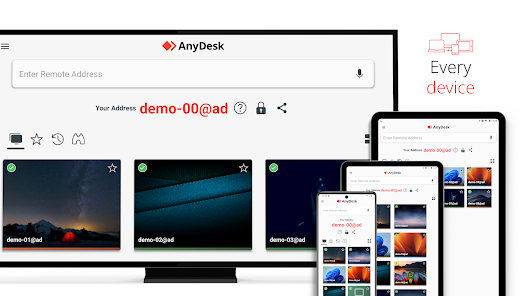
AnyDesk dùng để làm gì?
AnyDesk cho phép một thiết bị kết nối và điều khiển thiết bị khác qua Internet sau khi bên nhận cấp quyền. Trường hợp phổ biến nhất là nhân viên kỹ thuật hỗ trợ khách hàng sửa lỗi phần mềm, cài máy in, kiểm tra driver, hướng dẫn sử dụng ứng dụng hoặc xử lý một số lỗi văn phòng mà không cần đến tận nơi ngay lập tức.
Ngoài điều khiển từ xa, AnyDesk còn có các chức năng như chia sẻ màn hình, gửi lời mời phiên hỗ trợ, truyền tệp, quản lý danh sách máy quen thuộc, ghi phiên làm việc tùy phiên bản và thiết lập quyền cho từng phiên. Khi dùng đúng cách, công cụ này giúp tiết kiệm thời gian. Khi dùng sai cách, đặc biệt là chia sẻ mã truy cập cho người lạ, nó có thể tạo rủi ro bảo mật nghiêm trọng.
Nên tải AnyDesk ở đâu?
Nguồn tải nên ưu tiên là trang chính thức của AnyDesk tại anydesk.com hoặc kho ứng dụng chính thức như Microsoft Store, App Store, Google Play tùy thiết bị. Trang chính thức hiện có bản cho Windows, macOS, Linux, Android, iOS, Chrome OS, Raspberry Pi và một số nền tảng khác. Người dùng Windows có thể tải bản cài đặt dung lượng nhỏ; người dùng macOS tải file DMG; người dùng Linux chọn gói DEB, RPM hoặc kho phù hợp với bản phân phối đang dùng.
Không nên tải AnyDesk từ link rút gọn, diễn đàn chia sẻ file hoặc gói cài đặt được quảng cáo là bản mở khóa không rõ nguồn gốc. Với phần mềm remote desktop, rủi ro không chỉ là lỗi cài đặt. File bị chỉnh sửa có thể cài thêm phần mềm theo dõi, đánh cắp mật khẩu hoặc mở quyền truy cập trái phép. Nếu máy đang dùng cho kế toán, dữ liệu khách hàng, email công ty hoặc tài khoản ngân hàng, hãy tải từ nguồn chính thức và kiểm tra kỹ tên nhà phát hành trước khi chạy.
Cách cài AnyDesk trên Windows, Mac và Linux
Trên Windows
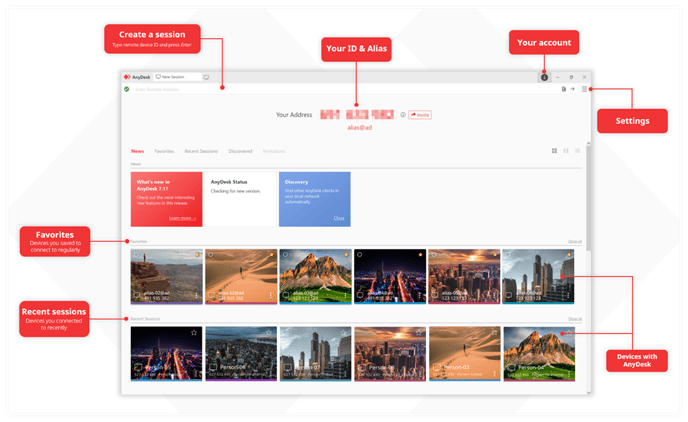
Truy cập trang tải AnyDesk cho Windows, tải file cài đặt chính thức rồi chạy file vừa tải. Sau khi mở ứng dụng, màn hình chính sẽ hiển thị mã AnyDesk Address của máy. Nếu chỉ cần hỗ trợ một lần, bạn có thể mở ứng dụng, đọc mã cho kỹ thuật viên đáng tin cậy và bấm chấp nhận khi có yêu cầu kết nối. Nếu cần truy cập thường xuyên, hãy cài đặt đầy đủ thay vì chỉ chạy bản portable, sau đó cấu hình mật khẩu và quyền truy cập cẩn thận.
Trên macOS
Với MacBook hoặc iMac, tải bản macOS chính thức dạng DMG, kéo ứng dụng vào Applications rồi mở AnyDesk. macOS thường yêu cầu cấp quyền Screen Recording, Accessibility và đôi khi Full Disk Access tùy nhu cầu. Chỉ cấp các quyền thật sự cần dùng. Nếu bạn chỉ cần người khác xem màn hình để hướng dẫn, không nên cấp quyền điều khiển hoặc quyền truy cập tệp nếu không cần thiết.
Trên Linux
Với Ubuntu hoặc Debian, chọn gói DEB hoặc dùng repository chính thức nếu muốn cập nhật thuận tiện. Với Fedora, Red Hat hoặc openSUSE, chọn gói RPM. Sau khi cài, kiểm tra dịch vụ AnyDesk có chạy ổn định không, đặc biệt với máy cần hỗ trợ từ xa ngoài giờ hành chính. Nếu máy nằm trong mạng công ty, quản trị viên nên kiểm tra firewall, proxy và chính sách bảo mật trước khi mở quyền truy cập.
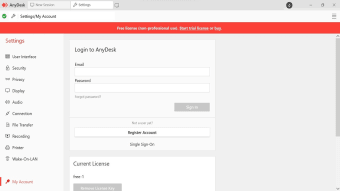
Cách kết nối máy tính từ xa bằng AnyDesk
Để bắt đầu một phiên hỗ trợ, hai máy đều cần mở AnyDesk và có kết nối Internet ổn định. Người cần hỗ trợ gửi mã AnyDesk Address cho người hỗ trợ. Người hỗ trợ nhập mã đó vào ô kết nối, gửi yêu cầu và chờ bên nhận bấm chấp nhận. Trong cửa sổ xác nhận, hãy đọc kỹ quyền được cấp: xem màn hình, điều khiển chuột bàn phím, đồng bộ clipboard, truyền tệp, nghe âm thanh hoặc khóa máy sau phiên.
Với người dùng tại nhà, cách an toàn nhất là chỉ mở phiên khi bạn đang ngồi trước máy và có thể quan sát thao tác. Không rời máy khi người khác đang điều khiển. Khi hỗ trợ xong, hãy đóng phiên, thoát AnyDesk nếu không cần dùng tiếp và kiểm tra lại các quyền truy cập không giám sát. Với doanh nghiệp nhỏ, nên có quy trình ghi nhận người kết nối, thời điểm kết nối và mục đích xử lý để tránh nhầm lẫn giữa hỗ trợ thật và yêu cầu lừa đảo.
Thiết lập bảo mật trước khi dùng AnyDesk
Phần quan trọng nhất khi dùng AnyDesk không phải là cài nhanh, mà là kiểm soát quyền. Không chia sẻ mã truy cập cho người tự xưng là ngân hàng, cơ quan nhà nước, sàn thương mại điện tử hoặc nhân viên hỗ trợ gọi đến bất ngờ. AnyDesk cũng khuyến cáo người dùng chỉ cấp remote access cho bên đáng tin cậy, bảo vệ mã truy cập và cẩn trọng với các cuộc gọi lạ yêu cầu điều khiển thiết bị.
Nếu cần bật unattended access để tự truy cập máy của mình, hãy đặt mật khẩu mạnh, bật xác thực hai yếu tố nếu tài khoản và phiên bản hỗ trợ, giới hạn quyền theo hồ sơ sử dụng và tắt các quyền không cần như truyền tệp hoặc đồng bộ clipboard trong môi trường nhạy cảm. Không dùng chung mật khẩu AnyDesk với mật khẩu email, mạng xã hội hoặc tài khoản quản trị máy tính.
Sau mỗi lần được hỗ trợ, người dùng nên kiểm tra danh sách ứng dụng vừa cài, lịch sử tải xuống, thư mục Startup, tiện ích trình duyệt và các tài khoản đã đăng nhập. Nếu trong phiên hỗ trợ có nhập mật khẩu quan trọng, hãy đổi mật khẩu sau khi hoàn tất, đặc biệt khi bạn không trực tiếp biết rõ người hỗ trợ.
Khi nào nên dùng AnyDesk, khi nào nên gọi kỹ thuật viên?
AnyDesk phù hợp với lỗi phần mềm nhẹ như cài đặt máy in, cấu hình email, kiểm tra ứng dụng văn phòng, hướng dẫn sao lưu dữ liệu, xem lỗi driver, kiểm tra phần mềm diệt virus hoặc hỗ trợ thao tác trên Windows và macOS. Với các lỗi này, kết nối từ xa có thể giúp chẩn đoán nhanh trước khi quyết định có cần mang máy đi sửa hay không.
Tuy nhiên, nếu máy không lên nguồn, màn hình không hiển thị, ổ cứng kêu lạ, laptop bị vào nước, máy tự tắt liên tục, nghi lỗi mainboard hoặc cần vệ sinh phần cứng, AnyDesk không giải quyết được phần cứng. Khi đó nên đem máy đến kỹ thuật viên hoặc đặt lịch kiểm tra trực tiếp. Với khách ở Tân Bình và TP.HCM, Máy Tính Giá Sỉ có thể hỗ trợ kiểm tra laptop, máy tính bàn, cài đặt phần mềm hợp pháp, sao lưu dữ liệu và tư vấn phương án xử lý phù hợp trước khi sửa.
Lỗi thường gặp khi cài hoặc kết nối AnyDesk
Nếu AnyDesk không kết nối được, hãy kiểm tra Internet, tường lửa, proxy công ty, thời gian hệ thống và phiên bản phần mềm. Một số mạng văn phòng chặn kết nối remote desktop để bảo vệ dữ liệu; trong trường hợp này cần hỏi quản trị viên trước khi tự thay đổi cấu hình. Nếu máy Mac không cho điều khiển, thường là thiếu quyền Accessibility hoặc Screen Recording trong System Settings.
Nếu người hỗ trợ không truyền được tệp, hãy kiểm tra quyền File Transfer trong cửa sổ chấp nhận phiên. Nếu clipboard không đồng bộ, có thể quyền clipboard đang bị tắt hoặc chính sách bảo mật của công ty không cho phép sao chép dữ liệu giữa hai máy. Với máy yếu hoặc đường truyền chậm, nên giảm chất lượng hiển thị, tắt ứng dụng nặng và dùng mạng ổn định hơn trước khi kết nối.
Máy Tính Giá Sỉ hỗ trợ cài đặt và sử dụng AnyDesk
Nếu bạn cần cài AnyDesk để được hỗ trợ máy tính từ xa, hãy chuẩn bị trước thông tin lỗi, ảnh chụp thông báo nếu có, hệ điều hành đang dùng và dữ liệu cần bảo vệ. Kỹ thuật viên có trách nhiệm giải thích thao tác trước khi thực hiện, không yêu cầu mật khẩu ngân hàng, mã OTP, ví điện tử hoặc thông tin cá nhân không liên quan đến lỗi máy tính.
Với các trường hợp cần kiểm tra sâu hơn, MTGS có thể tư vấn hướng xử lý trực tiếp: cài lại Windows hợp pháp, kiểm tra ổ cứng, nâng cấp SSD/RAM, vệ sinh laptop, sửa lỗi mạng, cài máy in, khôi phục dữ liệu trong khả năng kỹ thuật và hướng dẫn sao lưu trước khi can thiệp. Người dùng nên sao lưu tài liệu quan trọng trước mọi phiên hỗ trợ có thao tác hệ thống.
Câu hỏi thường gặp về AnyDesk
Tải AnyDesk miễn phí có hợp pháp không?
Có, nếu bạn tải từ trang chính thức hoặc kho ứng dụng hợp lệ và dùng đúng điều khoản của nhà phát hành. Không nên dùng bản không chính thức hoặc file cài đặt đã bị chỉnh sửa.
Có nên đưa mã AnyDesk cho người lạ không?
Không. Chỉ cung cấp mã và bấm chấp nhận kết nối khi bạn biết rõ người hỗ trợ, hiểu mục đích kết nối và có thể quan sát thao tác trên màn hình.
AnyDesk có xem được dữ liệu cá nhân không?
Người điều khiển từ xa có thể nhìn thấy những gì đang mở trên màn hình và có thể thao tác theo quyền bạn cấp. Vì vậy cần đóng tài liệu nhạy cảm, không mở tài khoản ngân hàng và giới hạn quyền trong phiên hỗ trợ.
Máy bị hỏng phần cứng có sửa qua AnyDesk được không?
Không. AnyDesk chỉ hỗ trợ khi máy còn vào được hệ điều hành và có mạng. Lỗi nguồn, màn hình, bàn phím, ổ cứng, mainboard hoặc máy vào nước cần kiểm tra trực tiếp.
Bài viết liên quan
HitmanPro.Alert V3.8.25 – Phần Mềm Bảo Vệ An Ninh Mạng Hiệu Quả Cho Windows – Hướng dẫn cài đặt hợp lệ
Tải Artweaver miễn phí 2025/2026 – hướng dẫn cài đặt hợp lệ
Norton Security download miễn phí – Cách tải và cài đặt hợp lệ
Wondershare Filmora 8.7.4.0 – Phần Mềm Chỉnh Sửa Video Đa Năng – Hướng dẫn cài đặt hợp lệ
Kaspersky Anti-Virus Download Miễn Phí – Hướng Dẫn Cài Đặt Hợp Lệ
Tải Sysinternals Suite Miễn Phí – Phần Mềm Quản Lý Hệ Thống Và Kiểm Tra 2025