
 Laptop
 Máy Để Bàn
 Linh Kiện PC
 Màn hình PC
 Sạc Laptop
 Dịch vụ sửa chữa
 Kho Phần Mềm
 Kinh nghiệm
 Khuyến mại
Windows
Tải Android Studio 1.2.2 miễn phí: hướng dẫn an toàn

Tải Android Studio 1.2.2 miễn phí: nên dùng khi nào?
Android Studio 1.2.2 là một phiên bản IDE cũ của Google dành cho lập trình ứng dụng Android. Nếu bạn đang học lại một giáo trình cũ, mở một dự án Android đời trước, kiểm tra bài thực hành dùng Gradle plugin cũ hoặc cần dựng môi trường tương thích với máy cấu hình thấp, phiên bản này vẫn có giá trị tham khảo. Tuy nhiên, với dự án mới, bạn nên ưu tiên Android Studio bản hiện hành từ trang chính thức của Android Developers để có bản vá bảo mật, SDK mới, trình giả lập ổn định và khả năng tương thích tốt hơn với Gradle, Kotlin, Java hiện đại.
Bài viết này hướng dẫn cách tải Android Studio 1.2.2 miễn phí theo hướng hợp pháp, cách kiểm tra bộ cài, chuẩn bị máy, cài đặt an toàn và xử lý các lỗi thường gặp. Nội dung không cung cấp crack, key lậu, bản kích hoạt trái phép hoặc file bị chỉnh sửa. Với phần mềm phát triển, dùng nguồn sạch quan trọng hơn tốc độ tải vì IDE có quyền đọc mã nguồn, chứng chỉ ký ứng dụng và thư mục dự án của bạn.
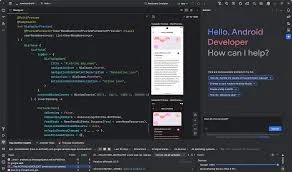
Android Studio 1.2.2 có gì đáng chú ý?
Android Studio 1.2.2 thuộc giai đoạn đầu khi Google chuyển trọng tâm phát triển Android từ Eclipse ADT sang Android Studio. Phiên bản này có trình soạn thảo mã, gợi ý cú pháp, quản lý project Gradle, Layout Editor, Android Emulator, công cụ debug và tích hợp Android SDK Manager. Với người học lập trình Android căn bản, những thành phần này đủ để hiểu cấu trúc một ứng dụng, cách tạo Activity, cách bố trí giao diện XML và cách chạy thử trên thiết bị ảo hoặc điện thoại thật.
Điểm cần lưu ý là Android Studio 1.2.2 không còn là lựa chọn tối ưu cho dự án thương mại hiện nay. Nhiều thư viện mới yêu cầu Gradle plugin, Android Gradle Plugin, JDK và SDK mới hơn. Một số API, repository Maven cũ hoặc link tải thành phần SDK có thể đã thay đổi. Vì vậy, hãy xem đây là môi trường phục vụ mục đích học tập, bảo trì, kiểm thử tương thích hoặc phục hồi dự án cũ, không phải nền tảng mặc định cho app mới.
Nên tải Android Studio 1.2.2 từ nguồn nào?
Nguồn ưu tiên là kho lưu trữ chính thức của Android Developers hoặc các trang tài liệu chính thức của Google. Khi cần bản cũ, hãy tìm mục Android Studio Archive, đọc điều khoản sử dụng, chọn đúng hệ điều hành và đối chiếu tên phiên bản trước khi tải. Nếu trang chính thức yêu cầu chấp nhận điều khoản, hãy thực hiện trực tiếp trên website đó thay vì tải lại từ nguồn không rõ ràng.
Không nên tải IDE từ các gói nén được chia sẻ kèm lời quảng cáo như “đã mở khóa”, “không cần cài đặt”, “full active”, “bản mod” hoặc “kèm plugin trả phí”. Android Studio vốn là phần mềm miễn phí; các cụm từ đó thường chỉ làm tăng rủi ro mã độc, plugin bị cài sẵn, file Gradle bị sửa hoặc trình cài đặt bị chèn quảng cáo. Nếu bạn cần phần mềm để học lập trình trên laptop cũ, có thể tham khảo thêm các dòng máy tính gaming giá rẻ Tân Bình hoặc máy tính chơi game giá rẻ Tân Bình khi muốn một cấu hình đủ mạnh để chạy giả lập.
Cấu hình máy phù hợp cho Android Studio 1.2.2
So với Android Studio hiện đại, bản 1.2.2 nhẹ hơn nhưng vẫn cần RAM, ổ cứng và CPU ổn định. Máy Windows, macOS hoặc Linux nên có tối thiểu 4GB RAM nếu chỉ mở project nhỏ; 8GB RAM sẽ dễ chịu hơn khi chạy thêm trình duyệt, SDK Manager và Emulator. Ổ SSD giúp mở project, sync Gradle và index mã nguồn nhanh hơn nhiều so với HDD. Với máy cũ chỉ có HDD, bạn vẫn cài được nhưng nên tắt bớt ứng dụng nền và tránh chạy nhiều thiết bị ảo cùng lúc.
JDK là yếu tố dễ gây lỗi khi dùng bản cũ. Android Studio 1.2.2 thường tương thích tốt hơn với Java đời cũ so với JDK mới nhất. Nếu dự án báo lỗi Gradle hoặc không nhận SDK, hãy kiểm tra lại biến môi trường JAVA_HOME, phiên bản JDK, đường dẫn Android SDK và cấu hình proxy mạng. Với mục tiêu học tập, chạy trên thiết bị Android thật đôi khi ổn định hơn Emulator, đặc biệt khi laptop không hỗ trợ ảo hóa phần cứng hoặc chỉ có RAM thấp.
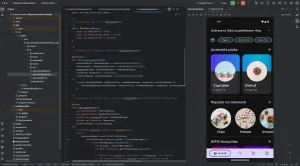
Cách cài đặt Android Studio 1.2.2 an toàn
Trước khi cài, hãy sao lưu project quan trọng và ghi lại phiên bản JDK, Android SDK, Gradle plugin mà dự án đang dùng. Nếu máy đã có Android Studio mới, nên cân nhắc cài bản 1.2.2 vào thư mục riêng hoặc dùng máy ảo để tránh xung đột cấu hình. Không nên trỏ hai phiên bản Android Studio vào cùng một thư mục cấu hình nếu bạn chưa hiểu rõ cách IDE lưu settings, plugin và cache.
Quy trình cài đặt cơ bản gồm: tải bộ cài từ nguồn chính thức, kiểm tra tên file và chữ ký nếu nguồn có công bố, chạy trình cài đặt bằng quyền người dùng phù hợp, chọn hoặc tạo thư mục Android SDK, mở thử một project mẫu, sau đó kiểm tra Gradle Sync. Nếu hệ thống hỏi cài thêm SDK Build Tools hoặc Platform Tools, hãy chọn thành phần đúng với project thay vì tải tràn lan mọi phiên bản SDK. Điều này giúp tiết kiệm dung lượng và giảm lỗi không tương thích.
Lỗi thường gặp khi dùng Android Studio 1.2.2
Lỗi phổ biến nhất là Gradle Sync thất bại vì repository cũ, đường dẫn SDK sai hoặc JDK không phù hợp. Khi gặp lỗi, hãy đọc dòng báo lỗi đầu tiên trong cửa sổ Event Log hoặc Gradle Console, sau đó kiểm tra file build.gradle của project. Đừng vội tải lại bộ cài từ nguồn lạ chỉ vì một lỗi đồng bộ; phần lớn sự cố đến từ cấu hình môi trường, mạng hoặc plugin không còn được hỗ trợ.
Một lỗi khác là Emulator chạy chậm hoặc không khởi động. Với máy cũ, hãy bật ảo hóa trong BIOS nếu phần cứng hỗ trợ, giảm RAM cấp cho máy ảo, chọn image Android nhẹ hơn hoặc kiểm thử bằng điện thoại thật qua USB debugging. Nếu giao diện bị lỗi font, không nhận phím tắt hoặc IDE tự đóng, hãy xóa cache riêng của phiên bản cũ sau khi đã sao lưu settings cần thiết. Khi dự án cần thư viện mới, giải pháp thực tế có thể là nâng cấp project lên Android Studio mới thay vì cố ép bản 1.2.2 chạy mọi thứ.
Bảo mật khi tải phần mềm lập trình miễn phí
IDE lập trình có thể truy cập thư mục mã nguồn, token Git, khóa ký ứng dụng, file cấu hình server và dữ liệu giả lập. Vì vậy, rủi ro khi cài sai nguồn cao hơn nhiều so với một tiện ích thông thường. Hãy tránh các trang bắt tắt antivirus, yêu cầu chạy file lạ trước khi cài, nén nhiều lớp bằng mật khẩu, hoặc gắn nhãn “portable đã tối ưu”. Nếu cần kiểm tra file, hãy quét bằng phần mềm bảo mật đang dùng và chỉ chạy trong tài khoản không có quyền quản trị khi có thể.
Với project thật, bạn nên lưu khóa ký ứng dụng ở nơi riêng, không để trong thư mục tải về, không mở project lạ khi chưa kiểm tra mã nguồn và không nhập tài khoản Google cá nhân vào môi trường thử nghiệm thiếu tin cậy. Nếu chỉ học Android cơ bản, hãy dùng project mẫu tự tạo. Nếu cần mở project nhận từ người khác, hãy kiểm tra script Gradle trước vì script build có thể chạy lệnh trên máy của bạn.
Khi nào nên dùng bản mới thay vì Android Studio 1.2.2?
Nếu bạn đang làm app mới, học Kotlin, dùng Jetpack Compose, Firebase hiện đại, AndroidX, target SDK mới hoặc cần xuất bản lên Google Play, Android Studio bản mới là lựa chọn đúng. Phiên bản mới có trình phân tích mã tốt hơn, cập nhật bảo mật, công cụ profiling, hỗ trợ thiết bị mới và tương thích hệ sinh thái Android hiện tại. Android Studio 1.2.2 chỉ nên dùng khi bạn có lý do tương thích cụ thể.
Trường hợp bạn có laptop cũ và muốn học lập trình, hãy cân nhắc nâng RAM, chuyển sang SSD hoặc chọn môi trường nhẹ hơn trước khi quay về IDE quá cũ. Một máy có SSD và 8GB RAM thường đem lại trải nghiệm học tốt hơn nhiều. Nếu mục tiêu là mua máy phục vụ Android Studio, cấu hình CPU nhiều nhân, RAM có thể nâng cấp và SSD dung lượng đủ cho SDK sẽ quan trọng hơn vẻ ngoài hoặc card đồ họa rời.
Câu hỏi thường gặp về Android Studio 1.2.2
Android Studio 1.2.2 có miễn phí không?
Có. Android Studio là IDE miễn phí của Google. Bạn không cần crack hay key kích hoạt. Điều quan trọng là tải từ nguồn chính thức hoặc nguồn có độ tin cậy cao, không dùng bộ cài bị chỉnh sửa.
Có nên dùng Android Studio 1.2.2 cho dự án mới không?
Không nên nếu không có lý do đặc biệt. Dự án mới nên dùng Android Studio bản hiện hành để nhận cập nhật SDK, Gradle plugin, bảo mật và khả năng tương thích với thư viện mới.
Vì sao bản cũ hay lỗi Gradle Sync?
Nguyên nhân thường là JDK không phù hợp, repository cũ thay đổi, đường dẫn Android SDK sai hoặc project dùng plugin không còn tương thích. Hãy đọc log lỗi, kiểm tra build.gradle, JAVA_HOME và SDK Manager trước khi cài lại IDE.
Laptop 4GB RAM có chạy được Android Studio 1.2.2 không?
Có thể chạy project nhỏ, nhưng trải nghiệm sẽ hạn chế nếu mở thêm Emulator hoặc trình duyệt nhiều tab. Nâng lên 8GB RAM và dùng SSD sẽ thực tế hơn cho việc học lâu dài.
Có cần tắt antivirus khi cài Android Studio không?
Không nên tắt bảo vệ hệ thống chỉ để cài phần mềm. Nếu bộ cài bị chặn, hãy kiểm tra lại nguồn tải và chữ ký file. Phần mềm lập trình nên được cài từ nguồn sạch vì liên quan trực tiếp đến mã nguồn và tài khoản phát triển.
Bài viết liên quan
GlassWire Elite 3.4.768 – Phần mềm giám sát mạng và bảo mật hiệu quả – Hướng dẫn cài đặt hợp lệ
OBS Studio v24.2.6 – Phần mềm quay màn hình chuyên nghiệp cho Windows 10 – Hướng dẫn cài đặt hợp lệ
Microsoft Outlook download miễn phí: tải và cài hợp lệ
Sublime Text 4 – Phần mềm lập trình nhẹ và mạnh mẽ – Hướng dẫn cài đặt hợp lệ
Tải HandBrake Miễn Phí – Phần Mềm Nén Video 2025
GoLand – Phần Mềm 2025 – Hướng dẫn dùng phần mềm hợp lệ – Hướng dẫn cài đặt hợp lệ