
 Laptop
 Máy Để Bàn
 Linh Kiện PC
 Màn hình PC
 Sạc Laptop
 Dịch vụ sửa chữa
 Kho Phần Mềm
 Kinh nghiệm
 Khuyến mại
Kinh nghiệm hướng dẫn
Sử dụng chế độ tiết kiệm pin trên laptop cũ có hiệu quả không?
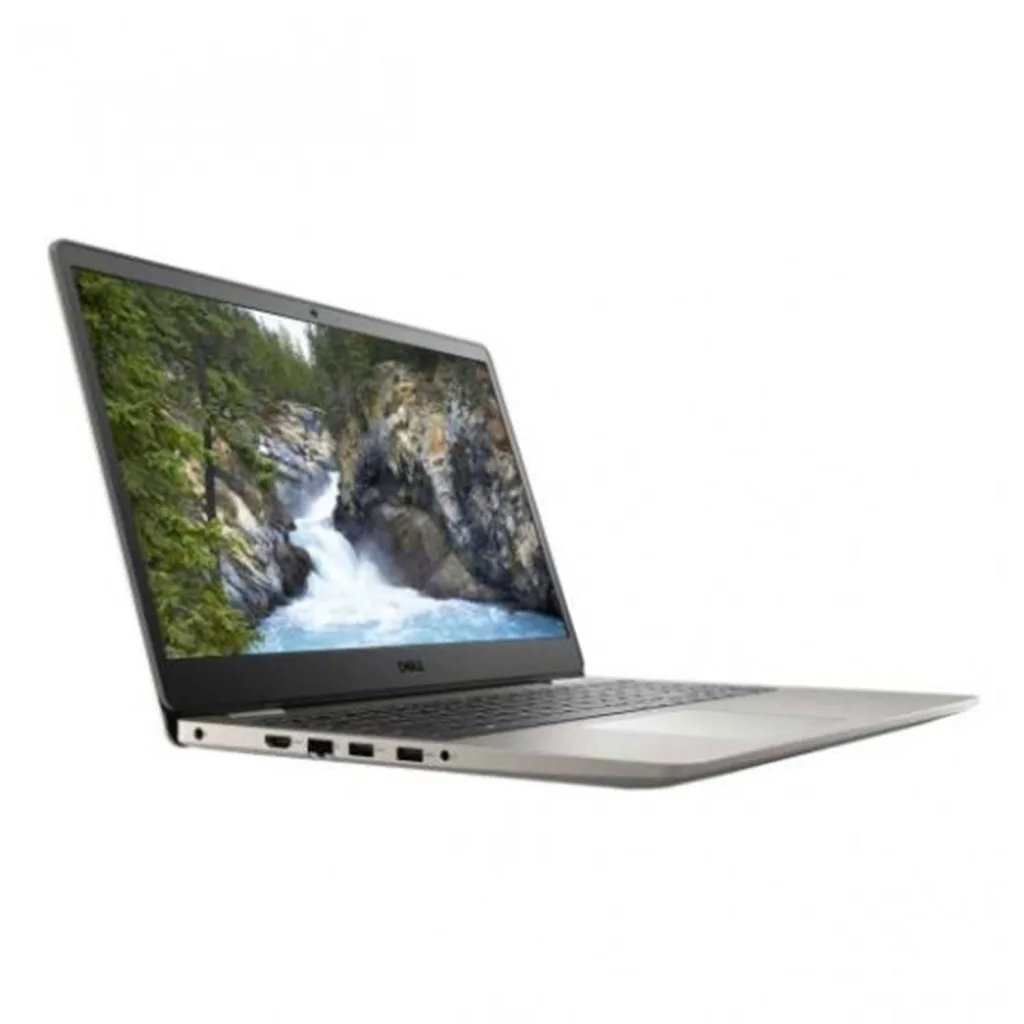
Sử dụng chế độ tiết kiệm pin trên laptop cũ có nên bật thường xuyên?
Sử dụng chế độ tiết kiệm pin trên laptop cũ là cách đơn giản để kéo dài thời gian làm việc khi pin đã chai nhẹ, máy phải di chuyển nhiều hoặc bạn chưa tiện cắm sạc. Tuy vậy, chế độ này không phải là “thuốc sửa pin”. Nó chỉ giảm mức tiêu thụ điện bằng cách hạ hiệu năng, giảm hoạt động nền, tối ưu màn hình và giới hạn một số tiến trình. Nếu hiểu đúng, bạn sẽ biết khi nào nên bật, khi nào nên tắt và khi nào cần kiểm tra pin, sạc hoặc phần cứng trước khi mua laptop cũ.
Với người đang chọn mua laptop cũ tại TP.HCM, chế độ tiết kiệm pin cũng là một tiêu chí kiểm tra thực tế. Một chiếc laptop cũ tốt không chỉ bật được Battery Saver hay Low Power Mode, mà còn phải giữ hiệu năng ổn định, pin tụt đều, không sập nguồn đột ngột và không báo sai phần trăm pin. Máy Tính Giá Sỉ khuyên khách nên xem chế độ tiết kiệm pin như một công cụ hỗ trợ, không nên dùng nó để che lỗi pin yếu hoặc máy quá nóng.

Chế độ tiết kiệm pin hoạt động như thế nào trên laptop cũ?
Trên Windows, Battery Saver hoặc Energy Saver thường giảm độ sáng màn hình, hạn chế thông báo, tạm dừng một số tác vụ nền, đồng bộ chậm hơn và ưu tiên mức tiêu thụ điện thấp. Trên macOS, Low Power Mode cũng giảm một phần hiệu năng CPU, tối ưu màn hình và hạ mức tiêu thụ điện trong các tác vụ nhẹ. Với laptop cũ, các thay đổi này có thể giúp máy chạy thêm từ vài chục phút đến hơn một giờ tùy tình trạng pin, cấu hình và cách sử dụng.
Hiệu quả rõ nhất xuất hiện khi bạn làm việc nhẹ như soạn văn bản, học online, họp video ngắn, xử lý email, quản trị website, dùng trình duyệt ít tab hoặc xem tài liệu. Ngược lại, nếu bạn dựng video, chơi game, chạy phần mềm đồ họa, render, giả lập, phân tích dữ liệu hoặc mở quá nhiều tab trình duyệt, chế độ tiết kiệm pin chỉ giúp một phần nhỏ và có thể làm máy phản hồi chậm hơn.
Điểm quan trọng là tình trạng pin thật. Một viên pin đã chai nặng, phồng, báo ảo hoặc sụt áp nhanh sẽ không thể được “cứu” chỉ bằng chế độ tiết kiệm pin. Khi laptop đang còn 30-40% nhưng tắt ngang, nhảy phần trăm bất thường hoặc phải cắm sạc liên tục mới ổn định, bạn nên kiểm tra pin và mạch sạc thay vì chỉ đổi chế độ nguồn.
Khi nào nên bật chế độ tiết kiệm pin?
Bạn nên bật chế độ tiết kiệm pin khi đang di chuyển, làm việc ở quán cà phê, học trên lớp, họp ngắn, đi gặp khách, hoặc cần giữ máy hoạt động đến khi về tới nơi có ổ điện. Đây cũng là lựa chọn hợp lý khi pin còn khoảng 20-40% và công việc chỉ cần trình duyệt, Word, Excel, PDF, phần mềm chat hoặc công cụ quản lý đơn hàng.
Với laptop cũ dùng cho văn phòng, kế toán, học tập, bán hàng online hoặc nhập liệu, chế độ tiết kiệm pin thường không ảnh hưởng quá nhiều nếu cấu hình còn đủ RAM và ổ SSD. Máy có SSD, RAM từ 8GB và pin còn sức khỏe tương đối sẽ phản hồi ổn hơn máy dùng HDD hoặc RAM thấp. Vì vậy, khi mua laptop cũ, đừng chỉ hỏi “pin dùng mấy tiếng”; hãy kiểm tra cả ổ cứng, RAM, nhiệt độ và tình trạng sạc.
Bạn cũng có thể bật chế độ này khi máy hơi nóng trong môi trường không thuận lợi, ví dụ phòng không có máy lạnh hoặc đặt máy trên mặt bàn bí gió. Tuy nhiên, nếu máy nóng bất thường, quạt hú liên tục hoặc tự giảm xung quá mạnh, cần vệ sinh tản nhiệt, thay keo, kiểm tra quạt và pin. Tiết kiệm pin không thay thế bảo trì phần cứng.
Khi nào không nên bật chế độ tiết kiệm pin?
Không nên bật chế độ tiết kiệm pin khi bạn cần hiệu năng ổn định cho tác vụ nặng. Các công việc như thiết kế bằng Photoshop, Illustrator, AutoCAD, dựng video, chạy máy ảo, chơi game, livestream, xuất file lớn hoặc chạy phần mềm kỹ thuật thường cần CPU và GPU hoạt động đầy đủ. Nếu bật tiết kiệm pin trong các trường hợp này, máy có thể lag, xuất file lâu, tụt khung hình hoặc làm gián đoạn công việc.
Bạn cũng không nên dùng chế độ tiết kiệm pin để đánh giá sai chất lượng máy. Một số laptop cũ nhìn có vẻ mát và lâu hết pin vì đang bị giới hạn hiệu năng quá nhiều. Khi mua máy, hãy thử cả hai tình huống: dùng pin ở chế độ cân bằng và dùng sạc ở chế độ hiệu năng bình thường. Nếu máy chỉ ổn khi bị bóp hiệu năng, đó là dấu hiệu cần kiểm tra kỹ hơn.
Ngoài ra, nếu laptop báo pin còn nhiều nhưng tắt ngang, sạc lúc nhận lúc không, vỏ máy phồng, touchpad đội lên hoặc máy nóng tại khu vực pin, hãy ngưng sử dụng pin và mang đi kiểm tra. Đây là vấn đề an toàn, không phải chỉ là tối ưu cài đặt.

Cách bật và thiết lập tiết kiệm pin đúng cách
Trên Windows 10 hoặc Windows 11, bạn có thể vào Settings, chọn System, Power & battery, sau đó bật Battery Saver hoặc Energy Saver. Nên đặt ngưỡng tự bật ở khoảng 20-30% để máy tự giảm tiêu thụ điện khi pin xuống thấp. Nếu chỉ làm việc nhẹ, bạn có thể chọn chế độ Best power efficiency; nếu cần cân bằng, chọn Balanced thay vì luôn ép máy ở mức tiết kiệm tối đa.
Trên macOS, vào System Settings, chọn Battery, sau đó bật Low Power Mode theo nhu cầu. Với MacBook cũ, bạn nên kiểm tra Cycle Count, Maximum Capacity và tình trạng Service Recommended. Nếu máy đã báo cần bảo dưỡng pin, Low Power Mode chỉ giúp dùng tạm chứ không giải quyết gốc rễ.
Ngoài cài đặt hệ điều hành, hãy giảm độ sáng màn hình vừa đủ, tắt Bluetooth khi không dùng, ngắt thiết bị USB không cần thiết, đóng tab trình duyệt nặng, tắt ứng dụng khởi động cùng máy và cập nhật driver phù hợp. Những thao tác này thường cho hiệu quả thực tế hơn việc chỉ bật một nút tiết kiệm pin rồi vẫn để hàng chục tiến trình chạy nền.
Tiêu chí kiểm tra pin khi mua laptop cũ
Khi xem một chiếc laptop cũ, bạn nên kiểm tra thời lượng pin bằng bài test thực tế ít nhất 15-30 phút. Mở trình duyệt, phát video, dùng Word hoặc Excel, quan sát phần trăm pin tụt có đều không. Nếu pin từ 80% xuống 60% quá nhanh trong vài phút hoặc nhảy phần trăm bất thường, cần hỏi rõ tình trạng pin và chi phí thay thế.
Với laptop Windows, có thể xuất báo cáo pin bằng lệnh powercfg /batteryreport để xem dung lượng thiết kế và dung lượng sạc đầy hiện tại. Với MacBook, xem số chu kỳ sạc và dung lượng tối đa trong phần Battery Health. Các thông số này không phải yếu tố duy nhất, nhưng giúp bạn tránh mua nhầm máy có pin quá yếu so với nhu cầu di chuyển.
Ngoài pin, hãy kiểm tra sạc zin hay sạc thay thế, chân sạc có lỏng không, máy có nhận sạc ổn định không, nhiệt độ khi dùng pin và khi cắm sạc có bất thường không. Một chiếc laptop cũ đáng mua cần cân bằng giữa cấu hình, độ bền, pin, màn hình, bàn phím và khả năng nâng cấp. Nếu ngân sách hạn chế, nên ưu tiên máy có SSD, RAM đủ và pin còn dùng được thay vì chỉ chọn mẫu nhìn đẹp bên ngoài.
Bạn có thể tham khảo thêm danh mục mua laptop cũ giá rẻ để chọn cấu hình phù hợp, hoặc xem hướng dẫn tối ưu laptop cũ chạy nhanh hơn nếu máy đã mua nhưng đang chậm.
Laptop cũ dùng tiết kiệm pin phù hợp với ai?
Laptop cũ có pin ổn và chế độ tiết kiệm pin hoạt động tốt phù hợp với sinh viên, nhân viên văn phòng, giáo viên, chủ shop online, người làm việc di động và người cần máy phụ để xử lý công việc nhẹ. Những nhóm này thường cần máy đủ bền, dễ mang theo, pin không quá yếu và chi phí hợp lý hơn máy mới.
Nếu bạn thường xuyên làm đồ họa, kỹ thuật, game hoặc dựng video, hãy chọn laptop cũ có cấu hình mạnh, tản nhiệt tốt và pin ở mức chấp nhận được, nhưng đừng kỳ vọng thời lượng pin dài khi chạy tác vụ nặng. Máy workstation, gaming hoặc màn hình lớn thường hao pin hơn ultrabook văn phòng. Trong trường hợp này, chế độ tiết kiệm pin chỉ nên dùng khi xử lý tác vụ nhẹ giữa các phiên làm việc chính.
Tại Máy Tính Giá Sỉ, khách mua laptop cũ nên nói rõ nhu cầu: học tập, kế toán, văn phòng, thiết kế, lập trình, bán hàng hay di chuyển nhiều. Khi biết nhu cầu thật, kỹ thuật viên dễ tư vấn cấu hình, pin và mức giá phù hợp hơn. Nếu máy hiện tại của bạn đã yếu pin, có thể kết hợp kiểm tra với dịch vụ sửa laptop Tân Bình hoặc cân nhắc bán lại qua trang thu mua laptop cũ Tân Bình.

Những hiểu lầm thường gặp về chế độ tiết kiệm pin
Hiểu lầm đầu tiên là bật tiết kiệm pin sẽ làm pin bền mãi. Thực tế, pin lithium vẫn lão hóa theo thời gian, chu kỳ sạc, nhiệt độ và cách dùng. Chế độ tiết kiệm pin chỉ giảm tải tiêu thụ trong lúc sử dụng, không phục hồi dung lượng đã mất.
Hiểu lầm thứ hai là lúc nào cũng bật tiết kiệm pin là tốt nhất. Nếu máy luôn bị giới hạn hiệu năng, bạn có thể mất nhiều thời gian hơn để hoàn thành công việc. Với laptop cũ, cách dùng hợp lý là bật khi cần kéo dài thời gian pin, tắt khi cần hiệu năng, và giữ máy mát, sạch, ít ứng dụng nền.
Hiểu lầm thứ ba là pin yếu nghĩa là laptop cũ không đáng mua. Nhiều máy cũ vẫn rất đáng mua nếu cấu hình, màn hình, bàn phím và mainboard tốt, còn pin có thể thay được với chi phí rõ ràng. Điều cần tránh là mua máy không được kiểm tra kỹ, không rõ tình trạng pin, hoặc người bán dùng cài đặt tiết kiệm pin để che nhược điểm.
Kết luận: nên dùng tiết kiệm pin như một công cụ kiểm soát, không phải cách che lỗi
Sử dụng chế độ tiết kiệm pin trên laptop cũ có hiệu quả nếu máy còn pin ổn, tác vụ nhẹ và người dùng biết thiết lập đúng. Nó giúp kéo dài thời gian làm việc, giảm tiêu thụ điện và hạn chế hao pin trong những lúc cần di chuyển. Tuy nhiên, nếu pin chai nặng, máy nóng, sạc không ổn định hoặc hiệu năng tụt quá nhiều, bạn nên kiểm tra phần cứng thay vì chỉ thay đổi cài đặt.
Khi mua laptop cũ, hãy yêu cầu kiểm tra pin thực tế, thử nhiều chế độ nguồn, xem nhiệt độ, kiểm tra sạc và đánh giá cấu hình theo nhu cầu. Máy Tính Giá Sỉ hỗ trợ khách tại TP.HCM chọn laptop cũ theo ngân sách, công việc và mức độ di chuyển, giúp bạn tránh mua máy chỉ đẹp thông số nhưng không phù hợp sử dụng lâu dài.
Câu hỏi thường gặp về tiết kiệm pin trên laptop cũ
Bật chế độ tiết kiệm pin liên tục có hại laptop không?
Không gây hại trực tiếp cho laptop, nhưng có thể làm máy chậm hơn vì hệ thống giới hạn hiệu năng và hoạt động nền. Bạn nên bật khi cần kéo dài pin, còn khi xử lý việc nặng thì dùng chế độ cân bằng hoặc hiệu năng phù hợp.
Laptop cũ pin yếu có nên mua không?
Có thể mua nếu phần còn lại của máy tốt, giá hợp lý và chi phí thay pin rõ ràng. Không nên mua nếu pin phồng, sập nguồn bất thường, sạc chập chờn hoặc người bán không cho kiểm tra thực tế.
Chế độ tiết kiệm pin có làm laptop bớt nóng không?
Có thể giảm nhiệt trong tác vụ nhẹ vì CPU và tiến trình nền hoạt động thấp hơn. Nếu máy vẫn nóng nhiều, quạt kêu lớn hoặc tự tắt, cần vệ sinh tản nhiệt, kiểm tra keo tản nhiệt, pin và sạc.
Khi mua laptop cũ nên test pin bao lâu?
Nên test tối thiểu 15-30 phút với tác vụ thực tế như mở trình duyệt, xem video, soạn văn bản và quan sát pin tụt có đều không. Nếu có thời gian, hãy kiểm tra thêm báo cáo pin hoặc thông số Battery Health.
Bài viết liên quan
Tại sao pin laptop cũ rất quan trọng với lập trình viên?
Laptop Cũ Dưới 5 Triệu Cho Giáo Viên – Máy Nào Phù Hợp Giảng Dạy Trực Tuyến?
Cách sạc laptop cũ đúng cách để giữ pin lâu chai
Sửa Máy Tính Tại Nhà Tân Bình
Nên chọn laptop cũ Core i5 hay Core i7 cho giảng viên?
Laptop cũ dưới 5 triệu: cách chọn máy bền, đúng nhu cầu