
 Laptop
 Máy Để Bàn
 Linh Kiện PC
 Màn hình PC
 Sạc Laptop
 Dịch vụ sửa chữa
 Kho Phần Mềm
 Kinh nghiệm
 Khuyến mại
Kinh nghiệm hướng dẫn
Những sai lầm phổ biến khi mua laptop cũ mà sinh viên cần tránh
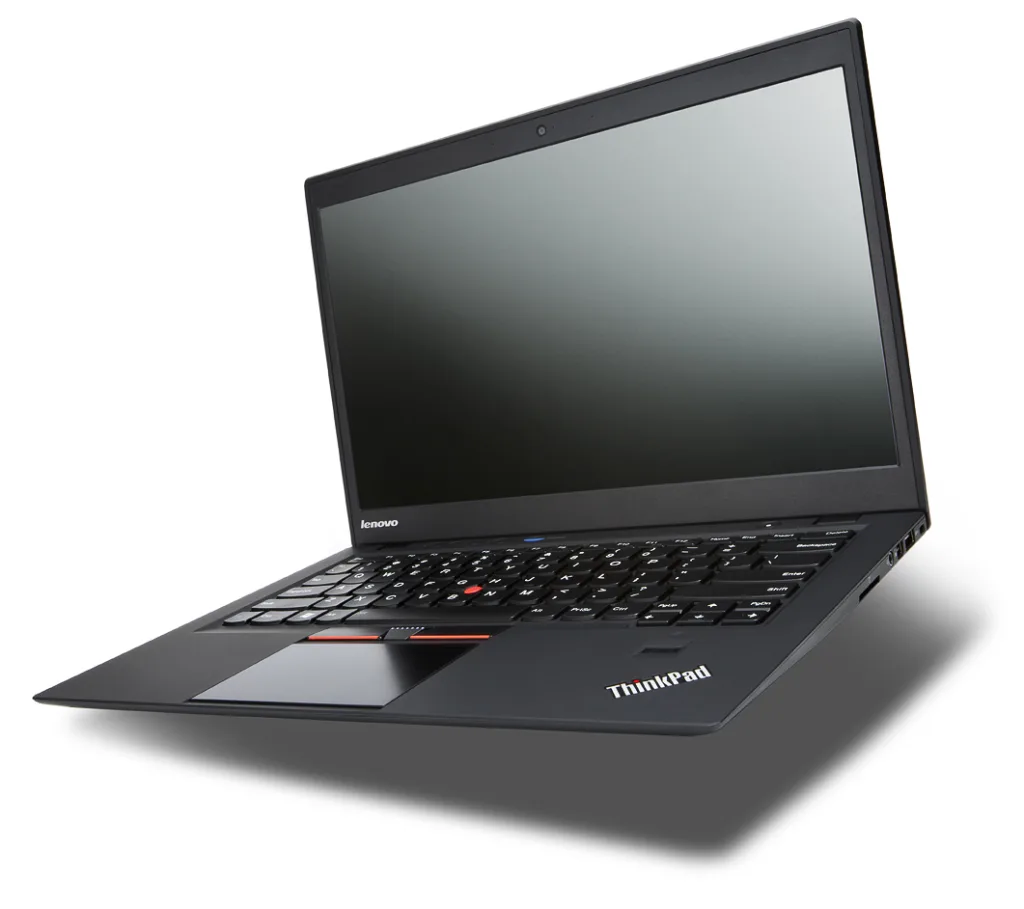
Sai lầm phổ biến khi mua laptop cũ: chỉ nhìn giá mà bỏ qua nhu cầu thật
Mua laptop cũ là cách hợp lý để sinh viên, nhân viên văn phòng hoặc người làm việc tự do tiết kiệm chi phí. Vấn đề là một chiếc máy rẻ chưa chắc là chiếc máy phù hợp. Nhiều người chọn theo cấu hình ghi trên tin bán, theo ngoại hình còn mới hoặc theo lời giới thiệu chung chung, sau đó mới phát hiện pin yếu, màn hình ám màu, máy nóng, SSD sắp lỗi hoặc cấu hình không đủ cho ngành học.
Bài viết này tổng hợp những sai lầm phổ biến khi mua laptop cũ và cách kiểm tra thực tế trước khi xuống tiền. Mục tiêu không phải là chọn máy đắt nhất, mà là chọn đúng máy cho nhu cầu học tập, làm việc, sửa chữa về sau và ngân sách đang có.
Không xác định đúng mục đích sử dụng trước khi chọn cấu hình
Sai lầm đầu tiên là hỏi “máy này mạnh không” thay vì hỏi “máy này có phù hợp với việc của mình không”. Một sinh viên kinh tế cần Excel, trình duyệt nhiều tab và họp online sẽ có tiêu chí khác với sinh viên kỹ thuật cần AutoCAD, lập trình, máy ảo hoặc xử lý dữ liệu. Người chỉ học online không nhất thiết phải mua laptop gaming, trong khi người làm thiết kế không nên chỉ nhìn CPU mà bỏ qua màn hình và GPU.
Trước khi xem máy, hãy ghi ra ba nhóm việc chính: phần mềm bắt buộc dùng, số giờ cần mang máy ra ngoài mỗi ngày và mức ngân sách tối đa sau khi đã tính thêm chi phí thay pin, nâng RAM hoặc nâng SSD nếu cần. Khi có danh sách này, bạn sẽ dễ loại các mẫu nhìn hấp dẫn nhưng không hợp nhu cầu.
Với nhu cầu văn phòng, học online, kế toán cơ bản và trình duyệt nhiều tab, nên ưu tiên CPU Intel Core i5 hoặc Ryzen 5 đời không quá cũ, RAM 8GB trở lên và SSD. Với thiết kế, dựng video nhẹ, lập trình hoặc kỹ thuật, nên kiểm tra thêm khả năng nâng cấp RAM, chất lượng màn hình, tản nhiệt và GPU. Với nhu cầu di chuyển nhiều, trọng lượng, pin và sạc zin còn quan trọng không kém cấu hình.
Chỉ xem thông số CPU, RAM mà không kiểm tra đời máy và khả năng nâng cấp
Nhiều tin bán ghi “Core i7, RAM 16GB, SSD 512GB” nhưng không nói rõ đời CPU, loại RAM, tình trạng SSD hoặc máy có còn khe nâng cấp hay không. Một CPU i7 đời quá cũ có thể thua i5 đời mới hơn về hiệu năng, nhiệt độ và thời lượng pin. RAM hàn chết khiến việc nâng cấp sau này khó hơn. SSD dung lượng lớn nhưng sức khỏe kém vẫn có thể gây treo máy hoặc mất dữ liệu.
Khi kiểm tra laptop cũ, nên xem tên CPU đầy đủ trong System Information, Task Manager hoặc phần mềm kiểm tra phần cứng. Đừng dừng ở chữ i5, i7 hay Ryzen; hãy xem cả mã đời. RAM cần kiểm tra dung lượng thực, số khe, bus và khả năng nâng cấp. SSD nên xem dung lượng, chuẩn kết nối, số giờ hoạt động và tình trạng sức khỏe bằng công cụ phù hợp.
Nếu bạn chưa rành phần cứng, hãy so sánh theo nhu cầu thay vì theo tên gọi. Máy học văn phòng nên ưu tiên SSD tốt và RAM đủ hơn là CPU quá cao nhưng pin yếu. Máy cho đồ họa nên ưu tiên màn hình, tản nhiệt và GPU hơn là chỉ nhìn số nhân CPU. Máy cho lập trình nên cân bằng RAM, SSD và bàn phím tốt để làm việc lâu.
Bỏ qua pin, sạc và nhiệt độ khi test máy
Pin là phần rất dễ bị xem nhẹ vì máy vẫn có thể chạy tốt khi cắm sạc. Nhưng với sinh viên hoặc người hay làm việc ở quán cà phê, thư viện, lớp học, pin yếu sẽ làm trải nghiệm sử dụng giảm rõ rệt. Một chiếc laptop cũ có pin chai nặng có thể vẫn sáng đẹp trong lúc test 10 phút, nhưng chỉ dùng được một thời gian ngắn khi rút sạc.
Hãy kiểm tra số chu kỳ sạc, dung lượng thiết kế so với dung lượng còn lại và tốc độ tụt pin khi dùng tác vụ thực tế. Không nên chỉ tin vào phần trăm pin hiển thị trên Windows. Nếu pin đã yếu, cần hỏi rõ chi phí thay pin, loại pin thay thế và thời gian bảo hành của pin. Với sạc, nên kiểm tra công suất, chân cắm, dây, adapter có quá nóng hay chập chờn không.
Nhiệt độ cũng là dấu hiệu quan trọng. Máy quá nóng khi chỉ mở trình duyệt, quạt kêu lớn bất thường hoặc tự giảm hiệu năng có thể do bụi, keo tản nhiệt khô, quạt yếu hoặc main có vấn đề. Khi test, nên mở vài tác vụ thường dùng, xem nhiệt độ CPU, kiểm tra tiếng quạt và cảm giác nóng ở khu vực bàn phím, chiếu nghỉ tay, khe tản nhiệt.
Không kiểm tra màn hình, bàn phím, cổng kết nối và webcam
Một cấu hình đẹp không bù được màn hình ám vàng nặng, điểm chết nhiều, bản lề lỏng hoặc bàn phím liệt phím. Đây là những lỗi ảnh hưởng trực tiếp mỗi ngày, đặc biệt với người học online, soạn tài liệu, nhập liệu nhiều hoặc họp video. Khi xem laptop cũ, nên dành thời gian kiểm tra từng phần thay vì chỉ mở máy lên xem chạy nhanh hay không.
Với màn hình, hãy mở nền trắng, nền đen, nền đỏ, xanh lá và xanh dương để soi điểm chết, ám màu, hở sáng, sọc hoặc nhấp nháy. Với bàn phím, dùng công cụ test phím để bấm toàn bộ phím, kiểm tra phím chức năng, touchpad, chuột trái phải và cảm giác gõ. Với bản lề, mở đóng nhiều góc để xem có lỏng, kêu hoặc lệch nắp không.
Cổng USB, HDMI, jack tai nghe, khe thẻ nhớ, Wi-Fi, Bluetooth, loa, micro và webcam đều nên kiểm tra. Nhiều lỗi nhỏ chỉ phát hiện sau khi mang về, nhưng chi phí sửa hoặc sự bất tiện có thể lớn hơn khoản tiền tiết kiệm ban đầu. Nếu cần học online, webcam và micro phải được test thật bằng ứng dụng gọi video, không chỉ nhìn thấy thiết bị trong Device Manager.
Mua máy không rõ nguồn gốc, không có chính sách đổi trả minh bạch
Laptop cũ có nhiều nguồn: máy cá nhân bán lại, máy doanh nghiệp thanh lý, máy nhập khẩu, máy đã sửa chữa hoặc đã thay linh kiện. Không phải nguồn nào cũng xấu, nhưng người mua cần biết mình đang mua loại nào và cửa hàng chịu trách nhiệm đến đâu nếu phát sinh lỗi. Sai lầm là chọn nơi bán chỉ vì giá thấp hơn vài trăm nghìn nhưng không có phiếu bán, không ghi rõ cấu hình, không nêu điều kiện bảo hành.
Một chính sách rõ ràng nên có thời gian kiểm tra, điều kiện đổi trả, phạm vi bảo hành, các phần không bảo hành như pin hao mòn hoặc lỗi do rơi vỡ, và cách xử lý khi máy phát sinh lỗi lặp lại. Nếu người bán né tránh các câu hỏi này, bạn nên cân nhắc lại dù máy đang có giá tốt.
Với người mua lần đầu, nên ưu tiên nơi cho test trực tiếp, có thông tin cửa hàng, có hỗ trợ kỹ thuật sau mua và có thể tư vấn nâng cấp hợp lý. Bạn có thể tham khảo thêm danh mục mua laptop cũ giá rẻ để đối chiếu cấu hình, tầm giá và nhu cầu trước khi quyết định.

Bỏ qua hệ điều hành, dữ liệu và phần mềm bản quyền
Một chiếc laptop cũ có thể chạy nhanh lúc mới mở nhưng vẫn tồn tại rủi ro về hệ điều hành, dữ liệu cũ hoặc phần mềm không rõ nguồn. Người mua nên yêu cầu cài đặt sạch, kiểm tra driver cơ bản, cập nhật hệ điều hành và không dùng phần mềm kích hoạt trái phép. Điều này giúp máy ổn định hơn và tránh rủi ro bảo mật khi đăng nhập tài khoản học tập, ngân hàng hoặc email cá nhân.
Nếu máy còn dữ liệu của chủ cũ, nên xóa sạch và cài lại trước khi dùng. Nếu bạn bán hoặc đổi máy cũ để lấy máy khác, hãy sao lưu dữ liệu, đăng xuất tài khoản, xóa ổ theo cách phù hợp và kiểm tra lại trước khi bàn giao. Trường hợp máy cũ của bạn còn giá trị nhưng không còn phù hợp nhu cầu, có thể xem hướng dẫn thu mua laptop cũ Tân Bình để cân nhắc bán lại hoặc đổi sang cấu hình khác.
Với Windows, nên kiểm tra trạng thái kích hoạt hợp lệ, driver Wi-Fi, âm thanh, webcam, card đồ họa và touchpad. Với máy dùng cho học tập hoặc công việc, chỉ nên cài phần mềm cần thiết. Cài quá nhiều tiện ích tối ưu, phần mềm lạ hoặc bản crack có thể khiến máy chậm, nhiễm mã độc hoặc lỗi cập nhật.
Không tính chi phí sửa chữa, nâng cấp sau khi mua
Giá mua ban đầu chỉ là một phần của tổng chi phí. Một chiếc laptop rẻ nhưng cần thay pin, nâng RAM, thay SSD, vệ sinh tản nhiệt, sửa bản lề hoặc thay bàn phím có thể không còn rẻ nữa. Trước khi mua, hãy hỏi rõ máy có cần nâng cấp ngay không và chi phí dự kiến là bao nhiêu. Nếu người bán không thể kiểm tra hoặc báo chi phí, bạn nên tự cộng một khoản dự phòng vào ngân sách.
Ví dụ, máy văn phòng RAM 8GB SSD 256GB có thể đủ cho học tập cơ bản, nhưng nếu bạn học lập trình hoặc mở nhiều ứng dụng, nên chọn máy nâng được RAM hoặc mua sẵn RAM 16GB. Máy pin yếu có thể vẫn phù hợp nếu bạn chủ yếu dùng cố định, nhưng không phù hợp nếu mỗi ngày phải mang đi học. Máy bản lề lỏng nhẹ có thể sửa được, nhưng nếu vỏ gãy nặng hoặc màn hình bị ảnh hưởng, chi phí sẽ cao hơn.
Khi đã có laptop cũ nhưng máy chạy chậm, đừng vội đổi máy nếu nhu cầu không quá nặng. Có trường hợp chỉ cần vệ sinh, nâng SSD, nâng RAM hoặc cài lại hệ điều hành hợp lệ là đủ dùng tiếp. Nếu máy phát sinh lỗi phần cứng, bạn có thể tham khảo dịch vụ sửa laptop Tân Bình để kiểm tra trước khi quyết định sửa, nâng cấp hay đổi máy.
Checklist nhanh trước khi xuống tiền
Trước khi mua, hãy kiểm tra theo thứ tự: nhu cầu sử dụng, đời CPU, RAM, SSD, tình trạng pin, sạc, màn hình, bàn phím, touchpad, loa, micro, webcam, Wi-Fi, Bluetooth, cổng kết nối, bản lề, vỏ máy, nhiệt độ và chính sách bảo hành. Nên test bằng tác vụ thật của bạn thay vì chỉ mở vài cửa sổ cho có.
Hãy hỏi rõ máy đã từng sửa gì, linh kiện nào đã thay, pin còn bảo hành không, SSD còn sức khỏe ra sao, có hỗ trợ đổi trả trong thời gian đầu không và cửa hàng xử lý thế nào nếu lỗi cũ tái phát. Nếu mua online, nên yêu cầu hình ảnh, video test, số serial hoặc thông tin cấu hình đầy đủ trước khi đặt cọc.
Quy tắc thực tế là: máy phù hợp nhu cầu, tình trạng rõ ràng, chi phí sau mua dự đoán được và nơi bán có trách nhiệm sẽ đáng chọn hơn một chiếc máy rẻ nhưng mập mờ. Khi ngân sách hạn chế, hãy giảm kỳ vọng ở ngoại hình hoặc tính năng phụ, nhưng không nên bỏ qua SSD, RAM, pin, màn hình và chính sách bảo hành.
Câu hỏi thường gặp về sai lầm khi mua laptop cũ
Sai lầm lớn nhất khi mua laptop cũ là gì?
Sai lầm lớn nhất là chọn theo giá hoặc cấu hình ghi trên tin bán mà không test tình trạng thật. Người mua nên kiểm tra pin, SSD, màn hình, bàn phím, nhiệt độ, cổng kết nối và chính sách bảo hành trước khi quyết định.
Sinh viên nên mua laptop cũ cấu hình tối thiểu thế nào?
Với học tập và văn phòng cơ bản, nên ưu tiên CPU i5 hoặc Ryzen 5 đời không quá cũ, RAM 8GB trở lên và SSD. Nếu học thiết kế, kỹ thuật, lập trình hoặc dùng máy ảo, nên cân nhắc RAM 16GB, màn hình tốt hơn và khả năng nâng cấp.
Có nên mua laptop cũ không cho test trực tiếp không?
Không nên nếu người bán không cung cấp thông tin rõ ràng hoặc không có chính sách đổi trả. Nếu bắt buộc mua từ xa, cần có video test, cấu hình đầy đủ, hình tình trạng máy và điều kiện bảo hành bằng văn bản.
Laptop cũ pin yếu có đáng mua không?
Có thể đáng mua nếu giá đã phản ánh tình trạng pin và bạn chủ yếu dùng cố định. Nếu cần mang máy đi học hoặc làm việc nhiều giờ, hãy tính thêm chi phí thay pin hoặc chọn máy có pin còn tốt hơn.
Nên mua laptop cũ hay nâng cấp máy đang dùng?
Nếu máy hiện tại còn nền tảng tốt và chỉ chậm do HDD, thiếu RAM hoặc hệ điều hành lỗi, nâng cấp có thể tiết kiệm hơn. Nếu CPU quá cũ, pin kém, màn hình xấu và linh kiện sửa nhiều, mua máy cũ khác sẽ hợp lý hơn.
Bài viết liên quan
Laptop cũ cấu hình cao là gì? Tiêu chí chọn mua đúng chuẩn
SSD 256GB vs SSD 512GB – Nên chọn ổ cứng nào cho laptop?
Laptop MSI cũ: cách chọn máy tiết kiệm, hiệu năng tốt
Laptop cũ cấu hình cao có bền không? Sự thật cần biết
Nâng cấp RAM cho laptop cũ: lập trình viên cần gì đầu tiên?
Cửa hàng máy tính giá sỉ uy tín tại TP.HCM chuyên laptop cũ