
 Laptop
 Máy Để Bàn
 Linh Kiện PC
 Màn hình PC
 Sạc Laptop
 Dịch vụ sửa chữa
 Kho Phần Mềm
 Kinh nghiệm
 Khuyến mại
Kinh nghiệm hướng dẫn
Phần mềm miễn phí giúp tối ưu hóa và tăng tốc laptop cũ

Phần mềm miễn phí giúp tối ưu hóa và tăng tốc laptop cũ
Laptop cũ thường chậm dần sau một thời gian dùng vì ổ đĩa đầy, nhiều chương trình chạy nền, trình duyệt nặng, driver lỗi thời hoặc máy đã nhiễm phần mềm quảng cáo. Trước khi nghĩ đến việc thay máy, bạn có thể dùng một số phần mềm miễn phí để kiểm tra lại tình trạng hệ thống, dọn rác đúng cách và giảm tải cho máy.
Bài viết này tập trung vào các công cụ dễ dùng, phù hợp với laptop văn phòng, laptop học tập và laptop cũ đang dùng Windows. Mục tiêu không phải là cài thật nhiều phần mềm, mà là chọn đúng công cụ cho đúng lỗi để máy ổn định hơn, dữ liệu an toàn hơn và biết khi nào nên nâng cấp phần cứng hoặc đổi sang một mẫu laptop cũ cấu hình tốt hơn.
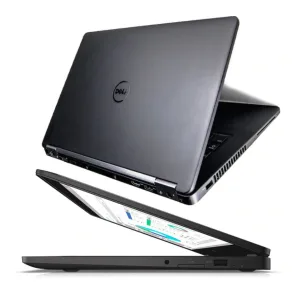
Khi nào laptop cũ có thể cải thiện bằng phần mềm?
Tối ưu bằng phần mềm có hiệu quả rõ nhất khi máy vẫn còn phần cứng ổn: pin chưa phồng, nhiệt độ không quá cao, ổ cứng chưa báo lỗi, RAM còn đủ cho nhu cầu cơ bản và Windows không bị hỏng nặng. Các dấu hiệu thường gặp gồm máy khởi động lâu, mở trình duyệt chậm, ổ C gần đầy, nhiều quảng cáo lạ, quạt kêu lớn khi chỉ mở vài tab hoặc máy có quá nhiều ứng dụng tự chạy cùng Windows.
Ngược lại, nếu laptop dùng ổ HDD quá cũ, RAM chỉ 4GB nhưng thường xuyên mở nhiều tab, ổ đĩa có dấu hiệu bad sector, máy tự tắt vì nóng hoặc pin phồng làm đội vỏ, phần mềm chỉ giúp được một phần. Khi đó nên sao lưu dữ liệu, kiểm tra phần cứng và cân nhắc sửa laptop, nâng cấp SSD/RAM hoặc đổi sang laptop cũ giá rẻ có cấu hình phù hợp hơn.
CCleaner: dọn rác hệ thống nhưng cần dùng có chọn lọc
CCleaner là công cụ quen thuộc để xóa file tạm, cache trình duyệt, lịch sử tải về và một số dữ liệu không còn cần thiết. Với laptop cũ có ổ C gần đầy, việc dọn file tạm có thể giúp Windows có thêm khoảng trống để cập nhật, tạo bộ nhớ đệm và vận hành ổn định hơn.
Khi dùng CCleaner, nên ưu tiên mục dọn file tạm và cache. Không nên bấm tối ưu registry theo thói quen nếu bạn không hiểu rõ thay đổi đó ảnh hưởng gì, vì registry sai có thể làm phần mềm hoặc driver hoạt động bất thường. Trước khi dọn dữ liệu trình duyệt, hãy kiểm tra lại mật khẩu, phiên đăng nhập và file tải về quan trọng để tránh xóa nhầm.
Malwarebytes: kiểm tra phần mềm độc hại và quảng cáo lạ
Nếu laptop cũ bỗng mở tab lạ, hiện quảng cáo, trình duyệt tự đổi trang chủ hoặc máy nóng dù không chạy tác vụ nặng, bạn nên quét bằng Malwarebytes. Công cụ này hữu ích để phát hiện adware, phần mềm không mong muốn và một số thành phần gây chậm máy mà trình gỡ cài đặt thông thường không thể hiện rõ.
Hãy tải phần mềm từ trang chính thức, cập nhật cơ sở dữ liệu trước khi quét và đọc kỹ danh sách phát hiện trước khi cách ly. Sau khi xử lý, nên đổi mật khẩu các tài khoản quan trọng nếu trước đó máy có dấu hiệu bị chiếm trình duyệt hoặc cài tiện ích lạ.
Autoruns hoặc Task Manager: tắt chương trình tự chạy cùng Windows
Nhiều laptop chậm không phải vì cấu hình quá yếu mà vì có quá nhiều ứng dụng tự khởi động: chat, đồng bộ dữ liệu, phần mềm in, updater, launcher game, công cụ điều khiển thiết bị ngoại vi. Với người dùng cơ bản, Task Manager trong Windows đã đủ để tắt bớt ứng dụng ở tab Startup.
Nếu cần kiểm tra sâu hơn, Autoruns của Microsoft Sysinternals cho biết nhiều điểm tự khởi động trong hệ thống. Công cụ này mạnh nhưng không nên xóa bừa. Chỉ tắt các mục bạn nhận diện được, ví dụ updater không cần thiết hoặc phần mềm cũ không còn dùng. Các mục liên quan driver, bảo mật, touchpad, âm thanh và hệ thống nên giữ nguyên nếu chưa chắc chắn.
Disk Cleanup và Storage Sense: lấy lại dung lượng an toàn
Windows có sẵn Disk Cleanup và Storage Sense, phù hợp với người không muốn cài thêm phần mềm. Hai công cụ này giúp xóa file tạm, file cập nhật cũ, thùng rác và dữ liệu không cần thiết trong hệ thống. Đây là lựa chọn nên thử trước khi cài các bộ tối ưu bên ngoài.
Điểm quan trọng là phải xem kỹ mục Downloads trước khi xóa, vì nhiều người lưu hợp đồng, hình ảnh, file học tập hoặc file cài đặt trong thư mục này. Nếu laptop đang dùng cho công việc, nên sao lưu dữ liệu sang ổ ngoài hoặc đám mây trước khi dọn sâu.
CrystalDiskInfo: kiểm tra sức khỏe ổ cứng trước khi tối ưu
Nếu laptop chậm bất thường, treo khi mở file hoặc khởi động rất lâu, hãy kiểm tra ổ cứng bằng CrystalDiskInfo trước. Phần mềm này hiển thị tình trạng SMART của HDD/SSD, nhiệt độ và cảnh báo sức khỏe ổ đĩa. Nếu ổ báo Caution hoặc Bad, việc dọn rác, chống phân mảnh hay cài lại Windows có thể không giải quyết tận gốc.
Trong trường hợp ổ đĩa có cảnh báo, ưu tiên đầu tiên là sao lưu dữ liệu. Sau đó nên thay SSD mới hoặc nhờ kỹ thuật kiểm tra. Với laptop cũ còn dùng HDD, nâng cấp SSD thường đem lại khác biệt rõ hơn rất nhiều so với mọi phần mềm tăng tốc.
Defender, cập nhật Windows và driver: nền tảng ổn định lâu dài
Windows Defender đủ dùng cho phần lớn nhu cầu văn phòng nếu được cập nhật đều. Bạn nên giữ Windows Update ở trạng thái ổn định, cập nhật driver từ nguồn chính hãng hoặc từ Windows Update, tránh cài các bộ driver không rõ nguồn gốc vì có thể gây lỗi âm thanh, Wi-Fi, màn hình hoặc touchpad.
Không nên cài cùng lúc nhiều phần mềm diệt virus miễn phí. Việc hai công cụ bảo mật cùng quét nền có thể làm laptop cũ chậm hơn, đặc biệt với máy RAM thấp hoặc ổ HDD. Chọn một giải pháp chính, giữ trình duyệt sạch tiện ích lạ và hạn chế tải phần mềm crack là cách an toàn hơn.
Cách chọn công cụ theo tình trạng laptop
Nếu ổ C đầy, hãy bắt đầu với Storage Sense, Disk Cleanup hoặc CCleaner. Nếu trình duyệt mở quảng cáo lạ, dùng Malwarebytes và kiểm tra tiện ích mở rộng. Nếu máy chậm sau khi bật nguồn, kiểm tra Startup trong Task Manager. Nếu máy treo khi mở file, kiểm tra CrystalDiskInfo trước khi làm các bước khác. Nếu máy nóng, quạt kêu lớn hoặc tự tắt, phần mềm tối ưu không thay thế được vệ sinh, tra keo tản nhiệt hoặc kiểm tra phần cứng.
Người dùng laptop cũ nên ghi lại tình trạng trước và sau khi tối ưu: thời gian khởi động, dung lượng ổ C còn trống, số ứng dụng khởi động cùng Windows, mức RAM khi mở các phần mềm thường dùng. Cách này giúp bạn biết máy thật sự cải thiện hay chỉ có cảm giác nhanh trong vài ngày đầu.
Khi nào nên nâng cấp hoặc đổi laptop cũ thay vì tiếp tục tối ưu?
Nếu laptop chỉ dùng học online, soạn thảo, kế toán nhẹ hoặc duyệt web, cấu hình SSD và RAM đủ thường vẫn dùng tốt. Nhưng nếu máy đang dùng HDD, RAM 4GB, CPU đời quá cũ hoặc màn hình, pin, bàn phím đều xuống cấp, chi phí sửa nhiều hạng mục có thể không còn hợp lý.
Trước khi mua máy khác, hãy xác định nhu cầu thật: văn phòng, học tập, đồ họa nhẹ, lập trình, bán hàng online hay chơi game. Người cần máy làm việc ổn định nên ưu tiên SSD, RAM từ 8GB, màn hình dễ nhìn, bàn phím tốt và pin không quá chai. Bạn có thể tham khảo nhóm mua laptop cũ giá rẻ hoặc các bài hướng dẫn chọn máy như cách chọn laptop cũ đúng nhu cầu để tránh mua theo cấu hình quảng cáo nhưng không hợp công việc.

Lưu ý an toàn dữ liệu khi tối ưu laptop cũ
Trước khi dọn sâu, gỡ phần mềm, quét mã độc hoặc cài lại driver, hãy sao lưu dữ liệu quan trọng. Tối thiểu nên kiểm tra Desktop, Documents, Downloads, hình ảnh, dữ liệu kế toán, file học tập, dữ liệu trình duyệt và các thư mục làm việc riêng. Nếu máy có dữ liệu công ty hoặc dữ liệu khách hàng, không nên giao máy khi chưa thống nhất rõ phạm vi kiểm tra và cách bảo mật.
Khi bán hoặc đổi laptop cũ, cần đăng xuất tài khoản, sao lưu dữ liệu, xóa dữ liệu cá nhân và kiểm tra lại ổ đĩa. Nếu cần định giá máy cũ trước khi đổi lên cấu hình khác, bạn có thể tham khảo dịch vụ thu mua laptop cũ tại Tân Bình để biết các yếu tố ảnh hưởng đến giá như đời CPU, RAM, SSD, màn hình, pin, ngoại hình và tình trạng sửa chữa.
Câu hỏi thường gặp về phần mềm tối ưu laptop cũ
Có nên cài nhiều phần mềm tăng tốc cùng lúc không?
Không nên. Cài nhiều công cụ tối ưu cùng lúc có thể làm máy nặng hơn vì chúng chạy nền, theo dõi hệ thống và đôi khi can thiệp trùng nhau. Nên chọn một vài công cụ đúng mục đích: dọn rác, quét malware, kiểm tra ổ cứng và quản lý khởi động.
Phần mềm miễn phí có làm laptop cũ nhanh như máy mới không?
Không. Phần mềm giúp giảm tải và sửa một số nguyên nhân gây chậm, nhưng không thể thay thế giới hạn phần cứng. Nếu máy thiếu RAM, ổ HDD yếu hoặc tản nhiệt kém, cần nâng cấp hoặc sửa phần cứng để có cải thiện bền hơn.
Có nên dùng phần mềm crack để tiết kiệm chi phí không?
Không nên dùng phần mềm crack vì rủi ro mã độc, mất dữ liệu và lỗi hệ thống cao. Với nhu cầu cơ bản, hãy ưu tiên phần mềm miễn phí hợp pháp, công cụ có sẵn của Windows hoặc bản dùng thử từ nhà phát hành chính thức.
Khi nào nên mang laptop đi kiểm tra thay vì tự tối ưu?
Nên mang máy đi kiểm tra nếu laptop quá nóng, tự tắt, ổ cứng báo lỗi, pin phồng, màn hình chập chờn, máy treo liên tục hoặc có dữ liệu quan trọng cần bảo toàn. Các dấu hiệu này thường liên quan phần cứng hoặc dữ liệu, không nên xử lý bằng các nút tối ưu tự động.

Bài viết liên quan
Laptop cũ cấu hình cao cho lập trình viên: Chọn máy code mượt
Laptop cũ Acer cấu hình cao: Predator, Nitro mạnh cỡ nào?
5 tiêu chí quan trọng cần biết khi mua laptop cũ giá rẻ dưới 5 triệu
MacBook cũ hay laptop Windows cũ – Lựa chọn nào tốt hơn cho designer?
Dịch vụ sửa laptop Tân Bình uy tín, báo giá trước
Sửa laptop lỗi không gõ được tiếng Việt Tân Bình