
 Laptop
 Máy Để Bàn
 Linh Kiện PC
 Màn hình PC
 Sạc Laptop
 Dịch vụ sửa chữa
 Kho Phần Mềm
 Kinh nghiệm
 Khuyến mại
Games
Palworld tải game mới nhất: cài đặt hợp lệ, an toàn cho PC
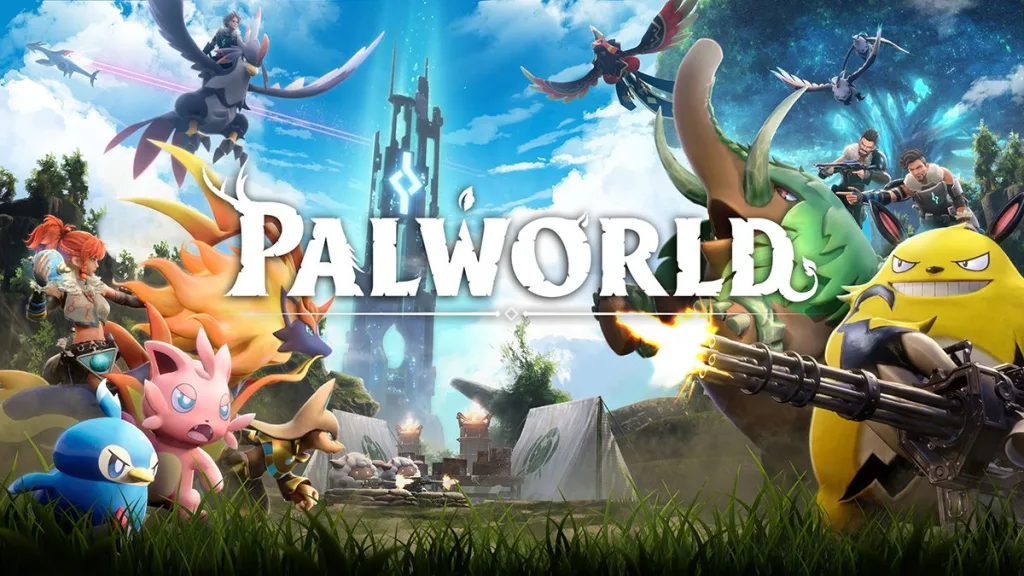
Palworld tải game mới nhất: cách cài đặt hợp lệ, an toàn cho PC
Nếu bạn đang tìm Palworld tải game miễn phí mới nhất, điểm quan trọng cần hiểu trước là Palworld không nên được tải từ file bẻ khóa, link chia sẻ lại, bản nén không rõ nguồn hoặc bộ cài yêu cầu vô hiệu hóa phần mềm bảo vệ. Cách an toàn là kiểm tra các nguồn chính thức như Steam, Microsoft Store/Xbox app, PlayStation Store, Mac App Store hoặc chương trình Game Pass/hợp đồng khuyến mãi hợp lệ tại thời điểm bạn cài. Khi game đang có ưu đãi, bản dùng thử hoặc gói thuê bao chính thức, bạn có thể tận dụng; nếu không có, việc mua bản quyền vẫn là lựa chọn ít rủi ro nhất cho dữ liệu, tài khoản và máy tính.
Bài viết này hướng dẫn theo hướng hợp pháp: chọn đúng nền tảng, kiểm tra cấu hình, chuẩn bị ổ đĩa, xử lý lỗi tải/cài thường gặp và quyết định khi nào nên nâng cấp máy. Nội dung không cung cấp key lậu, hướng dẫn vượt đăng nhập, file repack hoặc cách né cơ chế bảo vệ hệ thống.
Palworld là game gì và vì sao cần cài từ nguồn chính thức?
Palworld là game sinh tồn thế giới mở của Pocketpair, kết hợp khám phá, xây căn cứ, thu thập sinh vật gọi là Pal, chế tạo, chiến đấu và chơi co-op. Trên Steam, trang game mô tả Palworld là game multiplayer open world survival crafting, có chế độ chơi đơn, online co-op, cross-platform multiplayer, Steam Workshop, Steam Cloud và hỗ trợ tiếng Việt ở giao diện, âm thanh, phụ đề. Các chi tiết này cho thấy Palworld phụ thuộc nhiều vào tài khoản, bản cập nhật, đồng bộ dữ liệu và kết nối mạng; dùng bản không chính thức rất dễ lỗi phiên bản, mất save hoặc không vào được multiplayer.
Nguồn chính thức còn giúp bạn nhận bản vá mới, file game đúng hash, EULA rõ ràng và cập nhật bảo mật. Với các game như Palworld, lỗi treo khi teleport, lỗi lưu dữ liệu, lỗi server, lỗi thư viện DirectX hoặc lỗi tương thích driver thường được sửa qua bản cập nhật. Bản trôi nổi trên mạng có thể bị kẹt ở phiên bản cũ, gắn thêm phần mềm quảng cáo, thay đổi file hệ thống hoặc yêu cầu tắt Windows Security. Với máy đang dùng cho học tập, bán hàng, kế toán hoặc lưu ảnh cá nhân, rủi ro đó không đáng đổi lấy một bộ cài không rõ nguồn.
Các nguồn tải Palworld hợp lệ nên kiểm tra
Trên PC Windows, người dùng nên ưu tiên Steam hoặc Xbox app/Microsoft Store nếu tài khoản của bạn có quyền chơi qua Game Pass hoặc đã mua game. Trên máy chơi game, hãy dùng PlayStation Store hoặc Xbox Store theo đúng thiết bị. Với macOS, hãy kiểm tra kênh phân phối được Pocketpair công bố cho phiên bản Mac. Nếu bạn muốn dựng server riêng, tài liệu Palworld Server Guide của Pocketpair cho biết server có hai dạng chính là dedicated server và community server; các nền tảng Steam, Xbox/Windows PC từ Microsoft Store, macOS và PS5 được liệt kê trong phần cross-play của tài liệu server.
Trước khi bấm tải, hãy kiểm tra tên nhà phát triển/phát hành là Pocketpair, địa chỉ trang có chứng chỉ HTTPS, đánh giá và thông tin phiên bản khớp với nền tảng bạn đang dùng. Tránh các website hứa “không cần mật khẩu”, “full DLC miễn phí”, “chạy được mọi máy yếu”, “giải nén sau khi tắt bảo vệ máy” hoặc bắt tải nhiều file lạ qua trình rút gọn link. Nếu cần dùng chương trình khuyến mãi, hãy đăng nhập trực tiếp trong ứng dụng chính thức thay vì nhập tài khoản Steam/Microsoft vào một trang trung gian.
Cấu hình Palworld trên PC: nên kiểm tra gì trước khi tải?
Theo trang Steam của Palworld, cấu hình tối thiểu cho Windows yêu cầu hệ điều hành 64-bit, Windows 10 64-bit, CPU Intel Core i5-9400F, RAM 16 GB, GPU GeForce GTX 1660, DirectX 11, kết nối Internet băng rộng và khoảng 40 GB dung lượng trống; ghi chú đi kèm nêu SSD là bắt buộc và hiệu năng có thể thay đổi tùy số lượng Pal đang hoạt động. Cấu hình khuyến nghị cao hơn: Windows 11 64-bit, Intel Core i5-12400 hoặc AMD Ryzen 5 5600X, RAM 32 GB, GeForce RTX 3060 Ti hoặc Radeon RX 6700 XT, DirectX 11 và SSD.
Với người dùng tại Tân Bình hoặc TP.HCM đang cân nhắc cài Palworld trên laptop/PC cũ, bạn nên kiểm tra ba điểm trước: máy có GPU rời đủ mạnh hay chỉ dùng đồ họa tích hợp, RAM hiện tại là 8 GB hay 16 GB trở lên, và ổ lưu game là SSD hay HDD. Palworld có thể chiếm tài nguyên mạnh khi căn cứ lớn, nhiều Pal làm việc, chơi co-op hoặc chạy server riêng. Máy chỉ có 8 GB RAM, ổ HDD hoặc GPU văn phòng thường gặp tình trạng giật, đứng hình khi load map, nhiệt cao và tụt FPS.
Nếu máy đang thiếu cấu hình, đừng vội tải bản rút gọn không rõ nguồn. Lựa chọn thực tế hơn là nâng RAM, chuyển game sang SSD, cập nhật driver GPU, giảm thiết lập đồ họa hoặc dùng máy bàn/laptop gaming phù hợp. MTGS có thể hỗ trợ kiểm tra cấu hình trước khi cài, tư vấn nâng cấp SSD/RAM/GPU và cài đặt hợp lệ cho khách cần chơi game nhưng vẫn muốn giữ dữ liệu học tập, công việc an toàn.
Quy trình cài Palworld hợp lệ trên Windows
Đầu tiên, cập nhật Windows, driver GPU NVIDIA/AMD/Intel và đảm bảo ổ đĩa còn dư nhiều hơn dung lượng tối thiểu, vì game cần thêm không gian cho cập nhật và file tạm. Tiếp theo, đăng nhập Steam hoặc Xbox app bằng tài khoản chính chủ, tìm đúng Palworld của Pocketpair, kiểm tra giá, ưu đãi hoặc quyền truy cập Game Pass nếu có. Sau khi tải, hãy để launcher tự xác minh file thay vì sao chép file từ máy khác.
Trong lần chạy đầu, nên chọn preset đồ họa thấp hoặc trung bình, bật giới hạn FPS nếu laptop nóng, đặt game trên SSD và đóng các ứng dụng nặng như trình giả lập, phần mềm render, trình duyệt nhiều tab. Nếu chơi co-op, kiểm tra NAT, firewall và chất lượng mạng trước khi nghi ngờ lỗi game. Với máy dùng chung trong gia đình hoặc văn phòng, nên tạo tài khoản Windows riêng cho người chơi để tránh lẫn dữ liệu và mật khẩu cá nhân.
Người dùng có ý định dựng server cần tách rõ máy chơi và máy host. Dedicated server phù hợp khi muốn nhiều người vào thường xuyên nhưng đòi hỏi cấu hình, mạng và bảo trì tốt hơn. Community server có thể cần thiết nếu muốn người chơi từ Xbox hoặc PS5 tham gia qua danh sách server theo tài liệu của Palworld. Nếu không rành NAT, port, backup world save và quyền quản trị Windows, nên thử co-op thông thường trước.
Lỗi tải và cài Palworld thường gặp
Lỗi tải chậm thường đến từ máy chủ launcher, mạng nội bộ, DNS hoặc ổ đĩa gần đầy. Hãy tạm dừng rồi tải lại, đổi vùng tải trong Steam, khởi động lại router hoặc kiểm tra tốc độ ghi của SSD. Lỗi “disk write error” thường liên quan quyền ghi thư mục, antivirus chặn nhầm, ổ có bad sector hoặc thư mục Steam Library bị lỗi quyền. Không nên xử lý bằng cách tắt bảo vệ hệ thống vĩnh viễn; hãy kiểm tra log, xác minh file và loại trừ đúng thư mục chính thức nếu cần.
Lỗi vào game rồi văng có thể do driver GPU cũ, thiếu Visual C++ Redistributable, DirectX, Windows quá cũ, RAM thiếu hoặc nhiệt độ cao. Trường hợp màn hình đen, giật mạnh hoặc không render map, hãy hạ resolution, tắt overlay không cần thiết, cập nhật driver và kiểm tra nhiệt CPU/GPU. Nếu máy chỉ đủ cấu hình tối thiểu, bạn nên ưu tiên FPS ổn định hơn hình ảnh đẹp.
Lỗi mất save hoặc không đồng bộ Cloud cần được xử lý cẩn thận. Trước khi cài lại Windows, đổi ổ hoặc gỡ game, hãy sao lưu thư mục save theo hướng dẫn chính thức của nền tảng bạn dùng. Không nên tải “save fix”, “unlock all”, “full item” từ nguồn lạ vì các file này có thể làm hỏng dữ liệu hoặc vi phạm điều khoản dịch vụ.
Có nên tìm bản Palworld miễn phí không?
Bạn chỉ nên dùng Palworld miễn phí khi đó là quyền hợp lệ: đợt chơi thử chính thức, tặng game từ nền tảng uy tín, chia sẻ thư viện đúng điều khoản hoặc gói thuê bao như Game Pass nếu game còn nằm trong danh mục tại thời điểm kiểm tra. Những lời mời tải “miễn phí 100%”, “không cần Steam”, “không cần tài khoản”, “không có mật khẩu giải nén” thường đánh vào nhu cầu tiết kiệm nhưng đổi lại là nguy cơ malware, mất tài khoản, lỗi update và không chơi online ổn định.
Nếu bạn đang dùng máy cũ và chưa chắc chơi mượt, cách tiết kiệm hợp lý là kiểm tra cấu hình trước, chờ khuyến mãi chính thức, dùng máy có sẵn trong cửa hàng để test tương đương hoặc chọn nâng cấp phần cứng cần thiết. Với laptop chỉ có GPU tích hợp, việc mua game trước khi kiểm tra có thể gây thất vọng; với PC có nền tảng tốt nhưng thiếu RAM/SSD, nâng cấp nhỏ có thể cải thiện trải nghiệm rõ hơn so với thay cả máy.
Khi nào nên nhờ kỹ thuật kiểm tra máy trước khi cài?
Bạn nên kiểm tra máy nếu Palworld tải xong nhưng mở lên bị văng, laptop nóng nhanh, quạt hú lớn, FPS tụt khi vào căn cứ, ổ C gần đầy, Windows báo lỗi thư viện hoặc không biết máy có GPU rời hay không. Với PC lắp ráp, cần kiểm tra nguồn, nhiệt CPU/GPU, driver chipset, RAM dual-channel và tình trạng SSD. Với laptop gaming cũ, cần xem keo tản nhiệt, bụi quạt, pin, adapter và giới hạn công suất.
MTGS tại Tân Bình có thể hỗ trợ kiểm tra cấu hình, vệ sinh tản nhiệt, nâng SSD/RAM, cài launcher chính thức và sao lưu dữ liệu trước khi xử lý lỗi. Nếu máy không phù hợp để chơi Palworld, nên nói rõ giới hạn thay vì cố cài bằng mọi cách. Một cấu hình ổn định, nguồn game hợp lệ và dữ liệu được sao lưu sẽ bền hơn nhiều so với việc chạy bản không rõ nguồn trong trạng thái tắt bảo vệ hệ thống.
Liên kết nội bộ hữu ích
- Máy tính gaming giá rẻ Tân Bình cho người cần cấu hình chơi game ổn định hơn laptop văn phòng.
- Bán máy tính chơi game giá rẻ Tân Bình nếu bạn muốn chọn PC phù hợp trước khi mua game.
- Cài phần mềm máy tính Quận Tân Bình cho nhu cầu cài launcher, driver và phần mềm hợp lệ.
- Sửa máy tính bị chậm Quận Tân Bình khi máy giật, treo hoặc quá tải trước khi chơi game.
E-E-A-T
Cam kết uy tín, minh bạch và có trách nhiệm
Mỗi dịch vụ tại TTV đều được tiếp nhận rõ tình trạng, kiểm tra thực tế, báo phương án xử lý và thông tin bảo hành trước khi khách xác nhận.
Kinh nghiệm thực tế
Kiểm tra trực tiếp laptop, PC, máy in, linh kiện và phần mềm theo tình trạng cụ thể của từng máy.
Chuyên môn rõ ràng
Giải thích nguyên nhân lỗi, rủi ro, phương án sửa, thay thế hoặc nâng cấp phù hợp nhu cầu sử dụng.
Minh bạch chi phí
Báo giá trước khi làm, không tự ý phát sinh hạng mục khi chưa có sự đồng ý của khách hàng.
Có thông tin pháp lý
CÔNG TY TNHH GIẢI PHÁP VÀ CÔNG NGHỆ TOÀN TÂM VIỆT - TTV
MST: 0318293728
Showroom: 121 Thành Mỹ, Phường Tân Hòa, Quận Tân Bình, TP.HCM · CSKH: 0924.21.21.21 · Kinh Doanh: Kim - 096.4444.286 · Khiếu nại & góp ý: 056.233.2222
Tư vấn nhanh · Báo giá rõ · Hỗ trợ tận tâm
Cần sửa chữa, nâng cấp hoặc thu mua máy tính?
TTV hỗ trợ laptop, PC, linh kiện, phần mềm và thiết bị văn phòng với quy trình minh bạch, dễ hiểu, dễ kiểm tra.
Thông tin doanh nghiệp
CÔNG TY TNHH GIẢI PHÁP VÀ CÔNG NGHỆ TOÀN TÂM VIỆT - TTV
MST: 0318293728
Địa chỉ liên hệ
Showroom: 121 Thành Mỹ, Phường Tân Hòa, Quận Tân Bình, TP.HCM
Email: Ttvtechnologies@gmail.com
Trụ sở: 40/9 Nguyễn Giản Thanh, Phường Hòa Hưng, Quận 10, TP.HCM (không tiếp khách)
Câu hỏi thường gặp về Palworld tải game mới nhất
Palworld có tải miễn phí hợp lệ được không?
Chỉ khi nền tảng chính thức đang có đợt chơi thử, ưu đãi tặng game hoặc tài khoản của bạn có quyền chơi qua gói thuê bao hợp lệ. Nếu không có quyền đó, nên mua trên Steam, Microsoft Store/Xbox, PlayStation Store hoặc kênh chính thức tương ứng.
Palworld có cần SSD không?
Có. Trang Steam của Palworld ghi SSD là yêu cầu kèm theo cấu hình, và thực tế SSD giúp giảm thời gian tải map, giảm đứng hình khi game đọc dữ liệu lớn.
RAM 8 GB có chơi Palworld ổn không?
Không nên kỳ vọng ổn định. Cấu hình tối thiểu trên Steam yêu cầu 16 GB RAM, còn khuyến nghị là 32 GB RAM. Máy 8 GB có thể gặp giật, văng game hoặc phải đóng gần hết ứng dụng nền.
Có nên tải bản Palworld không chính thức để test cấu hình không?
Không nên. Bản không chính thức có thể chứa mã độc, lỗi phiên bản, không cập nhật được và làm rủi ro dữ liệu. Cách tốt hơn là kiểm tra cấu hình, xem benchmark của cấu hình tương đương, chờ khuyến mãi chính thức hoặc nhờ kỹ thuật kiểm tra máy trước khi mua.
MTGS có hỗ trợ cài Palworld không?
MTGS có thể hỗ trợ kiểm tra cấu hình, cập nhật driver, cài launcher chính thức, xử lý lỗi Windows/SSD/RAM và tư vấn nâng cấp máy tại Tân Bình. Nội dung hỗ trợ chỉ theo hướng phần mềm và nguồn game hợp lệ.
Bài viết liên quan
Minecraft 1.7.2 – Phiên Bản Cập Nhật Đầy Đủ Và Mod Phong Phú Cho Người Chơi – Hướng dẫn cài đặt hợp lệ
Death Stranding tải game hợp lệ, cấu hình và cài đặt an toàn
Middle-earth: Shadow of War – Hướng dẫn tải và cài đặt hợp lệ
Chessmaster 10th Edition
Medieval Dynasty tải game miễn phí mới nhất 2025
V Rising GAME MỚI NHẤT 2025 – Hướng dẫn cài đặt hợp lệ