
 Laptop
 Máy Để Bàn
 Linh Kiện PC
 Màn hình PC
 Sạc Laptop
 Dịch vụ sửa chữa
 Kho Phần Mềm
 Kinh nghiệm
 Khuyến mại
Tools
MSI Afterburner Download Miễn Phí: Tải Đúng Nguồn, Cài An Toàn
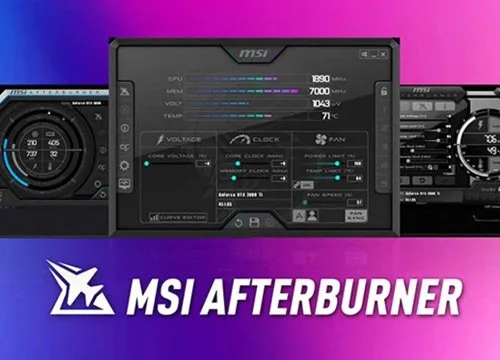
MSI Afterburner download miễn phí: tải đúng nguồn, cài an toàn
MSI Afterburner là phần mềm miễn phí dùng để theo dõi thông số card đồ họa, chỉnh quạt, kiểm tra nhiệt độ, hiển thị FPS trong game và tinh chỉnh hiệu năng GPU khi người dùng thật sự hiểu rủi ro. Với truy vấn “msi afterburner download miễn phí”, điều quan trọng nhất không phải là tìm một nút tải thật nhanh, mà là tải đúng nguồn để tránh file giả mạo, phần mềm kèm quảng cáo hoặc bộ cài đã bị chỉnh sửa.
Bài viết này hướng dẫn cách tải MSI Afterburner hợp lệ, chọn phiên bản phù hợp, chuẩn bị máy trước khi cài và xử lý những lỗi thường gặp. Máy Tính Giá Sỉ không lưu trữ lại bộ cài MSI Afterburner và không khuyến khích tải từ các website lạ. Người dùng nên ưu tiên trang MSI chính thức hoặc nguồn được MSI công bố để bảo vệ dữ liệu, tài khoản game và hệ thống Windows.
MSI Afterburner dùng để làm gì?
MSI Afterburner được nhiều người dùng PC gaming và kỹ thuật viên sử dụng vì có thể theo dõi phần cứng theo thời gian thực. Phần mềm giúp xem nhiệt độ GPU, mức tải, xung nhịp, tốc độ quạt, dung lượng VRAM, FPS và một số thông số khác khi chơi game hoặc chạy ứng dụng đồ họa. Với người cần kiểm tra máy trước khi mua laptop, test card màn hình rời hoặc theo dõi tình trạng máy sau khi vệ sinh tản nhiệt, các chỉ số này rất hữu ích.
Phần mềm cũng có các tính năng nâng cao như tạo profile quạt, giới hạn công suất, undervolt hoặc overclock GPU. Tuy nhiên, các tính năng này không nên dùng theo cảm tính. Việc đẩy xung hoặc điện áp sai có thể làm máy treo, game văng, nhiệt độ tăng cao, giảm độ ổn định hoặc ảnh hưởng tuổi thọ linh kiện. Nếu bạn chỉ cần xem FPS, nhiệt độ và mức tải GPU, hãy dùng các thiết lập theo dõi trước, chưa cần chỉnh các thanh xung nhịp.
MSI Afterburner không chỉ dành cho card MSI. Theo thông tin từ MSI, phần mềm có thể dùng với card đồ họa từ nhiều thương hiệu khác nhau. Dù vậy, mức độ hỗ trợ từng tính năng vẫn phụ thuộc vào GPU, driver, BIOS card và quyền truy cập phần cứng của từng dòng máy.
Nên tải MSI Afterburner ở đâu?
Nguồn tải nên ưu tiên là trang Afterburner chính thức của MSI tại msi.com. Trên trang này, MSI hiển thị phiên bản Final và Beta hiện có, đồng thời cảnh báo về các website giả mạo. Nếu trang chính thức chuyển hướng sang nguồn tải đối tác được MSI nêu rõ, bạn nên kiểm tra kỹ tên miền, chứng chỉ HTTPS và tên file trước khi chạy bộ cài.
Không nên tải MSI Afterburner từ các trang có nút “download” chen dày đặc, yêu cầu cài trình tải riêng, yêu cầu tắt bảo mật Windows, hoặc gợi ý dùng file đã chỉnh sửa. Những dấu hiệu này thường không cần thiết đối với một phần mềm miễn phí hợp lệ. Nếu đã lỡ tải từ nguồn không rõ, hãy xóa file, quét lại máy bằng Windows Security hoặc phần mềm bảo mật đang dùng, sau đó tải lại từ nguồn chính thức.
Với người dùng tại Tân Bình cần hỗ trợ cài đặt an toàn, MTGS có thể kiểm tra máy, driver GPU và phần mềm cần thiết trước khi cài. Trường hợp máy đang lỗi Windows, thiếu driver, mất Microsoft Visual C++ Runtime hoặc xung đột phần mềm bảo mật, nên xử lý nền tảng hệ thống trước để tránh nhầm lỗi phần mềm với lỗi máy.
Chọn phiên bản Final hay Beta?
Người dùng phổ thông nên chọn bản Final vì đây là bản ổn định hơn, phù hợp cho nhu cầu theo dõi thông số, hiển thị FPS và chỉnh quạt cơ bản. Bản Beta thường dành cho người cần thử hỗ trợ GPU mới, tính năng mới hoặc plugin mới. Beta có thể hữu ích với phần cứng đời rất mới, nhưng cũng có khả năng phát sinh lỗi hiển thị, lỗi cảm biến hoặc xung đột với driver.
Nếu máy dùng để làm việc, livestream, dựng video hoặc chơi game hằng ngày, hãy ưu tiên ổn định. Chỉ nên dùng Beta khi bạn đã sao lưu profile, biết cách gỡ sạch phần mềm và chấp nhận việc quay về bản Final nếu có lỗi. Với laptop gaming, cần cẩn trọng hơn vì BIOS và hệ thống tản nhiệt của laptop thường giới hạn nhiều tham số, không giống máy bàn.
Trước khi cài, hãy kiểm tra Windows đang dùng là Windows 10 hay Windows 11, driver NVIDIA/AMD/Intel đã cập nhật hợp lý chưa, máy có đang cài tiện ích điều khiển GPU khác hay không. Việc cài nhiều phần mềm cùng điều khiển quạt, overlay hoặc OC có thể gây xung đột.
Cách cài MSI Afterburner an toàn trên Windows
Trước tiên, đóng game, phần mềm benchmark và các ứng dụng đang dùng GPU nặng. Tải bộ cài từ nguồn chính thức, lưu vào thư mục dễ tìm, sau đó nhấp chuột phải và chọn chạy với quyền quản trị nếu Windows yêu cầu. Trong quá trình cài, bạn có thể thấy tùy chọn cài thêm RivaTuner Statistics Server. Thành phần này thường được dùng cho overlay hiển thị FPS và thông số trong game.
Sau khi cài xong, mở MSI Afterburner và kiểm tra các thông số có hiển thị đúng hay không. Nếu chỉ cần theo dõi nhiệt độ và FPS, hãy vào phần Monitoring để chọn chỉ số cần hiện. Không nên thay đổi Core Clock, Memory Clock, Voltage hoặc Power Limit khi chưa hiểu ý nghĩa từng mục. Với laptop, nhiều thanh chỉnh có thể bị khóa là chuyện bình thường, không phải lúc nào cũng là lỗi.
Nếu muốn tạo đường quạt thủ công, hãy theo dõi nhiệt độ thực tế trước vài ngày. Một profile quạt quá thấp có thể làm GPU nóng hơn khi chơi game; profile quá cao lại gây ồn và hao quạt. Cân bằng hợp lý thường quan trọng hơn việc cố ép nhiệt độ thật thấp trong mọi tình huống.
Lỗi thường gặp khi tải hoặc cài MSI Afterburner
Lỗi đầu tiên là tải nhầm bộ cài giả. Dấu hiệu thường thấy là file có tên lạ, dung lượng bất thường, yêu cầu cài thêm tiện ích không liên quan hoặc trình duyệt cảnh báo nguy hiểm. Khi gặp tình huống này, không nên cố chạy file. Hãy xóa file và tải lại từ trang MSI.
Lỗi thứ hai là cài xong nhưng không hiện FPS trong game. Nguyên nhân có thể do chưa cài hoặc chưa bật RivaTuner Statistics Server, game đang chạy ở chế độ chống gian lận hạn chế overlay, hoặc chưa chọn thông số cần hiển thị trong phần Monitoring. Một số game online có thể chặn overlay để bảo vệ môi trường chơi, vì vậy không nên cố can thiệp bằng công cụ không rõ nguồn.
Lỗi thứ ba là phần mềm không đọc đúng cảm biến. Hãy kiểm tra driver GPU, cập nhật Windows ở mức ổn định, gỡ các tiện ích điều khiển GPU đang xung đột và khởi động lại máy. Nếu card quá mới, bản Beta có thể hỗ trợ tốt hơn, nhưng hãy cân nhắc độ ổn định. Nếu máy bị sập nguồn, treo hình, nhiệt độ GPU tăng bất thường hoặc quạt không chạy đúng, cần kiểm tra phần cứng thay vì chỉ cài lại phần mềm.
Khi nào nên nhờ kỹ thuật viên kiểm tra?
Nếu mục tiêu của bạn chỉ là tải MSI Afterburner để xem nhiệt độ, có thể tự cài theo hướng dẫn trên. Nhưng nếu máy đang có dấu hiệu nóng nhanh, tụt FPS mạnh, quạt hú lớn, tự tắt khi chơi game, màn hình đen khi chạy benchmark hoặc driver GPU báo lỗi liên tục, nên kiểm tra tổng thể. Những dấu hiệu này có thể liên quan đến bụi tản nhiệt, keo tản nhiệt khô, driver lỗi, nguồn yếu, card màn hình xuống cấp hoặc Windows có dịch vụ chạy nền bất thường.
MTGS hỗ trợ cài phần mềm máy tính tại Quận Tân Bình, cài Windows và driver, cũng như kiểm tra máy chậm, máy nóng, lỗi phần mềm sau khi nâng cấp. Với dữ liệu cá nhân, kỹ thuật viên cần thống nhất trước phạm vi thao tác, không tự ý mở thư mục riêng tư nếu không cần thiết, và ưu tiên sao lưu dữ liệu quan trọng trước khi can thiệp hệ thống.
Trường hợp bạn chuẩn bị mua laptop hoặc máy tính chơi game cũ, MSI Afterburner có thể hỗ trợ theo dõi thông số khi test. Tuy nhiên, kết luận máy tốt hay không cần thêm kiểm tra ngoại hình, pin, màn hình, SSD, RAM, nhiệt độ CPU, GPU, lịch sử sửa chữa và chính sách bảo hành. Không nên chỉ dựa vào một chỉ số FPS ngắn trong vài phút.
Câu hỏi thường gặp về MSI Afterburner
MSI Afterburner có miễn phí không?
Có. MSI công bố Afterburner là phần mềm miễn phí. Người dùng vẫn nên tải từ trang MSI chính thức hoặc nguồn được MSI nêu rõ để tránh file giả mạo.
MSI Afterburner có dùng được cho card không phải MSI không?
Có thể dùng với nhiều card đồ họa từ các thương hiệu khác nhau, nhưng tính năng cụ thể phụ thuộc vào GPU, driver và giới hạn phần cứng của từng máy.
Cài MSI Afterburner có làm hư card màn hình không?
Việc cài phần mềm để theo dõi thông số không làm hư card. Rủi ro thường đến từ việc chỉnh xung, điện áp, công suất hoặc quạt không phù hợp. Người dùng phổ thông nên bắt đầu bằng chế độ theo dõi.
Có nên cài RivaTuner Statistics Server cùng MSI Afterburner?
Nếu cần hiển thị FPS, nhiệt độ và mức tải trong game, RivaTuner Statistics Server thường là thành phần cần thiết. Nếu không dùng overlay, bạn có thể hạn chế chạy nền để giảm xung đột.
MTGS có hỗ trợ cài MSI Afterburner không?
Có. MTGS có thể hỗ trợ kiểm tra Windows, driver GPU và cài đặt phần mềm phù hợp tại cửa hàng hoặc theo hình thức hỗ trợ từ xa khi điều kiện kỹ thuật cho phép.
Bài liên quan
- Cài phần mềm máy tính Quận Tân Bình
- Cài Win máy tính Quận Tân Bình
- Sửa máy tính bị chậm Quận Tân Bình
- Hướng dẫn tải phần mềm miễn phí an toàn
Liên hệ MTGS khi cần hỗ trợ cài đặt an toàn
Nếu bạn không chắc máy đang dùng driver GPU nào, có nên cài bản Final hay Beta, hoặc máy đang nóng và tụt FPS sau khi chơi game, hãy liên hệ Máy Tính Giá Sỉ để được kiểm tra trước khi can thiệp sâu. Hotline/Zalo: 0924 21 21 21. Địa chỉ: 121 Thành Mỹ, Phường Tân Hòa, Quận Tân Bình, TP.HCM.
Bài viết liên quan
Adobe Premiere Pro download miễn phí: dùng thử hợp lệ, an toàn
Máy Chấm Công
Outlook Express Download Miễn Phí: Hướng Dẫn Cài Đặt Hợp Lệ
Disk Cleanup download miễn phí không có mật khẩu
Malwarebytes Download Miễn Phí 2026 – Tải Và Cài Đặt An Toàn
GlassWire Download Miễn Phí Không Có Mật Khẩu