
 Laptop
 Máy Để Bàn
 Linh Kiện PC
 Màn hình PC
 Sạc Laptop
 Dịch vụ sửa chữa
 Kho Phần Mềm
 Kinh nghiệm
 Khuyến mại
Kinh nghiệm hướng dẫn
MacBook cũ có dễ tìm linh kiện hơn laptop Windows cũ không?
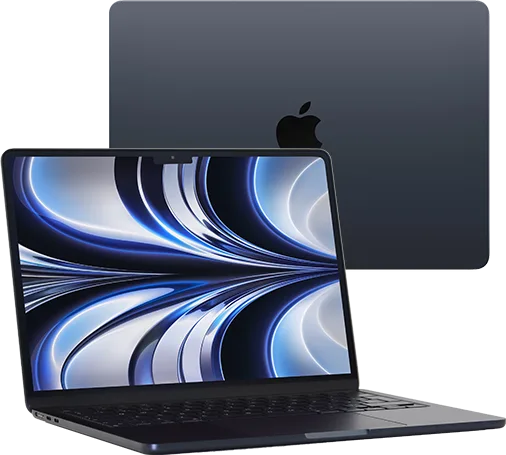
MacBook cũ có dễ tìm linh kiện hơn laptop Windows cũ không?
Nếu chỉ hỏi “linh kiện có dễ tìm không”, câu trả lời ngắn là: laptop Windows cũ thường dễ tìm linh kiện phổ thông hơn, còn MacBook cũ dễ dự đoán chất lượng linh kiện hơn khi chọn đúng đời máy. Người mua nên nhìn cả ba yếu tố: linh kiện nào hay hỏng, chi phí thay thế thực tế và khả năng sửa sau một đến ba năm sử dụng. Một chiếc máy dễ mua pin hoặc SSD chưa chắc rẻ nếu màn hình, mainboard hay bàn phím có giá cao. Ngược lại, một chiếc MacBook cũ có ít lựa chọn nâng cấp nhưng đời máy phổ biến, tình trạng rõ ràng và pin còn tốt vẫn có thể là lựa chọn hợp lý.
Tại Máy Tính Giá Sỉ Tân Bình, nhóm khách mua máy cũ thường gặp cùng một băn khoăn: MacBook nhìn bền và giữ giá, laptop Windows đa dạng cấu hình và dễ nâng cấp. Bài này giúp bạn so sánh theo hướng thực dụng, không cổ vũ một bên tuyệt đối. Mục tiêu là chọn chiếc máy cũ phù hợp nhu cầu học tập, văn phòng, thiết kế nhẹ, lập trình, kế toán hoặc làm việc di động, đồng thời hạn chế rủi ro sửa chữa về sau.
Khác biệt chính về nguồn linh kiện giữa MacBook cũ và laptop Windows cũ
MacBook cũ có danh mục model gọn hơn. Mỗi năm Apple thường có ít dòng máy hơn so với thị trường Windows, nên khi một đời MacBook bán nhiều, linh kiện như pin, màn hình, trackpad, bàn phím, loa, sạc và cáp màn hình thường có nguồn rõ hơn. Điểm mạnh là người bán dễ kiểm tra đúng model, đúng năm sản xuất, đúng mã A hoặc mã EMC. Điểm yếu là một số linh kiện tích hợp sâu, giá thay thế cao và không phải linh kiện nào cũng có nhiều mức chất lượng để chọn.
Laptop Windows cũ lại rất rộng: Dell Latitude, ThinkPad, HP EliteBook, Asus, Acer, MSI, Lenovo IdeaPad, gaming, ultrabook, workstation. Với các dòng doanh nhân phổ biến, RAM, SSD, pin, bàn phím, màn hình 14 inch hoặc 15.6 inch thường dễ kiếm. Nhưng với model hiếm, máy quá mỏng, máy gaming đời cũ, bản màn hình đặc biệt hoặc bản dùng bản lề riêng, việc tìm linh kiện có thể mất thời gian hơn MacBook phổ biến. Vì vậy “Windows dễ sửa hơn” chỉ đúng khi bạn chọn đúng dòng máy phổ thông, không đúng cho mọi laptop Windows.
Những linh kiện cần kiểm tra kỹ trước khi mua máy cũ
Pin là hạng mục đầu tiên vì ảnh hưởng trực tiếp đến trải nghiệm di động. Với MacBook, cần xem số chu kỳ sạc, tình trạng pin, độ phồng, thời gian dùng thực tế và dấu hiệu máy từng thay pin. Với laptop Windows, ngoài phần mềm kiểm tra wear level, nên xem pin có sạc ổn định không, máy có tụt phần trăm bất thường không và pin có dễ thay đúng mã không. Pin rẻ nhưng chất lượng kém có thể làm máy nóng, sập nguồn hoặc báo ảo.
Màn hình là hạng mục có chi phí lớn. Người mua cần kiểm tra điểm chết, ám màu, hở sáng, sọc nhẹ, lỗi cáp màn hình, bản lề và lớp phủ. Màn hình MacBook Retina thường cho chất lượng tốt nhưng thay thế không rẻ. Laptop Windows có nhiều màn hình thay thế hơn, nhưng cần phân biệt màn TN, IPS, độ phân giải, tần số quét, độ sáng và chuẩn chân cáp. Một màn hình “lên hình bình thường” chưa đủ; phải kiểm tra trên nền trắng, đen, xám và khi gập mở nhiều góc.
Bàn phím, trackpad, touchpad và cổng kết nối cũng rất quan trọng. Với MacBook butterfly đời cũ, bàn phím là rủi ro cần cân nhắc kỹ. Với laptop Windows, bàn phím thường dễ thay hơn ở các dòng doanh nhân, nhưng máy mỏng hoặc gaming vẫn có thể tốn chi phí. Cổng USB, HDMI, USB-C, khe thẻ nhớ, jack tai nghe, webcam, loa, Wi-Fi và Bluetooth cần kiểm tra ngay tại cửa hàng, vì lỗi nhỏ ở nhóm này thường gây khó chịu trong quá trình làm việc.
Khi nào MacBook cũ là lựa chọn hợp lý?
MacBook cũ phù hợp nếu bạn ưu tiên màn hình đẹp, touchpad tốt, loa ổn, máy gọn, pin khá và hệ sinh thái macOS. Người làm nội dung, văn phòng, học tập, lập trình web, quản trị website, chỉnh ảnh nhẹ hoặc cần máy mang đi nhiều có thể hài lòng với MacBook cũ còn đẹp và pin tốt. Với nhóm này, khả năng nâng cấp không phải yếu tố lớn bằng sự ổn định của máy và cảm giác sử dụng hằng ngày.
MacBook cũ cũng đáng cân nhắc nếu đời máy phổ biến, lịch sử rõ ràng và tình trạng phần cứng được kiểm tra minh bạch. Bạn nên tránh máy khóa iCloud, máy còn tài khoản quản lý doanh nghiệp, máy từng vô nước, máy đã sửa main không rõ nguyên nhân hoặc máy có pin phồng. Với MacBook dùng chip Apple Silicon, cần kiểm tra dung lượng RAM/SSD ngay từ đầu vì gần như không thể nâng cấp sau khi mua. Với MacBook Intel cũ, cần cân nhắc nhiệt độ, pin và khả năng hỗ trợ hệ điều hành trong vài năm tới.
Khi nào laptop Windows cũ lợi hơn về linh kiện và nâng cấp?
Laptop Windows cũ thường lợi hơn nếu bạn cần cấu hình linh hoạt, dễ nâng RAM/SSD, nhiều cổng kết nối, phần mềm chuyên ngành Windows hoặc mức giá dễ tiếp cận. Các dòng Dell Latitude, Lenovo ThinkPad, HP EliteBook và một số workstation cũ có lợi thế vì linh kiện phổ biến, cộng đồng sử dụng nhiều, dễ tìm sạc, pin, bàn phím, ổ cứng và màn hình. Nếu bạn học kỹ thuật, kế toán, văn phòng, bán hàng, livestream nhẹ hoặc cần chạy phần mềm chỉ hỗ trợ Windows, laptop Windows cũ thường thực tế hơn.
Điểm cần tránh là chọn máy quá rẻ nhưng đời quá sâu, vỏ ọp ẹp, bản lề yếu, pin chai nặng, màn hình xấu hoặc model hiếm. Laptop Windows cũ có nhiều lựa chọn, nhưng cũng vì nhiều lựa chọn nên chất lượng chênh lệch lớn. Một chiếc máy doanh nhân cũ còn zin, dễ nâng cấp và được kiểm tra kỹ thường đáng mua hơn máy gaming cũ cấu hình cao nhưng nóng, pin yếu, bản lề mỏi và linh kiện thay thế đắt.

Cách kiểm tra khả năng sửa chữa trước khi chốt mua
Trước khi mua, bạn nên hỏi rõ model đầy đủ, đời CPU, dung lượng RAM/SSD, tình trạng pin, màn hình, lịch sử sửa chữa và chính sách bảo hành. Với MacBook, cần kiểm tra serial, tài khoản iCloud, Find My, Activation Lock, tình trạng pin, camera, loa, micro, bàn phím, trackpad, cổng sạc và nhiệt độ khi chạy tác vụ. Với laptop Windows, nên kiểm tra BIOS, ổ cứng bằng phần mềm S.M.A.R.T, RAM, Wi-Fi, webcam, loa, cổng USB, HDMI, bàn phím, touchpad, bản lề và khả năng nâng cấp.
Một cách đơn giản là hỏi cửa hàng: nếu sau này hỏng pin, bàn phím, màn hình hoặc SSD thì có linh kiện thay không, chi phí tham khảo ra sao, thời gian xử lý khoảng bao lâu. Câu trả lời càng cụ thể, rủi ro càng thấp. Nếu người bán chỉ nói “dễ thay hết” nhưng không nêu được mã máy, nhóm linh kiện hoặc phương án xử lý, bạn nên kiểm tra thêm. Với máy đã qua sử dụng, sự minh bạch quan trọng hơn lời cam kết chung chung.
Người mua cũng nên yêu cầu xóa dữ liệu cũ, đăng xuất tài khoản, cài hệ điều hành sạch nếu cần và kiểm tra lại bản quyền phần mềm theo nhu cầu cá nhân. Không nên dùng máy còn tài khoản người cũ, dữ liệu lạ hoặc phần mềm không rõ nguồn gốc. Nếu mua để làm việc, hãy ưu tiên máy có cấu hình vừa đủ, pin ổn, màn hình tốt và có bảo hành rõ hơn là chạy theo cấu hình cao nhưng nhiều rủi ro.
Yếu tố giá: linh kiện dễ tìm chưa chắc tổng chi phí thấp
Giá mua ban đầu chỉ là một phần. Tổng chi phí sử dụng gồm giá máy, nâng cấp RAM/SSD, thay pin, vệ sinh, cài đặt, sửa lỗi phát sinh và thời gian chờ linh kiện. Laptop Windows phổ thông có thể rẻ hơn khi nâng cấp, nhưng nếu mua phải máy quá cũ, chi phí thay pin, màn hình và bản lề có thể vượt phần tiết kiệm ban đầu. MacBook cũ có thể giữ giá tốt hơn, nhưng nếu màn hình hoặc mainboard lỗi, chi phí sửa thường cao.
Vì vậy, nên đặt ngân sách theo nhu cầu thật. Học online, văn phòng, bán hàng và quản trị web có thể chọn laptop Windows doanh nhân cũ hoặc MacBook Air cũ còn pin tốt. Thiết kế, dựng video nhẹ hoặc lập trình cần RAM/SSD rộng hơn và màn hình tốt hơn. Gaming, 3D hoặc kỹ thuật nặng nên cân nhắc kỹ máy Windows có GPU rời, vì linh kiện nóng và pin yếu là rủi ro thường gặp ở máy gaming cũ.
Nếu bạn đang phân vân nhiều model, có thể xem nhóm mua laptop cũ giá rẻ để so sánh cấu hình theo ngân sách. Trường hợp máy đang dùng bị lỗi, nên kiểm tra khả năng sửa trước khi đổi máy mới tại trang sửa laptop Tân Bình. Nếu muốn bán máy cũ để lên đời, hãy tham khảo quy trình thu mua laptop cũ Tân Bình để chuẩn bị dữ liệu và phụ kiện.
Gợi ý chọn máy cũ tại Tân Bình theo nhu cầu sử dụng
Với sinh viên và nhân viên văn phòng, laptop Windows doanh nhân cũ thường là lựa chọn cân bằng vì dễ nâng cấp, dễ sửa và nhiều mức giá. Ưu tiên CPU từ Intel Core i5 đời không quá sâu, RAM 8GB trở lên, SSD, màn IPS và pin còn dùng được. Với người thích máy gọn, bàn phím ổn, màn đẹp và macOS, MacBook Air hoặc MacBook Pro cũ đời phổ biến là lựa chọn đáng xem, miễn là pin, màn hình và tài khoản được kiểm tra kỹ.
Với người làm sáng tạo nhẹ, hãy ưu tiên màn hình và RAM hơn là chỉ nhìn CPU. Với người cần phần mềm kế toán, kỹ thuật, quản lý bán hàng hoặc thiết bị ngoại vi đặc thù, laptop Windows thường ít vướng tương thích hơn. Với người di chuyển nhiều, cân nặng, sạc, pin và độ bền bản lề quan trọng hơn cấu hình dư thừa. Một chiếc máy vừa đủ, dễ bảo trì và có bảo hành rõ sẽ phục vụ công việc tốt hơn một chiếc máy “cấu hình cao” nhưng tình trạng không minh bạch.

Máy Tính Giá Sỉ tại Tân Bình có thể hỗ trợ kiểm tra tình trạng máy cũ, tư vấn cấu hình theo ngân sách và giải thích trước các rủi ro linh kiện thường gặp. Khi xem máy trực tiếp, bạn nên mang theo danh sách phần mềm cần dùng, yêu cầu về pin, màn hình, cổng kết nối và ngân sách dự kiến. Nhờ đó việc chọn MacBook cũ hay laptop Windows cũ sẽ dựa trên nhu cầu thật thay vì chỉ dựa vào thương hiệu.
Câu hỏi thường gặp về MacBook cũ và laptop Windows cũ
MacBook cũ có khó thay pin hơn laptop Windows cũ không?
MacBook cũ không phải lúc nào cũng khó thay pin, nhưng chi phí và yêu cầu kỹ thuật thường cao hơn nhiều laptop Windows phổ thông. Người mua nên kiểm tra số chu kỳ sạc, tình trạng pin và dấu hiệu pin phồng trước khi chốt máy.
Laptop Windows cũ có luôn dễ nâng RAM và SSD không?
Không. Nhiều laptop Windows doanh nhân dễ nâng RAM/SSD, nhưng một số ultrabook mỏng nhẹ hàn RAM, giới hạn khe SSD hoặc dùng linh kiện riêng. Cần kiểm tra đúng model trước khi mua.
Nên chọn MacBook cũ hay laptop Windows cũ nếu lo chi phí sửa chữa?
Nếu ưu tiên chi phí sửa và nâng cấp thấp, laptop Windows doanh nhân phổ thông thường lợi hơn. Nếu ưu tiên màn hình, touchpad, pin và macOS, MacBook cũ vẫn đáng chọn khi đời máy phổ biến và tình trạng rõ ràng.
Khi mua máy cũ có cần xóa dữ liệu và kiểm tra tài khoản không?
Có. Máy cũ cần được đăng xuất tài khoản người dùng cũ, kiểm tra khóa iCloud hoặc tài khoản quản lý, xóa dữ liệu riêng tư và cài đặt sạch khi cần. Điều này giúp tránh rủi ro bảo mật và lỗi kích hoạt sau khi mua.
Bài viết liên quan
Laptop Windows cũ có dễ sửa chữa hơn MacBook cũ không?
Thu mua màn hình máy tính cũ Tân Bình: kiểm tra điểm chết, sọc, cổng kết nối và chân đế
Sửa Máy Tính Ở Tân Bình
Sửa máy in Canon Tân Bình – Kiểm tra, báo lỗi rõ ràng
Laptop Cũ Giá Rẻ Pin Trâu Dưới 5 Triệu Cho Sinh Viên
Pin bị lỗi gây ra sự cố không hiển thị hình ảnh