
 Laptop
 Máy Để Bàn
 Linh Kiện PC
 Màn hình PC
 Sạc Laptop
 Dịch vụ sửa chữa
 Kho Phần Mềm
 Kinh nghiệm
 Khuyến mại
Kinh nghiệm hướng dẫn
Laptop không nhận nguồn điện khi cắm sạc: kiểm tra adapter
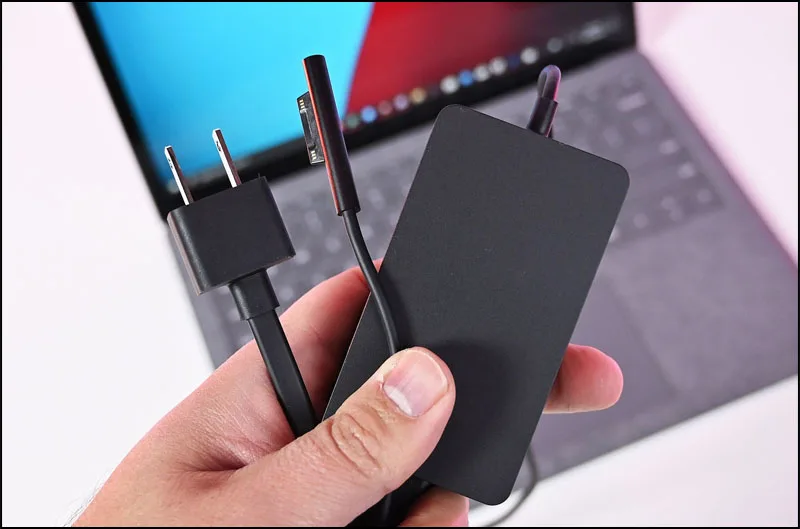
Laptop không nhận nguồn điện khi cắm sạc: nên kiểm tra gì trước?
Laptop không nhận nguồn điện khi cắm sạc thường làm người dùng nghĩ ngay đến hỏng pin hoặc hỏng main. Thực tế, nguyên nhân có thể đơn giản hơn: ổ điện lỏng, dây sạc đứt ngầm, adapter sai công suất, chân sạc oxy hóa, pin chai sâu hoặc mạch sạc trên máy gặp lỗi. Việc kiểm tra theo đúng thứ tự giúp tránh mua nhầm sạc, thay pin không cần thiết hoặc tiếp tục cắm một bộ sạc đang chập chờn gây rủi ro cho máy.
Bài viết này tập trung vào cách kiểm tra adapter và đường nguồn của laptop trước khi quyết định mua sạc mới, đem máy đi sửa hoặc cân nhắc đổi sang một máy khác. Nếu cần xem thêm các dòng máy phù hợp cho học tập, văn phòng hoặc làm việc tại nhà, bạn có thể tham khảo nhóm mua laptop cũ giá rẻ của Máy Tính Giá Sỉ.
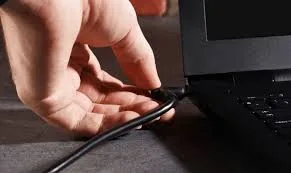
Dấu hiệu lỗi nằm ở adapter, dây sạc hoặc cổng sạc
Khi cắm sạc nhưng biểu tượng pin không thay đổi, đèn báo sạc không sáng hoặc máy chỉ hoạt động khi giữ đầu sạc ở một góc nhất định, bạn nên kiểm tra bộ sạc trước. Một số adapter vẫn có đèn nhưng điện áp ra không ổn định; máy có thể chớp sạc rồi mất, tự tắt khi chạy tác vụ nặng hoặc báo “plugged in, not charging”. Với laptop dùng cổng USB-C, lỗi còn có thể đến từ củ sạc không hỗ trợ chuẩn Power Delivery đủ watt, cáp chỉ truyền dữ liệu, hoặc cổng USB-C trên máy bị bụi, cong chân tiếp xúc.
Những dấu hiệu cần dừng sử dụng ngay gồm adapter nóng bất thường, dây bị nứt vỏ, có mùi khét, đầu cắm phát tia lửa hoặc máy nóng nhanh ở khu vực chân sạc. Tiếp tục thử nhiều lần trong tình trạng này có thể làm hư jack nguồn, IC sạc hoặc mainboard. Nếu máy còn dữ liệu quan trọng, ưu tiên tắt máy đúng cách và không để pin cạn sâu trước khi kiểm tra.
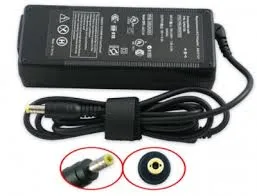
Quy trình kiểm tra an toàn tại nhà
Bạn có thể bắt đầu bằng các bước không tháo máy. Đầu tiên, thử một ổ điện khác và tháo ổ chia nếu đang dùng ổ cắm kéo dài. Tiếp theo, kiểm tra dây nguồn từ ổ điện vào adapter, vì đoạn dây này thường lỏng hoặc gãy ngầm sau thời gian dài cuộn gấp. Quan sát thân adapter, đầu kim sạc và cổng sạc trên laptop; nếu có bụi hoặc vật lạ, chỉ vệ sinh nhẹ bằng chổi mềm khi máy đã tắt và rút toàn bộ nguồn.
Nếu có một bộ sạc cùng hãng, cùng điện áp và công suất tương đương hoặc cao hơn mức máy yêu cầu, bạn có thể thử trong thời gian ngắn. Không nên dùng adapter khác điện áp chỉ vì đầu cắm vừa, vì sai điện áp có thể gây lỗi nguồn. Với máy pin rời, tháo pin rồi cắm adapter để xem máy có lên nguồn không; với pin liền, giữ nút nguồn khoảng 15-20 giây sau khi rút sạc để xả điện tĩnh, sau đó cắm lại bộ sạc chuẩn.
Khi nào nên dùng đồng hồ đo hoặc đem máy đi kiểm tra?
Đồng hồ đo điện giúp xác định adapter còn xuất đúng điện áp hay không, nhưng chỉ nên thực hiện khi bạn biết cách đặt thang đo và chạm que đo an toàn. Thông số điện áp thường được in trên adapter, ví dụ 19V, 19.5V hoặc 20V tùy dòng máy. Nếu điện áp dao động mạnh, không có điện áp ra hoặc đầu cắm chập chờn khi lắc nhẹ, adapter cần được thay bằng bộ phù hợp.
Nếu adapter đo vẫn ổn nhưng laptop không nhận nguồn, lỗi có thể nằm ở jack sạc, pin, cáp pin, IC sạc, MOSFET nguồn hoặc mainboard. Khi đó không nên tự tháo máy nếu chưa có dụng cụ chống tĩnh điện và kinh nghiệm với pin lithium. Với máy còn bảo hành, hãy kiểm tra điều kiện bảo hành trước. Với máy đã cũ, chi phí sửa cần được cân nhắc cùng tuổi máy, cấu hình, tình trạng màn hình, bàn phím, ổ cứng và nhu cầu sử dụng thực tế.
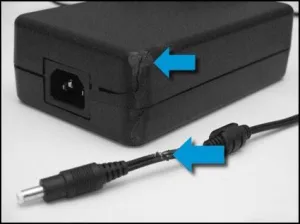
Chọn adapter thay thế đúng thông số
Khi cần mua adapter mới, hãy đối chiếu ba nhóm thông tin: điện áp đầu ra, dòng điện hoặc công suất, và chuẩn đầu cắm. Điện áp phải đúng với yêu cầu của laptop. Công suất nên bằng hoặc cao hơn adapter zin; ví dụ máy cần 65W thì không nên dùng sạc 45W cho tác vụ nặng vì máy có thể tụt pin hoặc nóng adapter. Đầu cắm phải vừa chắc, không quá lỏng và không ép mạnh vào jack sạc.
Với laptop Dell, HP, Lenovo, Asus, Acer hoặc MSI, một số dòng còn nhận diện adapter qua chân tín hiệu. Bộ sạc trôi nổi có thể cấp điện nhưng máy vẫn báo không sạc pin hoặc giới hạn hiệu năng. Khi mua sạc, nên thử trực tiếp trên máy, kiểm tra biểu tượng pin, theo dõi nhiệt độ adapter sau vài phút và hỏi rõ chính sách đổi trả nếu máy không tương thích. Adapter tốt không chỉ giúp máy nhận nguồn ổn định mà còn giảm nguy cơ hư pin và mạch sạc về sau.
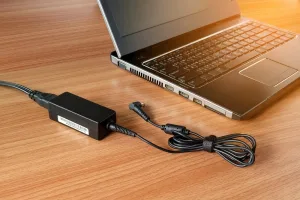
Chi phí xử lý phụ thuộc vào nguyên nhân nào?
Không nên kết luận giá sửa chỉ dựa trên biểu hiện “cắm sạc không vào”. Nếu lỗi là dây nguồn hoặc adapter, chi phí thường dễ kiểm soát hơn vì chỉ cần thay phụ kiện đúng chuẩn. Nếu lỗi ở jack sạc, kỹ thuật viên cần kiểm tra chân tiếp xúc, hàn lại hoặc thay cụm jack tùy thiết kế máy. Nếu lỗi mạch sạc hoặc mainboard, thời gian kiểm tra sẽ lâu hơn và giá phụ thuộc vào dòng máy, mức độ cháy chập, linh kiện thay thế và khả năng phục hồi mạch.
Với laptop đã sử dụng nhiều năm, hãy so sánh chi phí sửa với giá trị còn lại của máy. Máy cấu hình thấp, pin chai, vỏ bản lề yếu hoặc màn hình đã xuống màu có thể không đáng đầu tư sửa nguồn phức tạp. Ngược lại, máy còn cấu hình tốt, dữ liệu quan trọng, màn hình và bàn phím ổn thì kiểm tra sửa nguồn là lựa chọn hợp lý. Nếu bạn đang phân vân giữa sửa tiếp và đổi máy, có thể xem thêm dịch vụ sửa laptop Tân Bình hoặc phương án thu mua laptop cũ Tân Bình.
Lưu ý dữ liệu và an toàn trước khi gửi máy
Lỗi không nhận nguồn đôi khi khiến người dùng không kịp sao lưu dữ liệu. Nếu máy còn lên nguồn chập chờn, hãy ưu tiên sao lưu tài liệu quan trọng trước khi thử nghiệm thêm. Nếu máy không lên, không nên tháo ổ cứng hoặc SSD khi chưa biết vị trí linh kiện, đặc biệt với các dòng ultrabook mỏng có pin liền. Khi gửi kiểm tra, bạn nên mô tả rõ hiện tượng: máy còn bao nhiêu phần trăm pin trước khi tắt, đã thử sạc nào, có rơi nước hay rơi va đập không, và lỗi xuất hiện sau khi di chuyển hay sau một lần cắm sạc cụ thể.
Với máy công ty hoặc máy có dữ liệu cá nhân, hãy trao đổi trước về phạm vi kiểm tra và yêu cầu không can thiệp dữ liệu nếu chưa được đồng ý. Một quy trình minh bạch sẽ báo tình trạng adapter, pin, jack sạc và main trước khi đề xuất sửa. Điều này giúp bạn quyết định dựa trên nguyên nhân thật thay vì thay linh kiện theo phỏng đoán.

Câu hỏi thường gặp về laptop không nhận nguồn điện
Cắm sạc không vào pin có chắc là hỏng adapter không?
Không chắc. Adapter là nguyên nhân phổ biến, nhưng lỗi cũng có thể đến từ ổ điện, dây nguồn, jack sạc, pin, BIOS, IC sạc hoặc mainboard. Nên kiểm tra theo thứ tự từ phụ kiện bên ngoài đến phần cứng trong máy.
Có thể dùng sạc công suất cao hơn cho laptop không?
Có thể dùng nếu điện áp đúng, đầu cắm tương thích và sạc đạt chuẩn của dòng máy. Laptop chỉ lấy mức công suất cần dùng. Tuy nhiên, không nên dùng sạc sai điện áp hoặc sạc không rõ nguồn gốc.
Laptop dùng USB-C cắm sạc điện thoại có lên không?
Phần lớn sạc điện thoại không đủ công suất cho laptop. Một số máy cần sạc USB-C Power Delivery 45W, 65W, 90W hoặc cao hơn. Nếu củ sạc và cáp không hỗ trợ đúng chuẩn, máy có thể không nhận nguồn.
Khi nào nên sửa, khi nào nên đổi máy?
Nên sửa khi máy còn cấu hình đáp ứng nhu cầu, lỗi xác định rõ và chi phí hợp lý. Nên cân nhắc đổi máy khi lỗi nguồn liên quan mainboard nặng, máy quá cũ, pin và nhiều linh kiện khác đã xuống cấp.
Bài viết liên quan
Bị virus khiến laptop mở không lên màn hình
Laptop Cũ Bắt WiFi Yếu: Cách Kiểm Tra Và Khắc Phục An Toàn
Laptop cũ chạy Jupyter Notebook Python AI: cấu hình nên chọn
Laptop cho freelancer làm nhạc, chỉnh âm nên chọn
Sửa laptop Lenovo không lên màn hình tại Tân Bình
Thu mua laptop cũ bị lỗi main không sử dụng được tại Tân Bình