
 Laptop
 Máy Để Bàn
 Linh Kiện PC
 Màn hình PC
 Sạc Laptop
 Dịch vụ sửa chữa
 Kho Phần Mềm
 Kinh nghiệm
 Khuyến mại
Kinh nghiệm hướng dẫn
Những phần mềm cần cài đặt sau khi mua laptop cũ giá rẻ
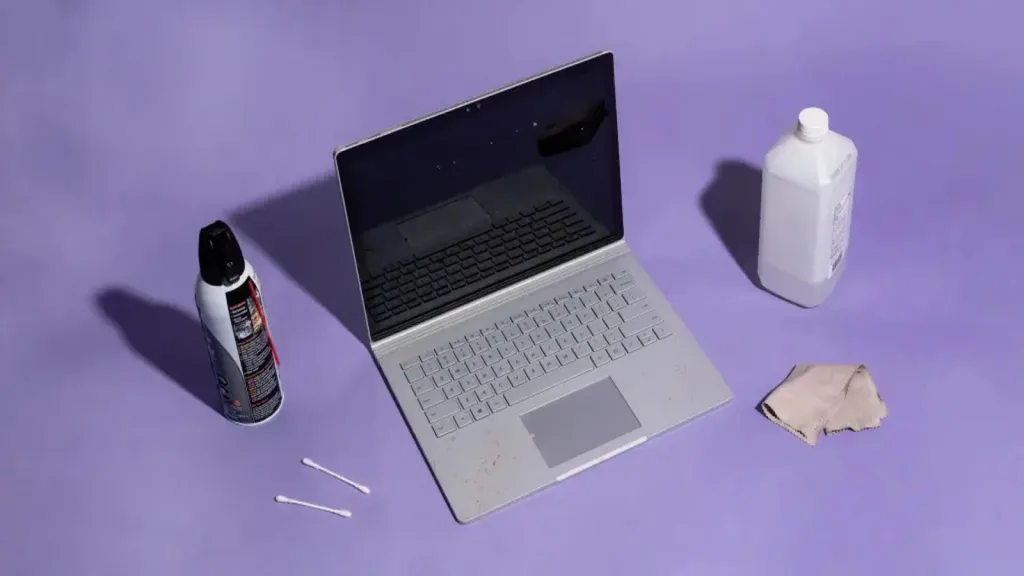
Laptop cũ giá rẻ nên cài phần mềm gì trước khi dùng?
Một chiếc laptop cũ giá rẻ có thể phục vụ học tập, làm việc văn phòng, bán hàng online hoặc giải trí cơ bản rất tốt nếu được kiểm tra và cài đặt đúng ngay từ đầu. Vấn đề không nằm ở việc cài thật nhiều ứng dụng, mà là chọn đúng nhóm phần mềm cần thiết, ưu tiên bản hợp pháp, nhẹ máy và phù hợp cấu hình thực tế của laptop.
Sau khi mua máy cũ, người dùng nên xử lý theo thứ tự: cập nhật Windows, kiểm tra driver, bật bảo mật, cài trình duyệt, bộ văn phòng, phần mềm giải nén, công cụ xem media và ứng dụng sao lưu dữ liệu. Với máy RAM 4GB, ổ HDD hoặc CPU đời cũ, nên tránh các bộ phần mềm quá nặng vì chúng có thể làm máy chậm hơn dù cấu hình vẫn còn dùng được.
Bài viết này tổng hợp những phần mềm nên cài sau khi mua laptop cũ giá rẻ, kèm tiêu chí chọn để máy ổn định, an toàn và dễ bảo trì. Nếu bạn mua laptop tại Máy Tính Giá Sỉ hoặc đang chuẩn bị chọn máy, có thể tham khảo thêm nhóm laptop cũ giá rẻ để chọn cấu hình phù hợp trước khi cài đặt.
Kiểm tra Windows, bản quyền và cập nhật hệ thống trước tiên
Trước khi cài thêm phần mềm, hãy kiểm tra phiên bản Windows, tình trạng kích hoạt, dung lượng ổ C và các bản cập nhật đang chờ. Đây là bước quan trọng vì nhiều lỗi chậm, lỗi Wi-Fi, lỗi âm thanh hoặc lỗi không mở được ứng dụng đến từ hệ điều hành cũ, thiếu bản vá hoặc driver chưa đúng.
Với laptop cũ dùng Windows 10 hoặc Windows 11, nên ưu tiên cập nhật qua Windows Update thay vì cài các gói không rõ nguồn. Nếu máy có cấu hình thấp, người dùng có thể tắt bớt ứng dụng khởi động cùng Windows, gỡ phần mềm dư thừa và giữ trống tối thiểu 20-25GB ổ C để hệ thống hoạt động ổn định.
Tuyệt đối không nên dùng công cụ crack, kích hoạt lậu hoặc bản cài chỉnh sửa không rõ nguồn. Các công cụ này có thể làm máy nhiễm mã độc, mất dữ liệu, bị khóa tài khoản hoặc gây lỗi sau khi cập nhật. Nếu cần cài Windows sạch, nên dùng bộ cài chính thức và kiểm tra driver sau khi hoàn tất.
Phần mềm bảo mật và sao lưu dữ liệu nên có
Nhóm phần mềm đầu tiên nên bật là bảo mật. Với đa số người dùng phổ thông, Microsoft Defender đi kèm Windows 10 và Windows 11 đã đủ cho nhu cầu cơ bản nếu hệ điều hành được cập nhật đều. Người dùng cần bật bảo vệ thời gian thực, kiểm tra tường lửa và hạn chế tải file từ website lạ.
Nếu thường xuyên nhận file qua email, USB hoặc tải tài liệu học tập từ nhiều nguồn, có thể cân nhắc thêm phần mềm bảo mật có uy tín. Dù dùng giải pháp nào, không nên cài cùng lúc nhiều trình diệt virus vì chúng dễ xung đột, làm laptop cũ chạy chậm và gây lỗi khi mở ứng dụng.
Bên cạnh bảo mật, hãy thiết lập sao lưu dữ liệu ngay từ ngày đầu. Các thư mục quan trọng như Desktop, Documents, hình ảnh học tập, file kế toán hoặc dữ liệu bán hàng nên được đồng bộ lên Google Drive, OneDrive hoặc ổ cứng ngoài. Với laptop cũ, sao lưu càng quan trọng vì ổ lưu trữ đã qua sử dụng có rủi ro cao hơn máy mới.
Trình duyệt web phù hợp cho laptop cũ giá rẻ
Trình duyệt là ứng dụng được dùng nhiều nhất, nên chọn trình duyệt ổn định và quản lý tab hợp lý. Microsoft Edge thường phù hợp với Windows vì tích hợp sẵn, cập nhật đều và có chế độ tiết kiệm tài nguyên. Google Chrome phổ biến, tương thích nhiều dịch vụ, nhưng có thể nặng nếu mở quá nhiều tab trên máy RAM thấp. Firefox là lựa chọn tốt cho người muốn tách biệt tài khoản và kiểm soát tiện ích mở rộng.
Với laptop RAM 4GB, nên hạn chế cài quá nhiều extension, tắt tab không dùng, bật chế độ tiết kiệm bộ nhớ nếu trình duyệt hỗ trợ. Nếu máy dùng ổ HDD, nâng cấp SSD thường đem lại khác biệt rõ hơn việc cài thêm phần mềm tăng tốc.
Khi mua máy để học online, họp trực tuyến hoặc làm việc qua nền tảng web, hãy kiểm tra camera, micro, loa và quyền truy cập của trình duyệt. Những lỗi này nên được xử lý ngay tại cửa hàng hoặc trong thời gian bảo hành để tránh gián đoạn việc học và làm việc.
Bộ văn phòng, đọc PDF và ghi chú
Người dùng học tập và văn phòng nên cài bộ công cụ soạn thảo hợp pháp, dễ trao đổi file. Microsoft 365 hoặc Microsoft Office bản quyền phù hợp nếu bạn cần tương thích cao với Word, Excel, PowerPoint. Nếu ngân sách hạn chế, LibreOffice là lựa chọn miễn phí cho nhu cầu soạn thảo, bảng tính và trình chiếu cơ bản.
Google Docs, Google Sheets và Google Slides phù hợp với người làm việc nhóm, cần lưu file trực tuyến và dùng nhiều thiết bị. Tuy nhiên, các công cụ này phụ thuộc internet, nên vẫn nên có một ứng dụng văn phòng cài sẵn để mở file khi mất mạng.
Với PDF, Microsoft Edge đã đọc được tài liệu cơ bản. Nếu cần ký tên, ghi chú hoặc xử lý biểu mẫu, có thể cài Adobe Acrobat Reader từ nguồn chính thức. Không nên tải các bộ Office hoặc PDF “đã kích hoạt sẵn” vì đây là nhóm phần mềm dễ đi kèm mã độc nhất trên laptop cũ.
Driver, giải nén file và công cụ kiểm tra phần cứng
Sau khi mua laptop cũ, cần kiểm tra driver Wi-Fi, Bluetooth, âm thanh, touchpad, card đồ họa và phím chức năng. Cách an toàn là dùng Windows Update, trang hỗ trợ chính thức của hãng hoặc công cụ do hãng cung cấp như Dell SupportAssist, Lenovo Vantage, HP Support Assistant tùy dòng máy.
Không nên cập nhật driver hàng loạt bằng công cụ không rõ nguồn, đặc biệt với laptop đời cũ. Driver sai có thể làm mất Wi-Fi, lỗi màn hình xanh hoặc khiến máy nóng hơn. Nếu máy đang hoạt động ổn định, chỉ nên cập nhật driver khi có lỗi cụ thể hoặc bản vá bảo mật cần thiết.
Về giải nén file, 7-Zip là lựa chọn miễn phí, nhẹ và đủ dùng cho hầu hết định dạng phổ biến. WinRAR cũng quen thuộc với nhiều người dùng, nhưng nên tải từ website chính thức. Để kiểm tra phần cứng, có thể dùng CrystalDiskInfo để xem tình trạng SSD/HDD, HWiNFO để theo dõi nhiệt độ và thông tin máy. Các công cụ này giúp người mua laptop cũ phát hiện sớm ổ lưu trữ yếu, pin chai hoặc máy quá nóng.
Phần mềm học tập, họp trực tuyến và giải trí nhẹ
Với học sinh, sinh viên hoặc nhân viên văn phòng, các ứng dụng thường cần gồm Zoom, Google Meet qua trình duyệt, Microsoft Teams, Zalo, Telegram hoặc phần mềm lớp học theo yêu cầu của trường/công ty. Chỉ nên cài ứng dụng thật sự dùng thường xuyên để tránh máy khởi động chậm.
Về giải trí, VLC Media Player là lựa chọn nhẹ, hỗ trợ nhiều định dạng video và âm thanh. Spotify, YouTube, Netflix hoặc các dịch vụ xem phim nên ưu tiên dùng qua trình duyệt nếu máy có cấu hình thấp. Với laptop cũ giá rẻ, trải nghiệm mượt hay không phụ thuộc nhiều vào RAM, SSD, độ phân giải màn hình và tình trạng tản nhiệt.
Nếu cần chỉnh sửa ảnh, thiết kế hoặc video cơ bản, hãy chọn phần mềm theo cấu hình. Canva dùng qua web phù hợp với máy yếu. GIMP hoặc Photopea có thể xử lý ảnh cơ bản. Shotcut, CapCut hoặc Clipchamp chỉ nên dùng trên máy có RAM đủ và ổ SSD, vì dựng video là tác vụ nặng hơn nhiều so với văn phòng.
Tiêu chí chọn phần mềm cho laptop cũ cấu hình thấp
Khi cài phần mềm cho laptop cũ, hãy ưu tiên bốn tiêu chí: hợp pháp, nhẹ, đủ tính năng và dễ gỡ bỏ. Một ứng dụng tốt không nhất thiết là ứng dụng nhiều tính năng nhất. Với laptop văn phòng giá rẻ, phần mềm chạy nền quá nhiều có thể khiến máy chậm hơn cả trước khi cài.
Nên kiểm tra dung lượng RAM sau khi mở các ứng dụng thường dùng. Nếu máy thường xuyên dùng trên 85% RAM, hãy giảm ứng dụng khởi động cùng Windows, chuyển sang phiên bản web nhẹ hơn hoặc nâng cấp RAM nếu máy hỗ trợ. Nếu ổ cứng là HDD, nâng cấp SSD thường là cải thiện đáng tiền nhất cho laptop cũ.
Người dùng cũng nên ghi lại tài khoản, giấy phép phần mềm và nơi tải chính thức. Khi cần cài lại máy hoặc bảo hành, thông tin này giúp khôi phục nhanh hơn và hạn chế rủi ro mất dữ liệu.
Dịch vụ cài đặt và tối ưu laptop cũ tại Máy Tính Giá Sỉ
Máy Tính Giá Sỉ hỗ trợ tư vấn cấu hình, kiểm tra tình trạng máy và cài đặt các phần mềm cần thiết theo nhu cầu thực tế của người dùng. Với khách mua laptop cũ, kỹ thuật viên có thể kiểm tra Windows, driver, trình duyệt, bộ văn phòng, phần mềm học tập, công cụ bảo mật và các ứng dụng làm việc phổ biến.
Quy trình nên bắt đầu từ việc hỏi rõ mục đích sử dụng: học online, văn phòng, kế toán, bán hàng, thiết kế nhẹ hay giải trí. Sau đó mới chọn phần mềm phù hợp với RAM, SSD, CPU và phiên bản Windows. Cách làm này giúp máy gọn hơn, tránh cài tràn lan và dễ bảo trì về sau.
Nếu laptop đang lỗi, chạy chậm, nghi nhiễm virus hoặc cần kiểm tra trước khi mua, bạn có thể tham khảo thêm dịch vụ sửa laptop Tân Bình. Trường hợp muốn đổi máy, bán lại máy cũ hoặc nâng cấp sang cấu hình khác, xem thêm trang thu mua laptop cũ Tân Bình để biết cách chuẩn bị dữ liệu và định giá.

Danh sách cài đặt gợi ý sau khi mua laptop cũ
- Cập nhật Windows, kiểm tra kích hoạt và gỡ phần mềm không cần thiết.
- Bật Microsoft Defender, tường lửa và thiết lập sao lưu dữ liệu quan trọng.
- Cài Edge, Chrome hoặc Firefox tùy thói quen sử dụng.
- Cài Microsoft 365, Office bản quyền, LibreOffice hoặc Google Workspace theo nhu cầu.
- Cài 7-Zip hoặc WinRAR từ nguồn chính thức để xử lý file nén.
- Kiểm tra driver bằng Windows Update hoặc công cụ chính hãng.
- Cài VLC, Zoom, Teams, Zalo hoặc phần mềm học tập/làm việc thật sự cần dùng.
- Kiểm tra SSD/HDD, nhiệt độ, pin và hiệu năng trước khi lưu dữ liệu quan trọng.
Câu hỏi thường gặp về phần mềm cho laptop cũ giá rẻ
Laptop cũ mới mua có cần cài lại Windows không?
Không phải lúc nào cũng cần. Nếu Windows sạch, có bản quyền hợp lệ, không lỗi driver và không có phần mềm lạ, bạn có thể cập nhật rồi dùng tiếp. Nếu máy chậm bất thường, có nhiều tài khoản cũ, nghi nhiễm virus hoặc không rõ nguồn cài đặt, cài lại Windows sạch sẽ an toàn hơn.
Laptop RAM 4GB nên cài phần mềm nào cho nhẹ?
Nên dùng Microsoft Edge hoặc Firefox, LibreOffice hoặc Google Docs, 7-Zip, VLC và Microsoft Defender. Hạn chế ứng dụng chạy nền như nhiều trình chat, phần mềm tối ưu tự động hoặc trình diệt virus thứ ba quá nặng.
Có nên cài phần mềm tăng tốc laptop cũ không?
Không nên phụ thuộc vào phần mềm tăng tốc. Cách hiệu quả hơn là gỡ ứng dụng dư, tắt startup không cần thiết, dọn dung lượng ổ C, cập nhật đúng driver và nâng cấp SSD/RAM nếu máy hỗ trợ. Một số phần mềm tối ưu quá mạnh có thể xóa nhầm file hoặc làm lỗi Windows.
Có nên dùng Office hoặc Windows crack trên laptop cũ giá rẻ?
Không nên. Crack và activator có rủi ro mã độc, mất dữ liệu và vi phạm bản quyền. Người dùng có thể chọn Microsoft 365 bản quyền, Office bản quyền theo máy nếu có, hoặc các lựa chọn miễn phí như LibreOffice và Google Docs.
Mua laptop cũ tại cửa hàng có được hỗ trợ cài phần mềm không?
Tùy chính sách từng cửa hàng. Tại Máy Tính Giá Sỉ, khách nên nói rõ nhu cầu học tập, văn phòng, bán hàng hay giải trí để được tư vấn nhóm phần mềm phù hợp với cấu hình, tránh cài quá nhiều làm máy chậm.
Bài viết liên quan
MacBook cũ có chạy được Windows không? Hiệu suất ra sao?
Laptop cũ gaming Tân Bình giá tốt, bảo hành rõ ràng
Kinh nghiệm mua laptop cũ giá rẻ: checklist kiểm tra trước khi mua
Tiêu chí đánh giá độ bền laptop cũ cho freelancer
Laptop Cũ Dưới 5 Triệu Cho Sinh Viên: Cách Chọn Máy Đáng Mua
Laptop pin trâu có đồng nghĩa với máy chạy mượt?