
 Laptop
 Máy Để Bàn
 Linh Kiện PC
 Màn hình PC
 Sạc Laptop
 Dịch vụ sửa chữa
 Kho Phần Mềm
 Kinh nghiệm
 Khuyến mại
Kinh nghiệm hướng dẫn
Laptop Cũ Cấu Hình Cao Cho Live Streaming – Chạy OBS, XSplit Có Ổn Không?
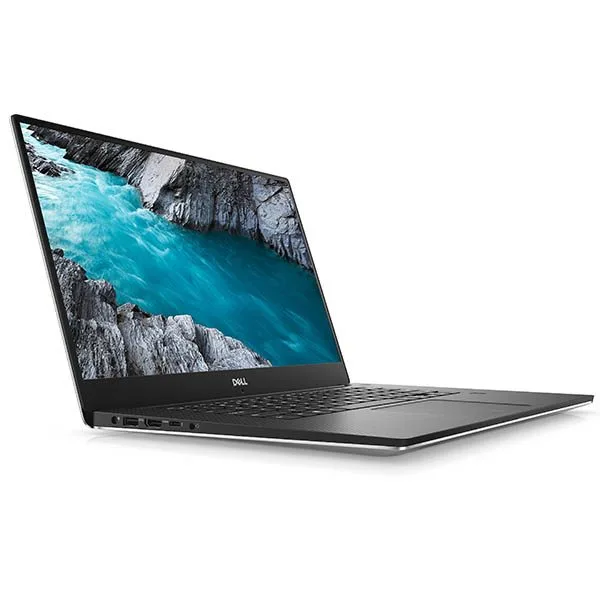
Laptop cũ cấu hình cao cho live streaming: chọn máy chạy OBS, XSplit thế nào?
Một chiếc laptop cũ cấu hình cao cho live streaming có thể chạy OBS Studio, XSplit, TikTok Live Studio, StreamYard hoặc phần mềm quay màn hình ổn định nếu cấu hình được chọn đúng theo nội dung bạn phát. Livestream game, bán hàng, dạy học online, podcast hình ảnh, reaction video và webinar không dùng cùng một mức CPU, GPU, RAM hay tản nhiệt. Vì vậy, thay vì chỉ hỏi “máy i7 có stream được không”, bạn nên xác định rõ độ phân giải, nền tảng phát, số camera, số nguồn âm thanh, phần mềm đang dùng và thời lượng stream mỗi buổi.
Bài viết này giúp bạn chọn laptop cũ cho livestream theo tiêu chí thực tế: CPU bao nhiêu nhân là đủ, khi nào cần GPU rời NVIDIA để dùng NVENC, RAM và SSD nên chọn mức nào, cần kiểm tra gì khi mua máy cũ, và cách cân đối ngân sách tại TP.HCM. Máy Tính Giá Sỉ giữ lại các gợi ý hữu ích từ bài cũ như Core i7 H-series, RAM 16GB, SSD NVMe, GTX/RTX, nhưng viết lại thành hướng dẫn dễ quyết định hơn, tránh chọn máy mạnh trên giấy nhưng nóng, tụt xung hoặc thiếu cổng khi lên sóng.
Livestream bằng laptop cũ có ổn không?
Có, nhưng chỉ ổn khi cấu hình và tình trạng máy phù hợp với cách bạn stream. Với livestream bán hàng, dạy học, chia sẻ màn hình hoặc talkshow một camera, laptop cũ Core i5/i7 đời khá mới, RAM 16GB và SSD NVMe đã có thể đáp ứng tốt. Với livestream game, vừa chơi vừa phát 1080p, vừa mở Discord, trình duyệt, overlay và phần mềm chat, máy cần CPU hiệu năng cao hơn, GPU rời ổn định và hệ thống tản nhiệt tốt hơn.
Điểm dễ bị bỏ qua là livestream là tác vụ kéo dài. Một máy benchmark cao trong vài phút chưa chắc giữ được hiệu năng sau một buổi phát 2-4 giờ. Khi mua laptop cũ, cần kiểm tra nhiệt độ CPU/GPU, tiếng quạt, adapter, pin, tình trạng keo tản nhiệt, cổng mạng hoặc Wi-Fi, webcam, micro và cổng USB cho capture card. Nếu máy bị quá nhiệt, OBS có thể rớt khung hình, âm thanh lệch, hình bị khựng hoặc phần mềm tự giảm chất lượng encode.
Nếu bạn phát trên Facebook, YouTube hoặc TikTok với mức 720p-1080p, mục tiêu không phải là mua cấu hình cao nhất mà là cấu hình đủ giữ ổn định. Một laptop cũ được vệ sinh tốt, SSD khỏe, RAM đủ và GPU hỗ trợ mã hóa phần cứng thường đáng mua hơn máy đời cao nhưng nóng, pin phồng, màn lỗi hoặc đã sửa nhiều lần.
Cấu hình tối thiểu và cấu hình đề xuất cho OBS, XSplit
OBS Studio và XSplit đều có thể chạy trên nhiều cấu hình, nhưng trải nghiệm sẽ khác nhau tùy cách encode. Nếu encode bằng CPU, máy cần CPU mạnh và dễ nóng hơn. Nếu dùng GPU NVIDIA có NVENC, máy giảm tải CPU rõ rệt, phù hợp với người vừa chơi game vừa stream hoặc mở nhiều nguồn trong một cảnh. Với laptop cũ, NVIDIA GTX 1650/1650Ti là mức khởi điểm hợp lý; RTX 2060, RTX 3060 hoặc cao hơn phù hợp hơn cho stream game, quay màn hình chất lượng cao và làm nội dung thường xuyên.
| Nhu cầu livestream | Cấu hình nên chọn | Ghi chú thực tế |
|---|---|---|
| Bán hàng, học online, talkshow 720p-1080p | Core i5/i7 thế hệ 8 trở lên, RAM 16GB, SSD 256-512GB | Ưu tiên webcam, micro, Wi-Fi ổn định và màn hình rõ |
| Stream game eSports, phản ứng video, chia sẻ màn hình | Core i7-8750H/9750H hoặc Ryzen 7, RAM 16GB, GTX 1650Ti/GTX 1060 trở lên | Nên dùng NVENC, kiểm tra nhiệt độ khi vừa chơi vừa phát |
| Stream game nặng, nhiều scene, 1080p ổn định | Core i7 H-series đời 10 trở lên, Ryzen 7/9, RAM 32GB, RTX 2060/3060 trở lên | Phù hợp người làm nội dung thường xuyên, cần thêm SSD 1TB |
Với XSplit, giao diện và một số tính năng tiện hơn cho người mới, nhưng bản đầy đủ có thể tốn tài nguyên hơn tùy cách thiết lập. Với OBS, bạn có nhiều plugin, scene và tùy chỉnh hơn; bù lại cần biết thiết lập bitrate, encoder, canvas, output và audio source. Dù dùng phần mềm nào, RAM 16GB là mức nên có để vừa mở phần mềm stream, trình duyệt, công cụ chat, ảnh overlay và ứng dụng nền mà không bị thiếu bộ nhớ.
CPU, GPU, RAM, SSD: phần nào quan trọng nhất khi stream?
CPU quyết định khả năng xử lý game, trình duyệt, hiệu ứng, nguồn video và phần mềm nền. Với laptop cũ, bạn nên ưu tiên CPU hiệu năng cao có hậu tố H/HX hoặc Ryzen 7/Ryzen 9 thay vì chỉ nhìn chữ Core i7. Một Core i7-8750H, i7-9750H hoặc Ryzen 7 4800H vẫn dùng tốt cho nhiều tác vụ stream nếu tản nhiệt còn ổn. Nếu stream game nặng hoặc vừa stream vừa record, CPU 6-8 nhân sẽ dễ thở hơn.
GPU đặc biệt quan trọng khi bạn stream game hoặc dùng OBS với encoder NVIDIA NVENC. GTX 1650Ti, GTX 1660Ti, RTX 2060, RTX 3050, RTX 3060 là các lựa chọn thường gặp trong thị trường laptop cũ. RTX có lợi thế khi bạn vừa stream, vừa dựng video sau buổi phát hoặc dùng tính năng khử nhiễu, nền ảo, hiệu ứng AI. Tuy nhiên, GPU mạnh cũng cần adapter đúng công suất và tản nhiệt tốt; nếu máy quá nóng, hiệu năng thực tế sẽ giảm.
RAM 16GB là mức khuyến nghị cho hầu hết người dùng livestream. Nếu bạn mở nhiều tab Chrome, quản lý đơn hàng, chatbot, Photoshop, CapCut, Discord và OBS cùng lúc, 32GB sẽ ổn định hơn. SSD NVMe giúp máy khởi động nhanh, mở phần mềm nhanh và lưu bản ghi stream mượt hơn. Người thường xuyên ghi lại livestream nên chọn SSD 512GB trở lên, tốt nhất là 1TB hoặc máy có thể nâng thêm ổ.
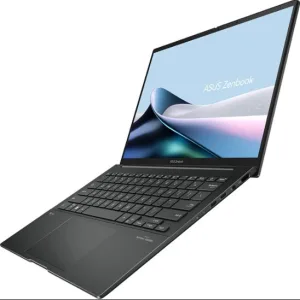
Chọn máy theo từng kiểu livestream phổ biến
Nếu bạn livestream bán hàng tại nhà hoặc tại cửa hàng, hãy ưu tiên sự ổn định hơn cấu hình quá mạnh. Máy cần webcam dùng được, micro rõ hoặc dễ kết nối micro rời, Wi-Fi ổn, pin không phồng, màn hình đủ sáng và cổng USB đủ cho đèn, webcam ngoài, micro hoặc capture card. Cấu hình Core i5/i7, RAM 16GB, SSD NVMe thường đã đủ, miễn là máy không quá nóng và không lỗi cổng.
Nếu bạn livestream game, cấu hình phải tính cả game đang chơi. Với Liên Minh Huyền Thoại, Valorant, FC Online hoặc game eSports nhẹ, GTX 1650Ti/GTX 1060 và CPU i7 H-series có thể đáp ứng tốt ở thiết lập hợp lý. Với game AAA, giả lập, hoặc vừa chơi vừa record, nên cân nhắc RTX 2060/3060, RAM 32GB và tản nhiệt tốt. Đừng chỉ xem FPS khi chưa bật OBS; hãy test cùng lúc game, OBS, chat và trình duyệt.
Nếu bạn làm webinar, dạy học, podcast hình ảnh hoặc phỏng vấn online, CPU và RAM ổn định quan trọng hơn GPU quá mạnh. Hãy kiểm tra webcam, micro, loa, khả năng kết nối màn hình ngoài, cổng HDMI/USB-C và độ ổn định khi dùng Zoom, Google Meet, OBS Virtual Camera hoặc StreamYard. Với người thường xuyên di chuyển, trọng lượng, pin và độ bền bản lề cũng cần được tính vào quyết định.
Các lỗi phải kiểm tra khi mua laptop cũ để livestream
Laptop cũ cấu hình cao thường từng được dùng cho game, đồ họa hoặc công việc nặng, nên kiểm tra kỹ hơn laptop văn phòng. Trước khi chốt máy, bạn nên yêu cầu test tải nặng trong thời gian đủ dài, mở OBS thử, phát preview, ghi thử video ngắn và theo dõi nhiệt độ. Nếu cửa hàng chỉ cho xem cấu hình nhưng không cho test thực tế, rủi ro mua nhầm máy nóng, pin yếu hoặc lỗi GPU sẽ cao hơn.
- Kiểm tra CPU/GPU có đúng thông số, không bị tụt xung bất thường khi vừa mở OBS vừa chạy tác vụ nặng.
- Kiểm tra nhiệt độ, tiếng quạt, khe tản nhiệt, adapter và tình trạng vệ sinh máy.
- Kiểm tra RAM nhận đủ dung lượng, còn khe nâng cấp nếu muốn lên 32GB.
- Kiểm tra SSD bằng thông tin sức khỏe, tốc độ đọc ghi và dung lượng trống để lưu bản ghi stream.
- Kiểm tra webcam, micro, loa, Wi-Fi, Bluetooth, cổng USB, HDMI, LAN hoặc USB-C.
- Kiểm tra màn hình, bàn phím, touchpad, bản lề, pin, sạc và lịch sử sửa chữa nếu có.
- Hỏi rõ bảo hành phần cứng, đổi trả, hỗ trợ vệ sinh, cài OBS/XSplit và nâng cấp RAM/SSD.
Với người livestream bán hàng, dữ liệu tài khoản và thông tin khách hàng cũng cần được xử lý cẩn thận. Khi mua máy cũ, nên cài lại hệ điều hành sạch, đăng xuất tài khoản cũ, cập nhật driver chính hãng, bật bảo mật tài khoản và không dùng phần mềm crack để chạy công cụ stream hoặc chỉnh video. Việc dùng phần mềm không rõ nguồn có thể gây lỗi hệ thống, mất tài khoản hoặc rủi ro bảo mật trong lúc bán hàng.
Gợi ý cấu hình theo ngân sách tại TP.HCM
Ở nhóm tiết kiệm, bạn có thể tìm laptop cũ Core i5/i7 thế hệ 8 trở lên, RAM 16GB, SSD 256-512GB, màn hình Full HD và webcam dùng được. Nhóm này phù hợp livestream bán hàng, học online, họp, talkshow nhẹ hoặc stream 720p. Nếu cần hình ảnh tốt hơn, đầu tư webcam rời và micro rời thường hiệu quả hơn việc cố mua laptop GPU quá mạnh.
Ở nhóm cân bằng, Core i7-8750H/9750H, Ryzen 7, RAM 16GB, SSD 512GB và GTX 1650Ti/GTX 1060 là lựa chọn đáng cân nhắc cho người mới stream game hoặc vừa quay màn hình vừa phát. Nên chọn máy có tản nhiệt tốt, dễ nâng RAM/SSD và cổng kết nối đủ dùng. Đây là nhóm dễ tối ưu chi phí vì hiệu năng vẫn còn tốt cho OBS 1080p nếu thiết lập bitrate và encoder hợp lý.
Ở nhóm làm nội dung thường xuyên, hãy ưu tiên Core i7/i9 H-series đời 10 trở lên, Ryzen 7/9, RAM 32GB, SSD 1TB và RTX 2060/3060 trở lên. Nhóm này phù hợp streamer game, người làm YouTube, TikTok, khóa học online, bán hàng đa nền tảng hoặc cần vừa stream vừa dựng lại video sau buổi phát. Khi mua máy trong nhóm này, bảo hành và kiểm tra nhiệt độ quan trọng vì chi phí sửa GPU, main hoặc màn hình không thấp.
Bạn có thể xem thêm nhóm mua laptop cũ giá rẻ nếu ưu tiên ngân sách, tham khảo sửa laptop Tân Bình khi cần vệ sinh, thay keo, nâng RAM/SSD trước khi stream, hoặc xem mục thu mua laptop cũ Tân Bình nếu muốn đổi máy cũ lên cấu hình mạnh hơn.
Mua laptop cũ cấu hình cao cho live streaming tại Máy Tính Giá Sỉ
Máy Tính Giá Sỉ tư vấn laptop cũ theo nhu cầu sử dụng thực tế: stream bán hàng, dạy học online, stream game, quay màn hình, làm video ngắn hay vừa stream vừa chỉnh sửa nội dung. Khi xem máy, bạn nên nói rõ phần mềm đang dùng, nền tảng phát, ngân sách, yêu cầu webcam/micro, nhu cầu di chuyển và mong muốn nâng cấp sau này. Cách tư vấn theo workflow giúp chọn máy đúng hơn so với chỉ nhìn tên CPU hoặc card đồ họa.

- Địa chỉ: 121 Thành Mỹ, P8, Tân Bình, TP.HCM.
- Hotline/Zalo: 0924 21 21 21.
- Website: maytinhgiasi.com.
- Fanpage: Máy Tính Giá Sỉ.
Trước khi mua, bạn nên test thử OBS hoặc XSplit ngay trên máy, kiểm tra âm thanh, camera, Wi-Fi, nhiệt độ và cổng kết nối. Nếu cần, MTGS có thể tư vấn cấu hình, nâng RAM/SSD, vệ sinh máy và cài đặt phần mềm cần thiết bằng nguồn hợp lệ để máy sẵn sàng cho buổi livestream đầu tiên.
E-E-A-T
Cam kết uy tín, minh bạch và có trách nhiệm
Mỗi dịch vụ tại TTV đều được tiếp nhận rõ tình trạng, kiểm tra thực tế, báo phương án xử lý và thông tin bảo hành trước khi khách xác nhận.
Kinh nghiệm thực tế
Kiểm tra trực tiếp laptop, PC, máy in, linh kiện và phần mềm theo tình trạng cụ thể của từng máy.
Chuyên môn rõ ràng
Giải thích nguyên nhân lỗi, rủi ro, phương án sửa, thay thế hoặc nâng cấp phù hợp nhu cầu sử dụng.
Minh bạch chi phí
Báo giá trước khi làm, không tự ý phát sinh hạng mục khi chưa có sự đồng ý của khách hàng.
Có thông tin pháp lý
CÔNG TY TNHH GIẢI PHÁP VÀ CÔNG NGHỆ TOÀN TÂM VIỆT - TTV
MST: 0318293728
Showroom: 121 Thành Mỹ, Phường Tân Hòa, Quận Tân Bình, TP.HCM · CSKH: 0924.21.21.21 · Kinh Doanh: Kim - 096.4444.286 · Khiếu nại & góp ý: 056.233.2222
Tư vấn nhanh · Báo giá rõ · Hỗ trợ tận tâm
Cần sửa chữa, nâng cấp hoặc thu mua máy tính?
TTV hỗ trợ laptop, PC, linh kiện, phần mềm và thiết bị văn phòng với quy trình minh bạch, dễ hiểu, dễ kiểm tra.
Thông tin doanh nghiệp
CÔNG TY TNHH GIẢI PHÁP VÀ CÔNG NGHỆ TOÀN TÂM VIỆT - TTV
MST: 0318293728
Địa chỉ liên hệ
Showroom: 121 Thành Mỹ, Phường Tân Hòa, Quận Tân Bình, TP.HCM
Email: Ttvtechnologies@gmail.com
Trụ sở: 40/9 Nguyễn Giản Thanh, Phường Hòa Hưng, Quận 10, TP.HCM (không tiếp khách)
Câu hỏi thường gặp về laptop cũ cho live streaming
Laptop cũ Core i5 có livestream được không?
Có, nếu bạn livestream bán hàng, học online, talkshow hoặc chia sẻ màn hình nhẹ. Nên chọn Core i5 thế hệ 8 trở lên, RAM 16GB, SSD NVMe và kiểm tra webcam, micro, Wi-Fi. Nếu stream game, Core i7 H-series hoặc Ryzen 7 sẽ ổn định hơn.
OBS nên dùng CPU encoder hay NVENC?
Nếu laptop có GPU NVIDIA hỗ trợ NVENC, bạn nên ưu tiên NVENC để giảm tải CPU, nhất là khi vừa chơi game vừa stream. Nếu chỉ phát camera hoặc chia sẻ màn hình nhẹ, CPU encoder vẫn dùng được nhưng cần theo dõi nhiệt độ và mức sử dụng CPU.
RAM 8GB có đủ cho livestream không?
RAM 8GB chỉ phù hợp tác vụ rất nhẹ và dễ bị thiếu khi mở OBS, trình duyệt, chat, nhạc nền hoặc phần mềm bán hàng. Với laptop cũ dùng livestream, RAM 16GB là mức nên chọn; 32GB phù hợp người mở nhiều ứng dụng hoặc stream game.
Có nên mua laptop gaming cũ để livestream?
Nên cân nhắc nếu bạn cần stream game hoặc dùng GPU rời cho OBS. Laptop gaming cũ có hiệu năng tốt trong tầm giá, nhưng cần kiểm tra kỹ tản nhiệt, adapter, pin, màn hình, GPU và chính sách bảo hành vì máy thường từng chạy tải nặng.
Mua laptop cũ livestream có cần cài lại Windows không?
Nên cài hệ điều hành sạch, cập nhật driver, dùng phần mềm bản quyền hoặc nguồn hợp lệ, đăng nhập lại tài khoản của bạn và kiểm tra bảo mật trước khi dùng cho bán hàng hoặc quản lý khách hàng. Cách này giảm rủi ro lỗi phần mềm và lộ dữ liệu.
Bài viết liên quan
Cách xử lý khi đèn nguồn sáng nhưng màn hình tối đen
Cửa hàng sửa laptop gần đây Tân Bình
Cách tối ưu pin cho laptop cũ sử dụng lâu dài
Cửa Hàng Sửa Máy Tính Tân Bình
Dell XPS 13 Dòng máy cũ cho giáo viên bền bỉ, hiệu suất ổn
Laptop Cũ Cho Lập Trình Viên Có Cần Cấu Hình Cao?