
 Laptop
 Máy Để Bàn
 Linh Kiện PC
 Màn hình PC
 Sạc Laptop
 Dịch vụ sửa chữa
 Kho Phần Mềm
 Kinh nghiệm
 Khuyến mại
Kinh nghiệm hướng dẫn
Cách Kiểm Tra Cổng USB, HDMI, VGA Trên Laptop Cũ
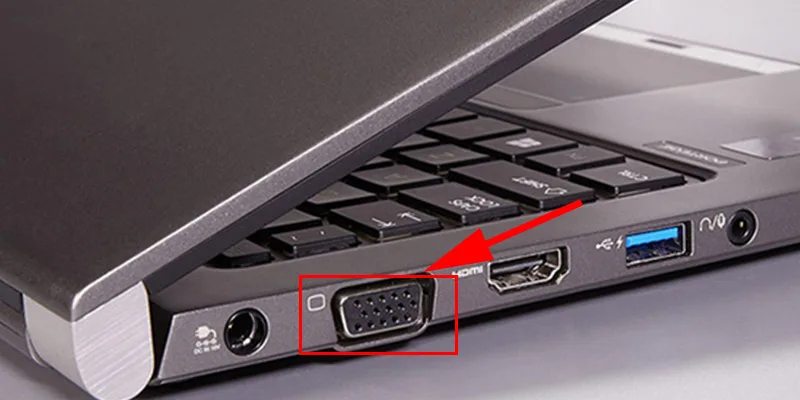
Cách kiểm tra cổng kết nối trên laptop cũ trước khi mua
Cổng USB, HDMI và VGA thường chỉ được người mua laptop cũ nhìn qua bên ngoài, trong khi đây lại là nhóm linh kiện dễ phát sinh lỗi do bụi, oxy hóa, va đập hoặc từng cắm thiết bị sai cách. Một cổng nhận điện chưa chắc đã truyền dữ liệu; cổng HDMI nhận màn hình chưa chắc xuất hình ổn định ở độ phân giải phù hợp. Vì vậy, nên kiểm tra bằng thiết bị thật và lặp lại thao tác thay vì chỉ dựa vào lời mô tả của người bán.
Bạn nên dành khoảng 15–20 phút, mang theo USB lưu trữ, chuột có dây, cáp HDMI và một màn hình ngoài. Nếu mẫu máy có VGA, hãy chuẩn bị thêm cáp hoặc màn hình hỗ trợ đúng chuẩn. Trước khi thử, quan sát thân máy để xác định đủ số cổng theo cấu hình của model, bởi một số phiên bản cùng tên có thể khác loại hoặc số lượng cổng.
Chuẩn bị bộ kiểm tra nhỏ nhưng đủ tin cậy
Một bộ dụng cụ hợp lý gồm USB chứa vài tệp mẫu, chuột hoặc bàn phím USB, điện thoại và cáp dữ liệu, màn hình ngoài, cáp HDMI tốt, tai nghe 3,5 mm nếu muốn kiểm tra thêm âm thanh. Tệp mẫu nên có một thư mục nhiều tệp nhỏ, một video dung lượng lớn và tài liệu không chứa thông tin cá nhân. Không nên dùng USB đang giữ dữ liệu công việc quan trọng trên máy chưa rõ tình trạng bảo mật.
Khởi động máy bằng hệ điều hành đang hoạt động ổn định, kiểm tra Device Manager trên Windows xem có thiết bị báo dấu chấm than hay không. Ghi lại kết quả theo từng cổng: nhận thiết bị, đọc dữ liệu, ghi dữ liệu, độ chắc của đầu cắm và khả năng duy trì kết nối khi chạm nhẹ vào dây. Cách ghi này giúp phân biệt lỗi thực tế với lỗi do một sợi cáp hoặc thiết bị thử.
Kiểm tra từng cổng USB đúng cách
Thử cả nguồn điện và truyền dữ liệu
Cắm chuột vào từng cổng để kiểm tra khả năng cấp điện và nhận thiết bị cơ bản. Sau đó cắm USB lưu trữ, mở một tệp, sao chép một thư mục từ USB vào máy rồi sao chép ngược lại. Thao tác hai chiều quan trọng vì có trường hợp thiết bị hiện tên nhưng truyền dữ liệu chập chờn. Với cổng USB-C, cần xác định cổng chỉ truyền dữ liệu hay còn hỗ trợ sạc và xuất hình; biểu tượng bên cạnh cổng và thông số chính thức của model là căn cứ đáng tin cậy hơn suy đoán.
Lặp lại trên mọi cổng, kể cả các cổng cùng nằm một phía. Nếu Windows phát âm báo ngắt rồi kết nối lại khi đầu cắm chỉ dịch chuyển nhẹ, chân tiếp xúc có thể lỏng hoặc mối hàn trên bo mạch đã yếu. Đừng cố bẻ đầu cắm để “làm cho nhận”, vì thao tác đó có thể làm hư cổng nặng hơn.
Phân biệt lỗi cổng với lỗi phần mềm
Nếu một thiết bị không nhận, hãy đổi sang thiết bị và cáp đã xác nhận hoạt động trên máy khác. Tiếp tục kiểm tra Device Manager, cập nhật đúng driver chipset từ hãng sản xuất và khởi động lại. Một cổng vẫn không nhận nhiều thiết bị trong khi các cổng khác hoạt động bình thường thường nghiêng về lỗi phần cứng. Nếu toàn bộ cổng cùng lỗi, nguyên nhân có thể liên quan driver, thiết lập BIOS, nguồn cấp USB hoặc mạch điều khiển.
Cách thử HDMI và VGA với màn hình ngoài
Kiểm tra HDMI cả hình ảnh lẫn âm thanh
Kết nối laptop với màn hình hoặc TV bằng cáp HDMI đã biết là tốt. Trên Windows, nhấn Windows + P rồi lần lượt thử Duplicate và Extend. Mở Display settings để xem hệ thống có nhận đúng tên màn hình, độ phân giải và tần số quét hay không. Phát một video trong vài phút, kéo cửa sổ qua lại giữa hai màn hình và chọn thiết bị âm thanh HDMI để thử tiếng nếu màn hình có loa.
Cần theo dõi hiện tượng chớp đen, nhiễu hạt, mất tín hiệu khi thay đổi góc màn hình hoặc khi chạm nhẹ vào đầu cáp. Hình ảnh không ổn định có thể do cáp, cổng, driver đồ họa hoặc chip đồ họa; hãy đổi cáp và màn hình trước khi kết luận. Không nên chấp nhận lý do “chỉ thiếu driver” nếu người bán không cho phép kiểm chứng bằng driver chính thức.
Kiểm tra VGA trên các mẫu laptop đời cũ
VGA là tín hiệu analog nên chất lượng dễ chịu ảnh hưởng bởi cáp và chân cắm. Quan sát xem chân trong cổng có cong, lún hoặc rỉ sét; siết hai vít giữ cáp vừa đủ rồi chọn đúng đầu vào trên màn hình. Thử độ phân giải gốc của màn hình, mở trang nền trắng và văn bản nhỏ để nhận biết bóng chữ, lệch màu hoặc nhiễu sọc. Nếu chỉ một cáp cho hình kém, hãy thay cáp; nếu nhiều cáp và màn hình đều lỗi tương tự, cần tính đến chi phí sửa cổng hoặc mạch xuất hình.
Dấu hiệu ngoại quan cho thấy cổng từng bị tác động
Cổng tốt thường thẳng với vỏ máy, lá kim loại không móp và đầu cắm giữ chắc ở mức bình thường. Vết nứt quanh vỏ, cổng tụt sâu, keo dán, chân tiếp xúc lệch, màu xanh do oxy hóa hoặc dấu cháy là tín hiệu cần kiểm tra kỹ hơn. Bụi nhẹ có thể vệ sinh, nhưng rỉ sét thường gợi ý máy từng ở môi trường ẩm hoặc bị vào nước.
Hãy quan sát thêm khu vực bản lề và cạnh máy. Thân vỏ cong do rơi va đập có thể làm cổng lệch hoặc gây nứt mối hàn. Với laptop doanh nghiệp có dock connector hoặc Thunderbolt, nên kiểm tra đúng phụ kiện nếu đây là tính năng bạn sẽ sử dụng; việc một cổng USB thông thường hoạt động không chứng minh các chức năng mở rộng khác đều tốt.
Khi nào nên mua, thương lượng hoặc từ chối máy?
Nếu tất cả cổng hoạt động ổn định, thiết bị được nhận đúng và ngoại quan không có dấu hiệu can thiệp, bạn có thể tiếp tục đánh giá pin, màn hình, bàn phím, SSD và nhiệt độ. Nếu chỉ một cổng ít dùng bị lỗi, quyết định phụ thuộc nhu cầu và mức giảm giá. Người thường trình chiếu nên ưu tiên HDMI; người dùng nhiều ổ cứng ngoài cần đủ cổng USB tốc độ cao; người làm việc với màn hình cũ có thể cần VGA nhưng cũng có thể dùng bộ chuyển đổi phù hợp.
Chi phí sửa không chỉ phụ thuộc loại cổng. Cổng nằm trên bo phụ thường dễ thay hơn cổng hàn trực tiếp lên mainboard; trường hợp hỏng đường mạch, chip điều khiển hoặc GPU có thể tốn công và rủi ro hơn. Nên yêu cầu nơi bán ghi rõ cổng lỗi, điều kiện bảo hành và phụ kiện đã dùng để thử. Từ chối giao dịch nếu máy chập chờn nhiều cổng, có dấu vào nước, tự tắt khi cắm thiết bị hoặc người bán không cho kiểm tra thực tế.
Quy trình mua laptop cũ an toàn và bảo vệ dữ liệu
Sau khi kiểm tra phần cứng, đối chiếu số serial, cấu hình CPU, RAM, SSD và tình trạng pin với mô tả. Chỉ đăng nhập tài khoản cá nhân sau khi đã quyết định mua và nên cài mới hệ điều hành từ nguồn chính thức. Không cắm ổ chứa dữ liệu nhạy cảm vào máy bán thử; nếu buộc phải dùng, hãy dùng ổ thử riêng và quét bảo mật sau đó.
Khi xem máy tại cửa hàng, yêu cầu phiếu ghi nhận cấu hình, tình trạng ngoại quan và chính sách đổi hoặc bảo hành. Người cần tham khảo các mẫu theo ngân sách có thể xem danh mục mua laptop cũ giá rẻ. Nếu phát hiện cổng lỏng hoặc mất kết nối và muốn đánh giá khả năng sửa trước khi mua, có thể tham khảo dịch vụ sửa laptop tại Tân Bình. Máy cũ không còn phù hợp nhu cầu cũng có thể được kiểm tra và định giá qua dịch vụ thu mua laptop cũ tại Tân Bình.
E-E-A-T
Cam kết uy tín, minh bạch và có trách nhiệm
Mỗi dịch vụ tại TTV đều được tiếp nhận rõ tình trạng, kiểm tra thực tế, báo phương án xử lý và thông tin bảo hành trước khi khách xác nhận.
Kinh nghiệm thực tế
Kiểm tra trực tiếp laptop, PC, máy in, linh kiện và phần mềm theo tình trạng cụ thể của từng máy.
Chuyên môn rõ ràng
Giải thích nguyên nhân lỗi, rủi ro, phương án sửa, thay thế hoặc nâng cấp phù hợp nhu cầu sử dụng.
Minh bạch chi phí
Báo giá trước khi làm, không tự ý phát sinh hạng mục khi chưa có sự đồng ý của khách hàng.
Có thông tin pháp lý
CÔNG TY TNHH GIẢI PHÁP VÀ CÔNG NGHỆ TOÀN TÂM VIỆT - TTV
MST: 0318293728
Showroom: 121 Thành Mỹ, Phường Tân Hòa, Quận Tân Bình, TP.HCM · CSKH: 0924.21.21.21 · Kinh Doanh: Kim - 096.4444.286 · Khiếu nại & góp ý: 056.233.2222
Câu hỏi thường gặp về kiểm tra cổng laptop cũ
Cổng USB có điện nhưng không nhận dữ liệu là do đâu?
Nguồn điện và đường truyền dữ liệu dùng các tiếp điểm khác nhau. Cổng có thể vẫn cấp điện nhưng chân dữ liệu bị bẩn, lỏng, hỏng mạch hoặc driver chipset chưa đúng. Hãy thử ít nhất hai thiết bị tốt và kiểm tra Device Manager trước khi kết luận.
Không có màn hình ngoài thì kiểm tra HDMI thế nào?
Việc nhìn cổng hoặc xem Device Manager không đủ xác nhận HDMI hoạt động. Tốt nhất nên mượn màn hình, TV hoặc yêu cầu người bán chuẩn bị thiết bị thử. Một đầu chuyển không rõ chất lượng có thể làm sai kết quả.
Cổng VGA hơi mờ có chắc là laptop bị hỏng không?
Chưa chắc. VGA dễ bị ảnh hưởng bởi cáp dài, cáp kém, chân cong, sai độ phân giải hoặc màn hình. Cần đổi cáp và màn hình, đặt độ phân giải gốc rồi mới đánh giá cổng hay mạch xuất hình.
Có nên mua laptop cũ bị hỏng một cổng USB?
Có thể cân nhắc nếu các chức năng khác tốt, cổng lỗi được ghi rõ, mức giá phản ánh chi phí sửa và số cổng còn lại đáp ứng nhu cầu. Không nên mua nếu lỗi chập chờn lan sang nhiều cổng hoặc có dấu hiệu vào nước, cháy mạch.
MTGS có hỗ trợ kiểm tra laptop cũ tại Tân Bình không?
MTGS tại 121 Thành Mỹ, phường Tân Hòa, TP.HCM có thể hỗ trợ kiểm tra tình trạng thực tế và tư vấn theo nhu cầu sử dụng. Kết luận và chi phí, nếu có, cần dựa trên model cùng mức độ lỗi sau khi kỹ thuật viên kiểm tra.
Tư vấn nhanh · Báo giá rõ · Hỗ trợ tận tâm
Cần sửa chữa, nâng cấp hoặc thu mua máy tính?
TTV hỗ trợ laptop, PC, linh kiện, phần mềm và thiết bị văn phòng với quy trình minh bạch, dễ hiểu, dễ kiểm tra.
Thông tin doanh nghiệp
CÔNG TY TNHH GIẢI PHÁP VÀ CÔNG NGHỆ TOÀN TÂM VIỆT - TTV
MST: 0318293728
Địa chỉ liên hệ
Showroom: 121 Thành Mỹ, Phường Tân Hòa, Quận Tân Bình, TP.HCM
Email: Ttvtechnologies@gmail.com
Trụ sở: 40/9 Nguyễn Giản Thanh, Phường Hòa Hưng, Quận 10, TP.HCM (không tiếp khách)
Bài viết liên quan
Có nên sử dụng phần mềm chống virus nặng trên laptop cũ?
Mua laptop cũ online và cách tránh lỗi thường gặp khi mua
Laptop Cũ Cho Lập Trình Viên Có Cần Cấu Hình Cao?
Vệ Sinh Laptop Quận Tân Bình – Kiểm Tra Quạt, Tản Nhiệt
Ưu và nhược điểm của MacBook cũ so với laptop Windows cũ
Laptop cũ Core i5 hay i7 cho lập trình viên: chọn sao cho đúng?