
 Laptop
 Máy Để Bàn
 Linh Kiện PC
 Màn hình PC
 Sạc Laptop
 Dịch vụ sửa chữa
 Kho Phần Mềm
 Kinh nghiệm
 Khuyến mại
Kinh nghiệm hướng dẫn
Laptop Cũ Bị Lỗi Card Đồ Họa: Cách Kiểm Tra Trước Khi Mua
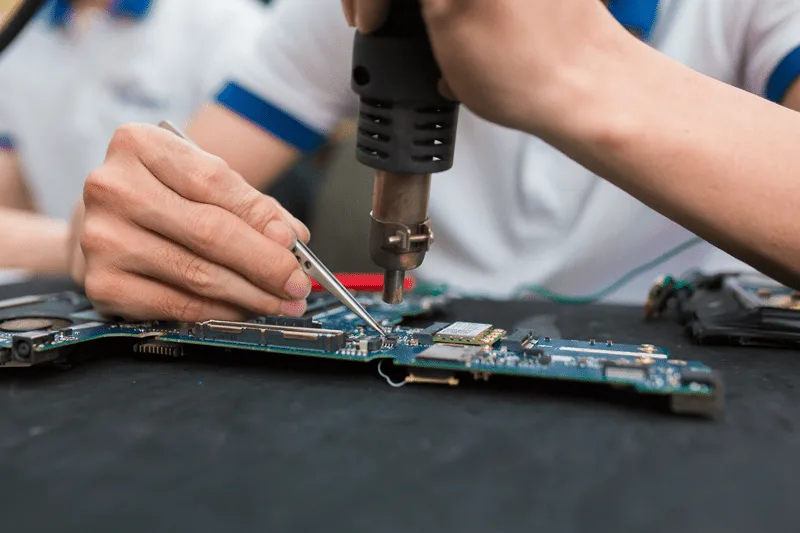
Laptop cũ bị lỗi card đồ họa: kiểm tra thế nào trước khi mua?
Laptop cũ bị lỗi card đồ họa có thể xuất hiện sọc, nhấp nháy, mất hình, treo khi chạy tác vụ nặng hoặc tự khởi động lại. Tuy nhiên, chỉ nhìn một triệu chứng chưa đủ để kết luận GPU hỏng. Màn hình, cáp màn hình, RAM, driver, nguồn và nhiệt độ đều có thể tạo ra biểu hiện gần giống. Khi xem máy cũ, mục tiêu đúng là tái hiện lỗi, tách từng khả năng và đánh giá chi phí rủi ro trước khi trả tiền.
Nếu người bán không cho kiểm tra, máy chỉ hoạt động ổn khi chạy tác vụ nhẹ hoặc giá rẻ bất thường so với máy cùng cấu hình, bạn nên coi đó là tín hiệu cần thận trọng. Một chiếc laptop văn phòng dùng đồ họa tích hợp có cách đánh giá khác laptop gaming hoặc workstation dùng GPU rời. Checklist dưới đây giúp người mua tự kiểm tra tại chỗ và biết khi nào cần nhờ kỹ thuật viên kiểm tra độc lập.
Dấu hiệu nào thực sự liên quan đến card đồ họa?
Lỗi GPU thường lộ rõ khi máy phải dựng hình, giải mã video, chơi game, render hoặc chuyển giữa đồ họa tích hợp và đồ họa rời. Dấu hiệu đáng chú ý gồm các khối màu bất thường, điểm ảnh vỡ thành mảng, sọc xuất hiện cả trên màn hình ngoài, ứng dụng 3D đóng đột ngột, màn hình đen khi driver được nạp hoặc máy treo lặp lại dưới tải. Nếu lỗi đã xuất hiện ngay ở logo khởi động hoặc trong BIOS, khả năng do phần mềm giảm đi, nhưng vẫn cần loại trừ màn hình và đường tín hiệu.
Sọc chỉ có trên màn hình laptop nhưng màn hình ngoài hiển thị bình thường thường nghiêng về tấm nền hoặc cáp màn hình. Máy chỉ lỗi sau khi cập nhật Windows hay driver có thể là xung đột phần mềm. Máy tắt nguồn khi nóng có thể do quạt, keo tản nhiệt, nguồn cấp hoặc linh kiện khác chứ không mặc nhiên là GPU. Việc phân biệt này quan trọng vì chi phí thay màn hình, sửa cáp, xử lý tản nhiệt và can thiệp mainboard rất khác nhau.
| Hiện tượng | Khả năng cần kiểm tra | Phép thử nhanh |
|---|---|---|
| Sọc, nhấp nháy khi đổi góc mở màn hình | Cáp màn hình, bản lề hoặc tấm nền | Mở máy chậm ở nhiều góc và thử màn hình ngoài |
| Vỡ hình trên cả màn hình trong và màn hình ngoài | GPU, VRAM, driver hoặc mainboard | Quan sát từ lúc khởi động và chạy tác vụ đồ họa |
| Treo sau vài phút tải nặng | Nhiệt độ, nguồn, GPU hoặc RAM | Theo dõi nhiệt, quạt và nhật ký lỗi |
| Chỉ lỗi sau khi cài driver | Driver sai, GPU hoạt động không ổn định | Đối chiếu đúng model và cài driver chính thức |
| Màn hình đen nhưng máy vẫn có âm thanh | Màn hình, cáp, driver hoặc GPU | Thử màn hình ngoài và phím chuyển chế độ hiển thị |
Quy trình kiểm tra laptop cũ trong 20 đến 30 phút
Bước 1: kiểm tra ngoại hình và lịch sử máy
Ghi đúng model, mã máy và cấu hình được hệ điều hành nhận. Hỏi người bán máy từng sửa main, thay màn hình, vào nước hay gặp lỗi khi chơi game chưa. Quan sát ốc đáy, khe tản nhiệt, bản lề và dấu va đập. Câu trả lời không thay thế phép thử, nhưng giúp bạn chọn đúng khu vực cần kiểm tra kỹ.
Bước 2: quan sát trước khi vào Windows
Khởi động lại máy và quan sát logo, BIOS cùng toàn bộ quá trình nạp hệ điều hành. Các mảng màu hoặc ký tự vỡ xuất hiện từ giai đoạn này là cảnh báo phần cứng đáng kể. Hãy thử màn hình ngoài qua HDMI hoặc USB-C nếu model hỗ trợ. Nếu lỗi xuất hiện đồng thời trên hai màn hình, không nên chỉ thay tấm nền để thử may rủi.
Bước 3: xác nhận GPU và driver
Mở Device Manager để xem đúng tên GPU, có biểu tượng cảnh báo hay mã lỗi không. Kiểm tra độ phân giải, tần số quét và khả năng chuyển GPU trên máy có hai bộ xử lý đồ họa. Không nên tin ảnh chụp cấu hình do người bán gửi từ trước; hãy kiểm tra ngay trên chiếc máy chuẩn bị mua. Driver nên lấy từ hãng laptop hoặc hãng GPU, tránh bộ cài không rõ nguồn gốc.
Bước 4: thử tải có kiểm soát
Phát video độ phân giải cao, mở nhiều cửa sổ, chạy ứng dụng đồ họa quen thuộc hoặc bài kiểm tra tải hợp pháp trong khoảng thời gian ngắn. Theo dõi hình ảnh, nhiệt độ, tiếng quạt, xung nhịp và độ ổn định. Dừng ngay nếu máy có mùi khét, nóng bất thường, tắt đột ngột hoặc xuất hiện lỗi hình nặng. Một lần chạy qua bài test không chứng minh máy hoàn toàn tốt; cần kết hợp nhiều dấu hiệu.
Bước 5: khởi động lại và kiểm tra lần hai
Một số máy chỉ lỗi sau khi nóng hoặc sau khi chuyển trạng thái ngủ. Hãy khởi động lại, gập mở màn hình, cắm rút sạc và thử lại tác vụ vừa chạy. Với laptop gaming cũ, nên kiểm tra cả khi cắm sạc vì GPU rời thường không đạt tải đầy đủ bằng pin.
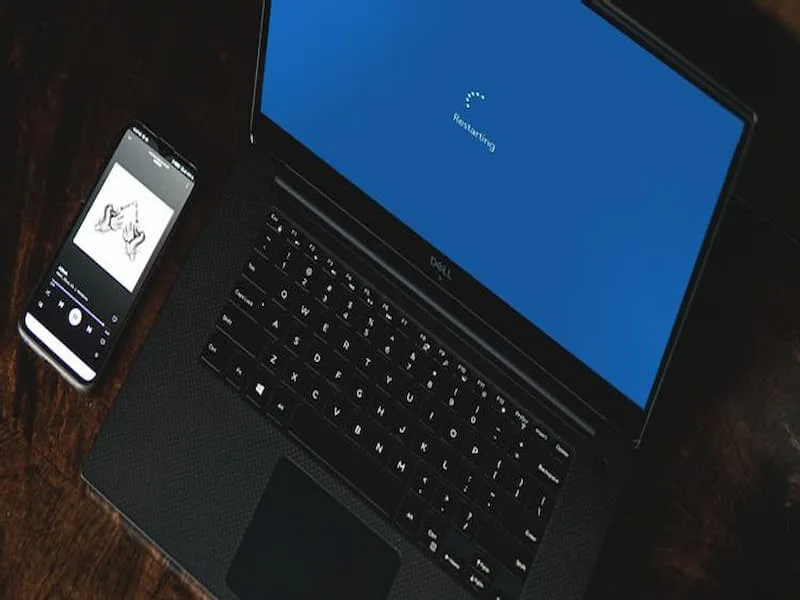
Phân biệt lỗi GPU với màn hình, RAM, nhiệt và nguồn
Màn hình hoặc cáp thường tạo lỗi phụ thuộc góc mở, chỉ ảnh hưởng màn hình tích hợp và không làm ứng dụng 3D đóng. RAM lỗi có thể gây màn hình xanh, treo ngẫu nhiên hoặc dữ liệu giải nén sai; vì GPU tích hợp dùng chung RAM hệ thống, RAM không ổn định còn có thể tạo lỗi hình. Do đó, kiểm tra bộ nhớ là một phần bắt buộc khi đánh giá laptop dùng iGPU.
Nhiệt độ cao khiến CPU và GPU giảm xung, giật, treo hoặc tắt bảo vệ. Khe gió bám bụi, quạt yếu và keo tản nhiệt xuống cấp phổ biến trên laptop cũ. Bộ sạc sai công suất hoặc pin, mạch nguồn không ổn định cũng có thể làm GPU rời mất kết nối dưới tải. Người mua nên dùng đúng sạc đi kèm, kiểm tra công suất theo thông số hãng và không bỏ qua cảnh báo sạc trong BIOS.
Driver lỗi thường có quan hệ rõ với một lần cập nhật hoặc cài lại hệ điều hành. Nếu phải tắt GPU rời, dùng driver rất cũ hoặc giảm xung sâu mới hết lỗi, chiếc máy vẫn có rủi ro phần cứng và không nên được định giá như máy hoạt động bình thường. Cài lại Windows ngay tại điểm mua cũng không phải cách chẩn đoán đầu tiên vì vừa mất thời gian vừa có thể che lịch sử lỗi.
Cách định giá khi laptop có dấu hiệu lỗi đồ họa
Giá của laptop cũ không chỉ dựa trên CPU, RAM và dung lượng SSD. Với máy nghi lỗi đồ họa, cần trừ phần chi phí chẩn đoán, khả năng sửa mainboard, thời gian không sử dụng được, rủi ro tái lỗi và mức độ khó tìm linh kiện. GPU rời hàn trên main thường không thể nâng cấp như card đồ họa máy bàn. Một báo giá “sửa card” cũng phải nêu rõ xử lý linh kiện nào, bảo hành hạng mục nào và máy đã được thử ổn định ra sao.
Nguyên tắc thực tế là so tổng chi phí mua cộng chi phí dự phòng với một máy cùng nhu cầu đang hoạt động tốt. Nếu phần chênh lệch nhỏ, chọn máy đã kiểm tra ổn định thường hợp lý hơn. Máy lỗi chỉ đáng cân nhắc khi người mua hiểu rủi ro, có kết quả chẩn đoán độc lập, giá phản ánh đúng tình trạng và mục đích sử dụng không phụ thuộc GPU đang lỗi.
- Còn đáng mua: lỗi đã xác định là cáp hoặc màn hình, có báo giá rõ, tổng chi phí vẫn thấp hơn hợp lý so với máy tốt tương đương.
- Cần cân nhắc: lỗi chỉ xuất hiện dưới tải, chưa tách được GPU, nguồn và nhiệt; người bán cho kiểm tra độc lập nhưng chưa có kết luận.
- Nên bỏ qua: máy mất GPU trong Device Manager, vỡ hình trên nhiều màn hình, bị can thiệp main không rõ lịch sử hoặc người bán từ chối thử tải.
Dữ liệu và tài khoản cần xử lý an toàn khi mua máy cũ
Không đăng nhập email, ngân hàng, mạng xã hội hay tài khoản công việc trên hệ điều hành do người bán để lại. Không cắm ổ lưu trữ chứa dữ liệu quan trọng vào máy chưa được làm sạch. Sau khi quyết định mua, hãy xác nhận máy không còn khóa BIOS, mật khẩu firmware, tài khoản quản trị, Find My Device hoặc cơ chế quản lý doanh nghiệp có thể hạn chế quyền sử dụng.
Nên xóa ổ và cài mới hệ điều hành hợp pháp từ nguồn chính thức, sau đó cập nhật driver đúng model. Nếu cần giữ dữ liệu mẫu để kiểm tra máy, chỉ dùng tệp không nhạy cảm. Trường hợp mang máy đến kỹ thuật viên, hãy trao đổi rõ việc sao lưu, phạm vi truy cập dữ liệu và không cung cấp mật khẩu tài khoản cá nhân nếu không cần thiết.
Nên sửa, mua hay yêu cầu kiểm tra độc lập?
Nếu bạn đã sở hữu chiếc máy và lỗi chỉ mới xuất hiện, nên sao lưu dữ liệu rồi chẩn đoán theo thứ tự: màn hình ngoài, driver, RAM, nhiệt độ, nguồn và GPU. Nếu đang chuẩn bị mua, đừng nhận máy chỉ dựa trên cam kết miệng rằng “cài lại driver là hết”. Kết quả kiểm tra tại thời điểm giao dịch và chính sách đổi trả có giá trị hơn mô tả quảng cáo.
Người ở Tân Bình và khu vực lân cận có thể tham khảo danh mục mua laptop cũ giá rẻ hoặc mang máy đến dịch vụ sửa laptop Tân Bình để kiểm tra trước khi quyết định. Nếu máy lỗi nặng và chi phí không còn hợp lý, có thể xem quy trình thu mua laptop cũ Tân Bình. Tại cửa hàng 121 Thành Mỹ, Phường 8, Tân Bình, bạn nên cung cấp model, video lỗi, thời điểm phát sinh và loại tác vụ làm máy treo để việc khoanh vùng nhanh hơn.
E-E-A-T
Cam kết uy tín, minh bạch và có trách nhiệm
Mỗi dịch vụ tại TTV đều được tiếp nhận rõ tình trạng, kiểm tra thực tế, báo phương án xử lý và thông tin bảo hành trước khi khách xác nhận.
Kinh nghiệm thực tế
Kiểm tra trực tiếp laptop, PC, máy in, linh kiện và phần mềm theo tình trạng cụ thể của từng máy.
Chuyên môn rõ ràng
Giải thích nguyên nhân lỗi, rủi ro, phương án sửa, thay thế hoặc nâng cấp phù hợp nhu cầu sử dụng.
Minh bạch chi phí
Báo giá trước khi làm, không tự ý phát sinh hạng mục khi chưa có sự đồng ý của khách hàng.
Có thông tin pháp lý
CÔNG TY TNHH GIẢI PHÁP VÀ CÔNG NGHỆ TOÀN TÂM VIỆT - TTV
MST: 0318293728
Showroom: 121 Thành Mỹ, Phường Tân Hòa, Quận Tân Bình, TP.HCM · CSKH: 0924.21.21.21 · Kinh Doanh: Kim - 096.4444.286 · Khiếu nại & góp ý: 056.233.2222
Câu hỏi thường gặp về laptop cũ lỗi card đồ họa
Sọc màn hình có chắc chắn là hỏng GPU không?
Không. Sọc có thể đến từ tấm nền, cáp màn hình, driver, RAM dùng chung với GPU tích hợp hoặc GPU. Hãy thử màn hình ngoài, thay đổi góc mở và quan sát lỗi từ lúc khởi động để thu hẹp nguyên nhân.
Laptop bị lỗi card đồ họa có nên mua nếu giá rất rẻ?
Chỉ nên cân nhắc khi lỗi đã được chẩn đoán rõ, có báo giá xử lý và tổng chi phí vẫn thấp hơn hợp lý so với máy hoạt động tốt tương đương. Nếu chưa xác định lỗi hoặc người bán không cho thử tải, mức giá rẻ không bù được rủi ro.
Có thể kiểm tra GPU laptop cũ chỉ bằng phần mềm không?
Không nên chỉ dựa vào một phần mềm. Công cụ có thể cho biết tên GPU, nhiệt độ, tải và lỗi khi chạy, nhưng vẫn cần quan sát màn hình ngoài, nguồn, quạt, RAM, driver và hành vi sau khi khởi động lại.
Máy chạy bình thường khi không cài driver GPU có đáng mua không?
Đây là dấu hiệu cần thận trọng. Khi chưa có driver, GPU có thể chỉ chạy ở chế độ hiển thị cơ bản nên lỗi chưa lộ ra. Hãy cài đúng driver chính thức và thử lại trước khi quyết định.
Cần mang gì khi nhờ kiểm tra laptop nghi lỗi đồ họa?
Nên mang đúng bộ sạc, ghi model máy, mô tả tác vụ gây lỗi và cung cấp ảnh hoặc video triệu chứng nếu có. Nếu máy chứa dữ liệu quan trọng, hãy sao lưu trước và thông báo rõ yêu cầu bảo mật dữ liệu.
Tư vấn nhanh · Báo giá rõ · Hỗ trợ tận tâm
Cần sửa chữa, nâng cấp hoặc thu mua máy tính?
TTV hỗ trợ laptop, PC, linh kiện, phần mềm và thiết bị văn phòng với quy trình minh bạch, dễ hiểu, dễ kiểm tra.
Thông tin doanh nghiệp
CÔNG TY TNHH GIẢI PHÁP VÀ CÔNG NGHỆ TOÀN TÂM VIỆT - TTV
MST: 0318293728
Địa chỉ liên hệ
Showroom: 121 Thành Mỹ, Phường Tân Hòa, Quận Tân Bình, TP.HCM
Email: Ttvtechnologies@gmail.com
Trụ sở: 40/9 Nguyễn Giản Thanh, Phường Hòa Hưng, Quận 10, TP.HCM (không tiếp khách)
Bài viết liên quan
Laptop Cũ Giá Rẻ Cho Văn Phòng: Cấu Hình Nào Phù Hợp?
Cần màn hình bao nhiêu inch cho laptop cũ khi giảng dạy?
Fujitsu Lifebook cũ – Có đáng tin không khi cần pin trâu?
Laptop khởi động lâu mới hiện màn hình: Nguyên nhân và cách xử lý
Cách làm laptop cũ chạy mượt hơn cho sinh viên
Laptop cũ dưới 10 triệu Tân Bình – Máy Tính Giá Sỉ