
 Laptop
 Máy Để Bàn
 Linh Kiện PC
 Màn hình PC
 Sạc Laptop
 Dịch vụ sửa chữa
 Kho Phần Mềm
 Kinh nghiệm
 Khuyến mại
Dịch vụ sửa chữa
Cách kiểm tra tình trạng màn hình laptop cũ trước khi mua
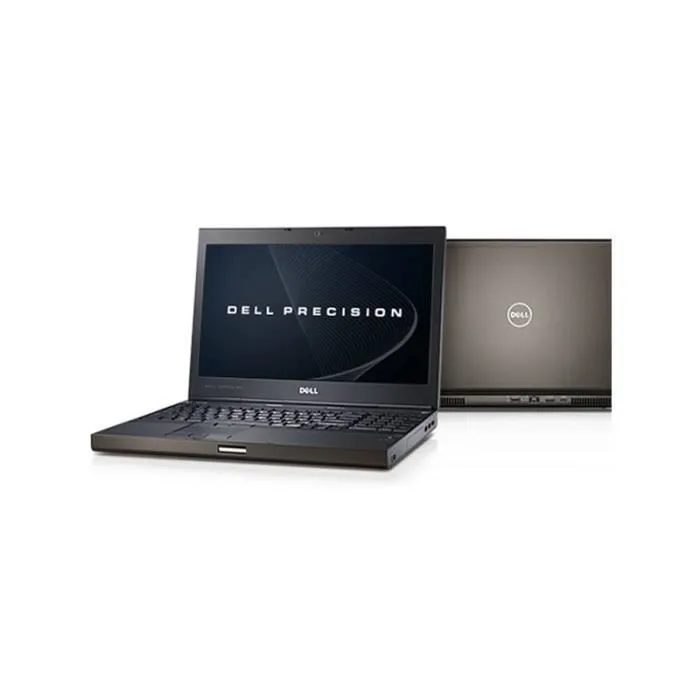
Kiểm tra tình trạng màn hình laptop cũ: quy trình thực tế trước khi mua
Màn hình là bộ phận nên kiểm tra kỹ khi chọn laptop đã qua sử dụng vì lỗi hiển thị ảnh hưởng trực tiếp đến trải nghiệm, trong khi chi phí thay màn có thể làm mất lợi thế giá của máy cũ. Một màn hình sáng đẹp lúc mới bật chưa chắc đã ổn: điểm chết chỉ lộ trên nền màu, hở sáng dễ thấy trong phòng tối, còn lỗi cáp có thể xuất hiện khi thay đổi góc mở. Quy trình dưới đây giúp người mua kiểm tra tình trạng màn hình laptop có hệ thống, phân biệt lỗi chấp nhận được với lỗi nên yêu cầu xử lý hoặc đổi máy.
Đừng chỉ xem một hình nền nhiều màu. Hãy dành khoảng 10–15 phút, cắm sạc nếu cần, tắt chế độ tự điều chỉnh độ sáng và thử màn hình trong nhiều điều kiện. Nếu mua tại cửa hàng, nên đề nghị ghi nhận rõ tình trạng màn hình trên phiếu bán hàng hoặc chính sách bảo hành, đặc biệt với điểm chết, sọc, nhấp nháy và cảm ứng.
Chuẩn bị bài test màn hình laptop cũ trong 5 phút
Trước khi kiểm tra, lau nhẹ bề mặt bằng khăn mềm để tránh nhầm bụi với điểm chết. Không ấn mạnh lên tấm nền. Đặt máy ở nơi đủ sáng nhưng tránh nguồn đèn phản chiếu trực tiếp; sau đó thử thêm trong môi trường tối hơn để quan sát hở sáng. Bạn có thể chuẩn bị sẵn các ảnh toàn màn hình màu trắng, đen, đỏ, xanh lá, xanh dương và xám. Trình duyệt ở chế độ toàn màn hình cũng đủ dùng, không nhất thiết cài phần mềm lạ.
- Nền trắng: tìm vết ố, vùng ám vàng, bụi nằm trong tấm nền và độ sáng không đều.
- Nền đen: quan sát điểm sáng, hở sáng ở viền và vùng sáng bất thường.
- Nền đỏ, xanh lá, xanh dương: phát hiện điểm ảnh kẹt màu hoặc điểm không hiển thị đúng.
- Nền xám: dễ nhìn thấy vệt dọc, lưu ảnh, ám màu và sự không đồng đều giữa các vùng.
Kiểm tra độ phân giải trong phần cài đặt hệ điều hành và chọn đúng độ phân giải gốc được khuyến nghị. Nếu hình ảnh mờ ở một độ phân giải thấp hơn, đó chưa chắc là lỗi màn hình. Đồng thời đặt tỷ lệ hiển thị phù hợp để đánh giá chữ và đường nét chính xác hơn.
7 hạng mục cần kiểm tra trên màn hình laptop đã qua sử dụng
1. Bề mặt, viền màn hình và lớp chống chói
Tắt máy và nhìn nghiêng bề mặt dưới ánh sáng. Vết xước nhỏ ngoài vùng nhìn có thể chỉ là vấn đề thẩm mỹ, nhưng vết nứt, đốm do tì đè hoặc dấu chất lỏng cần được đánh giá cẩn thận. Quan sát cả viền: khe hở lớn, keo bong hoặc viền cong có thể cho thấy màn từng được tháo hoặc máy từng va đập. Với màn chống chói, kiểm tra lớp phủ có bị loang, bong hay xuất hiện vùng bóng bất thường hay không.
2. Điểm chết và điểm ảnh kẹt màu
Mở lần lượt các nền màu và nhìn toàn bộ màn hình ở khoảng cách sử dụng bình thường, sau đó nhìn gần hơn. Điểm chết thường tối ở mọi nền; điểm ảnh kẹt có thể giữ nguyên màu đỏ, xanh hoặc trắng. Một điểm rất nhỏ ở sát mép có thể không ảnh hưởng nhiều đến công việc văn phòng, nhưng điểm nằm giữa vùng soạn thảo sẽ gây khó chịu. Người mua nên hỏi rõ tiêu chí đổi trả của nơi bán vì chính sách về số lượng và vị trí điểm lỗi có thể khác nhau.
3. Độ sáng, vùng tối và hở sáng
Tăng giảm độ sáng qua nhiều mức, không chỉ kiểm tra ở mức tối đa. Trên nền trắng hoặc xám, so sánh bốn góc với vùng giữa để tìm mảng tối, ám vàng hoặc độ sáng chênh rõ. Trên nền đen trong phòng tối, một ít ánh sáng ở mép tấm nền IPS có thể gặp tùy thiết kế; điều đáng lưu ý là mảng sáng lớn, lệch nhiều giữa các góc hoặc nhìn thấy rõ trong nội dung thông thường. Không nên kết luận chỉ từ ảnh chụp điện thoại vì camera có thể làm hiện tượng hở sáng trông nặng hơn mắt thường.
4. Màu sắc và góc nhìn
Mở một ảnh chân dung, thang xám và nội dung có màu quen thuộc. Quan sát xem màu trắng có bị ám xanh hoặc vàng quá mức, vùng xám có chuyển màu và da người có tự nhiên không. Nghiêng màn hình sang hai bên và thay đổi góc mở. Tấm nền TN thường đổi màu khi nhìn lệch nhiều hơn IPS, nên cần so sánh đúng theo loại màn chứ không chỉ dựa vào cảm giác. Người làm thiết kế nên ưu tiên máy có thông số dải màu phù hợp và cân màu bằng thiết bị chuyên dụng; mắt thường chỉ giúp phát hiện sai lệch lớn.
5. Nhấp nháy, sọc và lỗi cáp màn hình
Giữ một nền sáng, thay đổi độ sáng rồi mở và khép màn hình chậm rãi trong phạm vi bản lề cho phép. Nếu hình chớp tắt, xuất hiện sọc ngang/dọc, đổi màu hoặc mất hình theo góc mở, nguyên nhân có thể liên quan đến cáp màn hình, đầu nối, tấm nền hoặc mạch đồ họa. Hãy thử thêm một màn hình ngoài: nếu màn ngoài bình thường nhưng màn laptop lỗi, phạm vi chẩn đoán thường tập trung vào cụm màn và cáp; nếu cả hai cùng lỗi, máy cần được kiểm tra sâu hơn trước khi mua.
6. Lưu ảnh, bóng mờ và chuyển động
Để một cửa sổ tương phản cao trên màn hình vài phút rồi chuyển sang nền xám. Nếu đường viền cũ còn lưu lâu hoặc xuất hiện bóng bất thường, hãy ghi nhận và kiểm tra lại. Kéo một cửa sổ, cuộn văn bản và phát video để quan sát hiện tượng bóng mờ, giật hoặc xé hình. Một số vấn đề có thể do tần số quét, trình điều khiển hoặc chế độ tiết kiệm điện, vì vậy cần kiểm tra thiết lập trước khi quy hoàn toàn cho phần cứng.
7. Camera, cảm ứng và các chức năng đi kèm
Nếu máy có màn hình cảm ứng, hãy vẽ các đường liên tục qua toàn bộ bề mặt để tìm vùng không nhận chạm; thử thao tác nhiều điểm và kiểm tra kính có hở hay nứt không. Với máy gập 360 độ, thử chuyển chế độ và xoay màn hình. Camera, cảm biến ánh sáng, micro hoặc nhận diện khuôn mặt không phải là tấm nền, nhưng thường nằm trong cùng cụm màn và nên được kiểm tra để tránh phát sinh chi phí sau khi mua.
Cách phân biệt lỗi màn hình với lỗi phần mềm hoặc card đồ họa
Khi phát hiện dấu hiệu bất thường, hãy khởi động lại máy và quan sát từ logo khởi động hoặc màn hình BIOS. Lỗi đã xuất hiện trước khi vào hệ điều hành thường không do một ứng dụng cụ thể. Tiếp theo, chụp ảnh màn hình bằng chức năng của hệ điều hành rồi mở tệp đó trên thiết bị khác. Nếu sọc hoặc mảng màu không nằm trong ảnh chụp nhưng nhìn thấy trực tiếp trên màn laptop, cụm màn hình hoặc đường tín hiệu là đối tượng cần kiểm tra. Nếu lỗi có trong tệp ảnh, vấn đề có thể liên quan đến đồ họa hoặc phần mềm.
Kết nối màn hình ngoài là bước đối chiếu hữu ích nhưng không tự nó tạo ra chẩn đoán chắc chắn. Cả hai màn cùng hiển thị lỗi có thể liên quan đến driver, GPU hoặc nội dung nguồn; chỉ màn trong lỗi có thể liên quan đến tấm nền hay cáp. Với lỗi chập chờn, nên để kỹ thuật viên kiểm tra thay vì chấp nhận giải thích chung chung hoặc tự tháo máy khi chưa có dụng cụ.
Tiêu chí chọn màn hình theo nhu cầu và ngân sách
Không phải mọi người đều cần cùng một loại màn hình. Người học tập và làm văn phòng thường nên ưu tiên độ phân giải Full HD, chữ rõ, độ sáng đồng đều và lớp chống chói nếu thường làm việc dưới đèn. Người chỉnh ảnh, dựng video hoặc thiết kế cần quan tâm thêm loại tấm nền, dải màu, độ chính xác màu và khả năng cân màu. Người chơi game nên đối chiếu tần số quét, thời gian phản hồi và khả năng của GPU, thay vì chỉ chọn con số tần số quét cao.
Kích thước cũng là một quyết định thực tế. Màn 13–14 inch thuận tiện di chuyển; màn 15,6 inch có không gian làm việc rộng hơn nhưng máy thường nặng hơn. Độ sáng khoảng 250 nit có thể đủ trong phòng, còn người thường xuyên dùng ở nơi nhiều ánh sáng nên tìm mức cao hơn. Thông số công bố chỉ là điểm khởi đầu: tấm nền cũ có thể suy giảm, nên kết quả quan sát thực tế vẫn quan trọng.
Nếu màn có một khuyết điểm nhỏ nhưng máy được định giá thấp hơn, hãy so sánh khoản giảm giá với chi phí sửa dự kiến, mức ảnh hưởng trong công việc và điều kiện bảo hành. Nên bỏ qua máy khi có nứt, sọc, nhấp nháy theo góc mở, vùng tối lớn, cảm ứng lỗi diện rộng hoặc người bán không cho kiểm tra đầy đủ. Một chiếc máy rẻ nhưng sớm phải thay cả cụm màn có thể tốn hơn lựa chọn ban đầu có tình trạng tốt.
E-E-A-T
Cam kết uy tín, minh bạch và có trách nhiệm
Mỗi dịch vụ tại TTV đều được tiếp nhận rõ tình trạng, kiểm tra thực tế, báo phương án xử lý và thông tin bảo hành trước khi khách xác nhận.
Kinh nghiệm thực tế
Kiểm tra trực tiếp laptop, PC, máy in, linh kiện và phần mềm theo tình trạng cụ thể của từng máy.
Chuyên môn rõ ràng
Giải thích nguyên nhân lỗi, rủi ro, phương án sửa, thay thế hoặc nâng cấp phù hợp nhu cầu sử dụng.
Minh bạch chi phí
Báo giá trước khi làm, không tự ý phát sinh hạng mục khi chưa có sự đồng ý của khách hàng.
Có thông tin pháp lý
CÔNG TY TNHH GIẢI PHÁP VÀ CÔNG NGHỆ TOÀN TÂM VIỆT - TTV
MST: 0318293728
Showroom: 121 Thành Mỹ, Phường Tân Hòa, Quận Tân Bình, TP.HCM · CSKH: 0924.21.21.21 · Kinh Doanh: Kim - 096.4444.286 · Khiếu nại & góp ý: 056.233.2222
Quy trình xem và mua laptop cũ tại Tân Bình
Khi xem máy tại Máy Tính Giá Sỉ, người mua nên mang theo tệp màu hoặc nội dung thường dùng và kiểm tra trực tiếp theo nhu cầu. Hãy yêu cầu xác nhận cấu hình, loại màn hình, độ phân giải, tình trạng điểm ảnh và phạm vi bảo hành áp dụng cho máy cụ thể. Với máy dùng cho thiết kế, nên mở chính tệp công việc của bạn; với học trực tuyến, hãy thử camera, micro và độ rõ của chữ trong thời gian đủ lâu.
Ngoài màn hình, quyết định mua còn phụ thuộc vào CPU, RAM, SSD, pin, bàn phím, cổng kết nối, bản lề và lịch sử sửa chữa. Bạn có thể tham khảo danh mục mua laptop cũ giá rẻ để so sánh nhiều cấu hình, đồng thời đọc thêm hướng dẫn chọn laptop cũ đúng cách. Nếu màn hình có dấu hiệu chập chờn hoặc sọc, nên kiểm tra nguyên nhân và báo chi phí trước khi quyết định sửa hay chọn máy khác.
Trước khi bàn giao máy cũ có dữ liệu của người dùng trước, hệ điều hành và tài khoản cần được xử lý phù hợp. Người mua nên tự đăng nhập tài khoản của mình, cập nhật hệ thống từ nguồn chính thức, kiểm tra khóa thiết bị và không sử dụng dữ liệu còn sót lại. Khi mang máy cá nhân đi kiểm tra, hãy sao lưu tệp quan trọng, đăng xuất tài khoản nhạy cảm nếu cần và thống nhất phạm vi thao tác với kỹ thuật viên.
Tư vấn nhanh · Báo giá rõ · Hỗ trợ tận tâm
Cần sửa chữa, nâng cấp hoặc thu mua máy tính?
TTV hỗ trợ laptop, PC, linh kiện, phần mềm và thiết bị văn phòng với quy trình minh bạch, dễ hiểu, dễ kiểm tra.
Thông tin doanh nghiệp
CÔNG TY TNHH GIẢI PHÁP VÀ CÔNG NGHỆ TOÀN TÂM VIỆT - TTV
MST: 0318293728
Địa chỉ liên hệ
Showroom: 121 Thành Mỹ, Phường Tân Hòa, Quận Tân Bình, TP.HCM
Email: Ttvtechnologies@gmail.com
Trụ sở: 40/9 Nguyễn Giản Thanh, Phường Hòa Hưng, Quận 10, TP.HCM (không tiếp khách)
Câu hỏi thường gặp khi kiểm tra màn hình laptop cũ
Màn hình có một điểm chết thì có nên mua không?
Cần xét vị trí, mức độ gây khó chịu, giá bán và chính sách bảo hành. Một điểm nhỏ sát viền có thể chấp nhận với người dùng văn phòng nếu được thông báo rõ và giá hợp lý; điểm ở giữa màn hình hoặc nhiều điểm lỗi là lý do nên chọn máy khác.
Hở sáng nhẹ trên màn hình IPS có phải màn bị hỏng?
Không thể kết luận chỉ từ một ảnh chụp trong phòng tối. Cần xem trực tiếp ở độ sáng sử dụng bình thường và với nội dung thực tế. Nếu mảng sáng lớn, lệch rõ hoặc ảnh hưởng khi xem nội dung tối, hãy yêu cầu kiểm tra và đối chiếu với máy cùng loại.
Có thể test màn hình laptop cũ mà không cài phần mềm không?
Có. Các ảnh màu đơn sắc mở toàn màn hình, cài đặt độ sáng, trình duyệt, video và màn hình ngoài đã giúp phát hiện nhiều lỗi phổ biến. Không nên tải công cụ không rõ nguồn gốc lên máy chỉ để thực hiện bài test cơ bản.
Sọc màn hình khi thay đổi góc mở thường do đâu?
Dấu hiệu này có thể liên quan đến cáp màn hình, đầu nối, bản lề tác động lên cáp hoặc chính tấm nền. Cần kiểm tra thực tế để xác định linh kiện, vì không nên mặc định rằng chỉ thay cáp là giải quyết được.
Nên ưu tiên màn Full HD hay màn HD khi mua laptop cũ?
Full HD thường cho không gian làm việc và độ nét tốt hơn, phù hợp với phần lớn nhu cầu hiện nay. Tuy nhiên, tình trạng tấm nền, độ sáng, màu sắc và khả năng hiển thị thực tế quan trọng hơn việc chỉ nhìn vào tên độ phân giải.
Bài viết liên quan
Sửa laptop MacBook không lên nguồn ở Tân Bình
Laptop cảm ứng cho người làm nội dung: Cách chọn để vừa gõ vừa vẽ
Sửa Pin Laptop Tại Tân Bình
Sửa laptop gaming bị nóng quá mức tại Tân Bình
Laptop NEC cũ chất lượng Nhật Bản, giá hợp lý
Sửa laptop màn hình xanh uy tín Tân Bình