
 Laptop
 Máy Để Bàn
 Linh Kiện PC
 Màn hình PC
 Sạc Laptop
 Dịch vụ sửa chữa
 Kho Phần Mềm
 Kinh nghiệm
 Khuyến mại
Dịch vụ sửa chữa
Laptop Không Nhận Ổ SSD: Nguyên Nhân Và Cách Khắc Phục
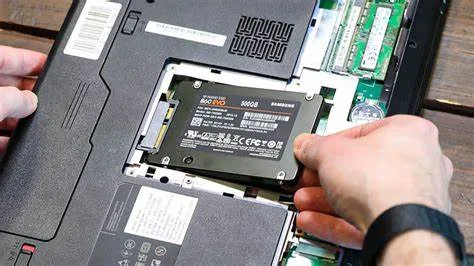
Laptop không nhận ổ SSD: kiểm tra đúng lỗi trước khi sửa
Laptop không nhận ổ SSD có thể biểu hiện theo nhiều cách: ổ không xuất hiện trong BIOS/UEFI, BIOS đã nhận nhưng Windows không thấy, ổ có trong Disk Management nhưng chưa dùng được, hoặc máy báo không có thiết bị khởi động sau khi thay ổ. Mỗi tình huống có nguyên nhân và cách xử lý khác nhau. Nếu thao tác vội như khởi tạo, format hoặc chuyển chế độ SATA, bạn có thể làm mất dữ liệu hay khiến Windows không khởi động.
Hướng dẫn dưới đây giúp bạn khoanh vùng lỗi theo thứ tự an toàn, từ kiểm tra kết nối và khả năng tương thích đến BIOS, Windows, sức khỏe SSD và dữ liệu. Trước khi bắt đầu, hãy xác định ổ đang gặp lỗi là ổ mới chưa có dữ liệu, ổ đang chứa Windows hay ổ có dữ liệu quan trọng. Đây là tiêu chí quyết định thao tác nào được phép thực hiện.

Phân biệt các tình huống laptop không nhận SSD
Hãy khởi động vào BIOS/UEFI và tìm mục Storage, Information hoặc Boot để xem tên ổ. Phím truy cập thường là F2, Delete, Esc hoặc một phím riêng tùy hãng. Nếu BIOS không hiện SSD, lỗi thường nằm ở kết nối, khe cắm, chuẩn tương thích, thiết lập firmware hoặc bản thân ổ. Việc cài driver trong Windows không giải quyết được trường hợp phần cứng chưa được BIOS nhận.
Nếu BIOS nhận ổ nhưng Windows không hiện trong File Explorer, hãy mở Disk Management. Ổ mới có thể đang ở trạng thái chưa khởi tạo, chưa tạo phân vùng, chưa format hoặc chưa được gán ký tự ổ đĩa. Nếu Disk Management thấy phân vùng nhưng File Explorer không thấy, nguyên nhân thường là thiếu ký tự ổ, hệ thống tệp không được Windows hỗ trợ hoặc phân vùng đang lỗi.
Nếu SSD chứa Windows xuất hiện trong BIOS nhưng máy báo “No bootable device”, “Operating system not found” hoặc quay về BIOS, hãy kiểm tra thứ tự boot, chế độ UEFI/Legacy và phân vùng khởi động. Đây là lỗi khởi động, không đồng nghĩa SSD đã hỏng. Trường hợp ổ lúc nhận lúc mất, máy treo khi đọc dữ liệu hoặc thông số sức khỏe cảnh báo lại nghiêng về kết nối không ổn định hay SSD suy giảm.
Nguyên nhân thường gặp và tiêu chí chẩn đoán
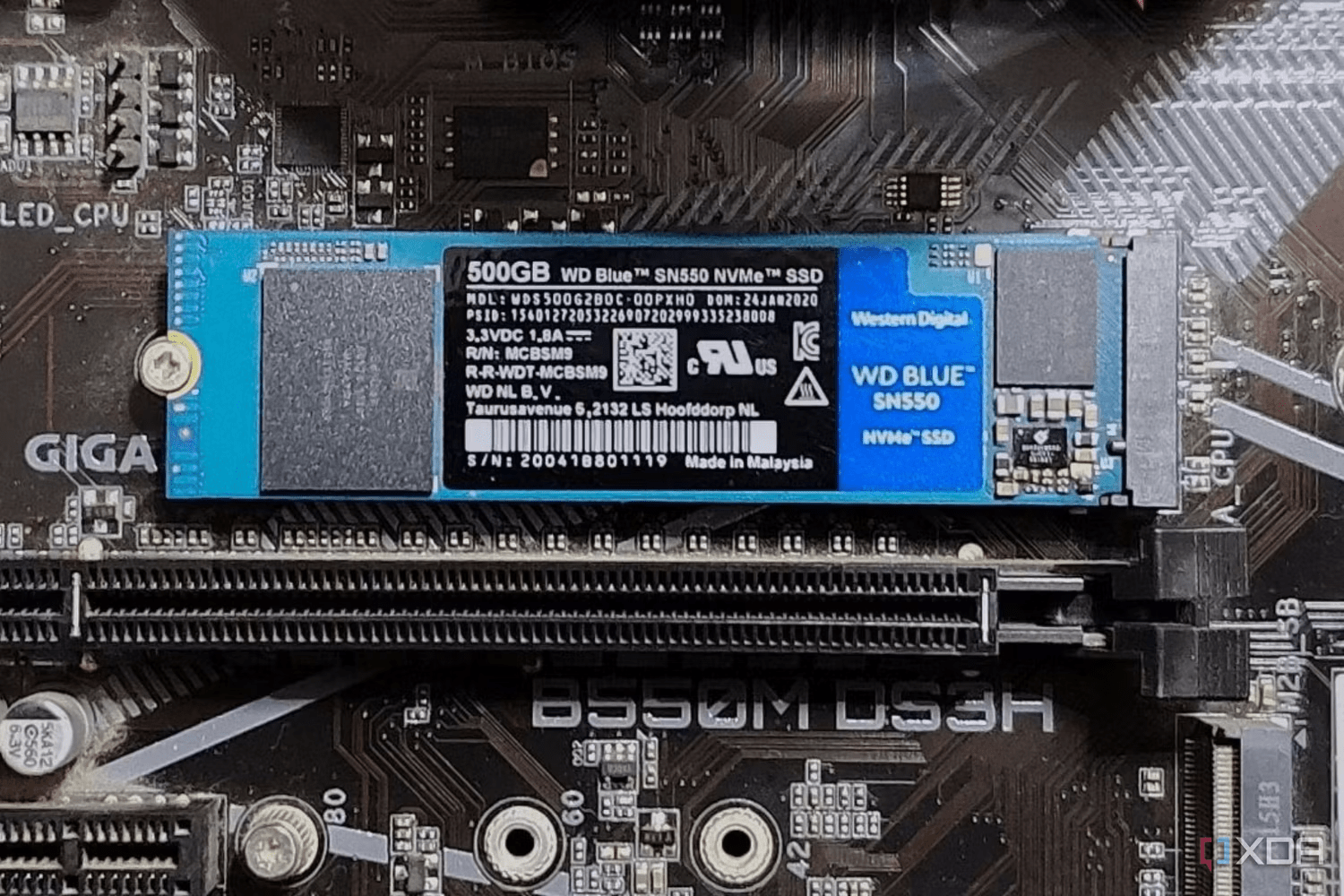
Kết nối lỏng hoặc hỏng: SSD SATA 2.5 inch phụ thuộc vào cáp, đầu nối và khay giữ ổ; SSD M.2 cần được cắm hết chân và bắt vít đúng vị trí. Cáp gập, socket lỏng, chân tiếp xúc bẩn hoặc vít giữ thiếu đều có thể làm ổ mất kết nối.
Sai chuẩn SSD: M.2 chỉ mô tả kiểu dáng, không đảm bảo tương thích. Một khe M.2 có thể hỗ trợ SATA, NVMe/PCIe hoặc chỉ một trong hai. Kích thước 2242, 2260, 2280, số lane PCIe và giới hạn firmware cũng cần đối chiếu theo model laptop. Không nên mua ổ chỉ vì hình dáng vừa khe.
Ổ mới chưa được thiết lập: SSD chưa có bảng phân vùng sẽ không xuất hiện như một ổ dùng được trong File Explorer. Đây là trạng thái bình thường, nhưng chỉ được khởi tạo khi chắc chắn đó là ổ mới và không có dữ liệu cần giữ.
Thiết lập BIOS hoặc boot không phù hợp: thay đổi AHCI, RAID/RST, UEFI hoặc Legacy có thể khiến hệ điều hành đã cài không khởi động. Một số laptop dùng Intel RST/VMD nên bộ cài Windows không nhìn thấy NVMe nếu thiếu driver phù hợp, dù BIOS vẫn nhận ổ.
SSD lỗi hoặc hệ thống tệp hỏng: mất điện khi ghi dữ liệu, lỗi firmware, NAND suy giảm, controller lỗi hoặc nhiều lỗi đọc có thể khiến ổ chập chờn. Nếu ổ có dữ liệu quan trọng, việc chạy benchmark, format hay liên tục tháo lắp thử có thể làm tình trạng xấu hơn.
Quy trình khắc phục từ an toàn đến chuyên sâu
Bước 1: bảo vệ dữ liệu trước khi thao tác
Nếu SSD từng chứa dữ liệu, không chọn Initialize Disk, New Simple Volume, Format hoặc Clean khi chưa có bản sao. Chụp lại màn hình lỗi, tên model ổ và trạng thái trong BIOS/Disk Management. Nếu ổ vẫn truy cập được lúc có lúc không, ưu tiên sao chép dữ liệu quan trọng sang thiết bị khác thay vì chạy kiểm tra tốc độ.
Bước 2: kiểm tra model laptop và chuẩn ổ
Tra model đầy đủ hoặc service tag trên tài liệu của nhà sản xuất để xác định máy dùng SATA 2.5 inch, M.2 SATA hay M.2 NVMe. Với ổ M.2, kiểm tra cả chiều dài bo mạch và vị trí vít. Nếu laptop có nhiều khe, tài liệu kỹ thuật sẽ cho biết khe nào dành cho lưu trữ và khe nào dành cho card WWAN.
Bước 3: kiểm tra kết nối vật lý
Tắt máy hoàn toàn, rút sạc và làm theo hướng dẫn tháo máy của đúng model. Nếu pin trong có thể ngắt kết nối an toàn, hãy ngắt pin trước khi chạm vào SSD. Tháo và gắn lại ổ đúng góc, không ép chân cắm. Với SSD SATA, kiểm tra cáp dẹt và đầu nối; với M.2, kiểm tra ổ nằm phẳng và vít giữ vừa lực. Người không quen tháo laptop nên dừng ở bước này để tránh gãy ngàm, rách cáp hoặc chạm chập.
Bước 4: kiểm tra BIOS/UEFI
Nếu ổ đã hiện trong BIOS, không cần tiếp tục tháo lắp. Kiểm tra Boot Order nếu đây là ổ hệ điều hành. Không tự đổi AHCI sang RAID/RST hoặc ngược lại khi Windows đã được cài theo chế độ cũ, vì máy có thể lỗi khởi động. Có thể nạp thiết lập mặc định BIOS nếu trước đó cấu hình bị chỉnh sai, nhưng cần ghi lại thiết lập hiện tại và hiểu ảnh hưởng đến BitLocker, Secure Boot cùng hệ điều hành.
Bước 5: kiểm tra trong Windows
Mở Disk Management bằng menu chuột phải nút Start. Với ổ mới trống, có thể khởi tạo GPT trên hệ thống UEFI hiện đại, tạo phân vùng, format NTFS và gán ký tự ổ. Với ổ có phân vùng nhưng thiếu ký tự, dùng Change Drive Letter and Paths. Nếu ổ hiện RAW, Unallocated bất thường hoặc yêu cầu format dù trước đó có dữ liệu, hãy dừng thao tác và đánh giá khả năng cứu dữ liệu.
Bước 6: kiểm tra driver và cập nhật phù hợp
Trong Device Manager, xem mục Disk drives và Storage controllers. Cập nhật driver chipset hoặc Intel RST/VMD từ trang hỗ trợ chính thức của hãng laptop khi đúng model. Khi bộ cài Windows không thấy SSD NVMe nhưng BIOS có nhận, có thể cần nạp driver storage controller. Chỉ cập nhật BIOS khi bản cập nhật của hãng thực sự liên quan đến tương thích lưu trữ, máy có nguồn ổn định và bạn đã đọc đúng hướng dẫn; cập nhật sai có rủi ro làm máy không khởi động.

SSD không hiện khi cài Windows phải làm gì?
Đầu tiên, quay lại BIOS để chắc chắn tên SSD xuất hiện. Nếu BIOS không nhận, bộ cài Windows cũng không thể nhận ổ bằng thao tác tạo phân vùng. Nếu BIOS nhận nhưng màn hình chọn ổ cài đặt trống, kiểm tra máy có dùng Intel RST, RAID hoặc VMD hay không. Tải đúng driver storage từ trang hỗ trợ của hãng trên một USB khác, chọn Load driver trong bộ cài và nạp driver tương ứng.
Không nên đổi ngẫu nhiên chế độ controller chỉ để ổ xuất hiện. Với hệ thống đang có Windows hoặc có nhiều ổ, thay đổi này có thể gây lỗi INACCESSIBLE_BOOT_DEVICE. Nếu cài mới hoàn toàn lên SSD trống, hãy xác định trước máy sẽ dùng AHCI hay cấu hình RAID/RST theo khuyến nghị của hãng. Bộ cài Windows cũng nên được tạo từ nguồn chính thức và khởi động đúng chế độ UEFI.
Nếu SSD đã từng dùng ở máy khác, bảng phân vùng hoặc mã hóa có thể làm quá trình cài đặt phức tạp. Chỉ xóa phân vùng khi dữ liệu đã được sao lưu và bạn chắc chắn chọn đúng ổ. Với BitLocker, cần khóa khôi phục để truy cập dữ liệu; không có công cụ hợp pháp nào thay thế khóa mã hóa.
Khi nào nên sửa, thay SSD hay cứu dữ liệu?
Nên ưu tiên sửa kết nối nếu ổ hoạt động bình thường trên máy khác nhưng laptop không nhận, hoặc ổ mất kết nối khi chạm vào cáp/khay. Có thể thay SSD khi ổ không được nhận trên thiết bị kiểm tra khác, báo sức khỏe xấu, thường xuyên biến mất, phát sinh lỗi đọc hoặc làm máy treo. Tuy nhiên, cần kiểm tra khe và mainboard trước khi kết luận, tránh thay ổ mới nhưng laptop vẫn không nhận.
Nếu dữ liệu quan trọng hơn giá trị SSD, ưu tiên cứu dữ liệu trước việc sửa máy. Dừng sử dụng khi ổ có dấu hiệu chập chờn, không format, không chạy CHKDSK trên ổ RAW và không cài lại Windows lên chính ổ đó. Với dữ liệu công việc, kế toán hoặc ảnh cá nhân không có bản sao, nên nhờ đơn vị có quy trình tiếp nhận và cam kết phạm vi xử lý dữ liệu rõ ràng.
Trường hợp SSD mới mua, hãy kiểm tra hóa đơn và điều kiện bảo hành trước khi tháo tem hoặc can thiệp. Ghi lại serial, lỗi quan sát được và kết quả thử trên khe/máy tương thích sẽ giúp quy trình bảo hành rõ hơn.

Chi phí và thời gian xử lý phụ thuộc yếu tố nào?
Không thể báo chính xác chỉ từ triệu chứng “không nhận SSD”. Chi phí phụ thuộc vào lỗi cáp hoặc khay, chuẩn và dung lượng SSD thay thế, độ khó tháo máy, tình trạng mainboard, yêu cầu cài hệ điều hành, chuyển dữ liệu và khả năng đọc của ổ cũ. Một thao tác gán ký tự ổ khác hoàn toàn với thay SSD hoặc cứu dữ liệu phần cứng.
Khi cần báo giá, hãy cung cấp model laptop, model SSD, ảnh màn hình BIOS/Disk Management, thời điểm phát sinh lỗi, máy có bị rơi hay vào nước không và dữ liệu có cần giữ không. Đơn vị kỹ thuật nên kiểm tra rồi thông báo phương án, hạng mục và chi phí dự kiến trước khi thay linh kiện. Không nên chấp nhận kết luận thay ổ nếu chưa kiểm tra khả năng tương thích và tình trạng khe cắm.
Kiểm tra laptop cũ trước khi mua để tránh lỗi SSD
Khi mua laptop cũ, hãy khởi động lại máy vài lần, kiểm tra tên và dung lượng SSD, xem thông tin sức khỏe ổ bằng công cụ phù hợp, thử sao chép một tệp có dung lượng vừa phải và quan sát lỗi treo hoặc mất ổ. Kiểm tra máy sau khi sleep/wake vì kết nối hoặc firmware không ổn định đôi khi chỉ lộ ra ở bước này. Thông số sức khỏe chỉ là một phần đánh giá; vẫn cần xem lịch sử sử dụng, nhiệt độ và tính ổn định thực tế.
Tại TP.HCM, người mua có thể yêu cầu kiểm tra cấu hình và khả năng nâng cấp trước khi chốt máy. Nếu đang cân nhắc đổi thiết bị, bạn có thể tham khảo nhóm laptop cũ giá phù hợp nhu cầu. Nếu máy cần chẩn đoán phần cứng tại khu vực Tân Bình, xem thêm thông tin sửa laptop Tân Bình. Với máy không còn đáng đầu tư, dịch vụ thu mua laptop cũ Tân Bình là một phương án để so sánh sau khi đã sao lưu và xóa dữ liệu cá nhân.
Câu hỏi thường gặp về lỗi laptop không nhận SSD
BIOS nhận SSD nhưng Windows không thấy thì SSD có hỏng không?
Chưa thể kết luận SSD hỏng. Hãy kiểm tra Disk Management để xem ổ có thiếu phân vùng, ký tự ổ hoặc đang dùng hệ thống tệp Windows không hỗ trợ. Nếu ổ báo RAW hay có dữ liệu quan trọng, không format trước khi đánh giá dữ liệu.
SSD M.2 lắp vừa khe nhưng laptop không nhận vì sao?
Ổ có thể không đúng giao tiếp. M.2 SATA và M.2 NVMe có hình dáng gần giống nhưng không phải khe nào cũng hỗ trợ cả hai. Cần đối chiếu tài liệu theo đúng model laptop, kích thước ổ và chuẩn giao tiếp.
Đổi SATA Mode sang AHCI có khắc phục được không?
Chỉ nên đổi khi cấu hình máy và hệ điều hành yêu cầu AHCI. Đổi từ RAID/RST sang AHCI trên Windows đã cài có thể làm máy lỗi khởi động. Hãy xác định cấu hình ban đầu và sao lưu dữ liệu trước khi thay đổi.
Initialize Disk có làm mất dữ liệu không?
Khởi tạo ổ sẽ ghi thông tin bảng phân vùng và có thể làm việc khôi phục dữ liệu phức tạp hơn. Chỉ thực hiện với SSD mới, trống và không có dữ liệu cần giữ. Không khởi tạo ổ cũ vừa đột ngột biến mất phân vùng.
Có thể thử SSD trên máy khác không?
Có, nếu máy hoặc hộp chuyển đổi hỗ trợ đúng chuẩn SSD. Thử chéo giúp phân biệt lỗi ổ với lỗi khe laptop, nhưng cần tránh để hệ điều hành tự sửa hoặc format ổ đang có dữ liệu quan trọng.
Tóm lại: khi laptop không nhận ổ SSD, hãy xác định ổ có xuất hiện trong BIOS hay không, sau đó mới kiểm tra Disk Management, driver và cấu hình khởi động. Giữ dữ liệu là ưu tiên cao nhất: không format, khởi tạo hoặc cài đè khi chưa biết rõ tình trạng ổ. Chẩn đoán đúng chuẩn SSD, kết nối và môi trường phần mềm sẽ giúp tránh mua nhầm linh kiện hoặc xử lý sai nguyên nhân.
Bài viết liên quan
Dịch Vụ Thay Pin Laptop Tân Bình
Sửa laptop MacBook không lên nguồn ở Tân Bình
Thay Quạt Tản Nhiệt Laptop Tại Tân Bình
Giảm phân mảnh HDD và SSD trên laptop cũ đúng cách
Laptop NEC cũ chất lượng Nhật Bản, giá hợp lý
Autodesk 3ds Max 2023 download miễn phí? Hướng dẫn hợp lệ