
 Laptop
 Máy Để Bàn
 Linh Kiện PC
 Màn hình PC
 Sạc Laptop
 Dịch vụ sửa chữa
 Kho Phần Mềm
 Kinh nghiệm
 Khuyến mại
Kinh nghiệm hướng dẫn
Hệ điều hành nào phù hợp laptop cũ: macOS hay Windows?
Hệ điều hành nào phù hợp laptop cũ: macOS hay Windows?
Hệ điều hành nào phù hợp laptop không nên được quyết định chỉ vì macOS có giao diện đẹp hay Windows phổ biến. Với laptop cũ, lựa chọn đúng phải đồng thời đáp ứng phần mềm bạn cần, khả năng cập nhật của model, cấu hình thực tế và chi phí sử dụng sau khi mua. Một máy có giá tốt nhưng không chạy được ứng dụng bắt buộc, khó thay pin hoặc sắp hết hỗ trợ hệ điều hành vẫn có thể trở thành lựa chọn tốn kém.
Cách an toàn nhất là lập danh sách công việc và phần mềm trước, sau đó mới chọn máy. macOS thường phù hợp với người đã dùng hệ sinh thái Apple, ưu tiên tính đồng bộ và các ứng dụng sáng tạo tối ưu cho máy Mac. Windows có dải thiết bị rộng, tương thích nhiều phần mềm chuyên ngành, game và thiết bị ngoại vi hơn. Tuy nhiên, mỗi model cũ có giới hạn riêng nên cần kiểm tra theo mã máy, không đánh giá chỉ bằng thương hiệu.
So sánh macOS và Windows trên laptop cũ
macOS chỉ được cài chính thức trên MacBook. Số model để lựa chọn ít hơn, trải nghiệm phần cứng và phần mềm tương đối đồng nhất, nhưng khả năng nâng cấp trên nhiều đời máy bị hạn chế. MacBook dùng chip Apple thường có hiệu suất trên điện năng tốt; đổi lại, RAM và bộ nhớ thường phải chọn đúng ngay từ đầu vì được tích hợp trên bo mạch.
Laptop Windows có nhiều hãng, kích thước, cấu hình và mức giá. Người mua có thể tìm máy văn phòng nhẹ, workstation có GPU rời hoặc laptop gaming. Một số model cho phép thay RAM, SSD và pin thuận tiện, trong khi nhiều máy mỏng nhẹ cũng dùng RAM hàn. Vì độ đa dạng cao, chất lượng màn hình, bàn phím, tản nhiệt và độ bền không thể suy ra từ việc máy chạy Windows; cần kiểm tra từng dòng cụ thể.
| Tiêu chí | macOS trên MacBook cũ | Windows trên laptop cũ |
|---|---|---|
| Phần mềm | Phù hợp ứng dụng cho macOS và hệ sinh thái Apple | Phổ biến với phần mềm doanh nghiệp, kỹ thuật và game |
| Lựa chọn phần cứng | Ít model, cấu hình tương đối đồng nhất | Nhiều hãng, nhiều phân khúc và kiểu máy |
| Nâng cấp | Thường hạn chế, nhất là máy dùng chip Apple | Tùy model; có máy thay được RAM, SSD, pin |
| Thiết bị ngoại vi | Cần kiểm tra cổng kết nối, driver và adapter | Hỗ trợ rộng nhưng vẫn phải kiểm tra driver |
| Chi phí sửa chữa | Có thể cao nếu lỗi cụm linh kiện tích hợp | Dao động theo hãng, dòng máy và nguồn linh kiện |
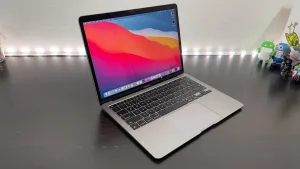
Chọn hệ điều hành theo công việc và phần mềm bắt buộc
Học tập, văn phòng và làm việc trực tuyến
Nếu công việc chủ yếu là trình duyệt, email, Word, Excel, Zoom hoặc Google Meet, cả hai hệ điều hành đều có thể đáp ứng. Điểm cần kiểm tra là phiên bản Office, bộ gõ tiếng Việt, máy in, chữ ký số, VPN và ứng dụng nội bộ của trường hoặc công ty. Người thường xử lý macro Excel, tiện ích kế toán hoặc phần mềm chỉ phát hành cho Windows nên thử đúng tệp và đúng phiên bản trước khi mua.
Thiết kế, dựng video và sáng tạo nội dung
macOS đáng cân nhắc nếu quy trình sử dụng Final Cut Pro, Logic Pro hoặc các ứng dụng đã tối ưu cho chip Apple. Windows phù hợp khi phần mềm cần GPU NVIDIA, nhiều RAM, khả năng thay SSD hoặc thiết bị ngoại vi chuyên dụng. Với Adobe và công cụ đa nền tảng, tên hệ điều hành không quan trọng bằng CPU, GPU, RAM, màn hình và khả năng tương thích phiên bản ứng dụng.
Kỹ thuật, kế toán, lập trình và chơi game
Windows thường thuận tiện hơn cho CAD, phần mềm mô phỏng, kế toán, tiện ích thiết bị và thư viện game. Lập trình viên có thể làm việc trên cả hai nền tảng, nhưng cần kiểm tra môi trường triển khai, kiến trúc chip, Docker, máy ảo và công cụ của nhóm. Không nên mua rồi mới tìm cách cài hệ điều hành không được nhà sản xuất hỗ trợ; driver thiếu hoặc bản cập nhật không ổn định có thể ảnh hưởng dữ liệu và hiệu suất.
Kiểm tra tuổi hỗ trợ, cấu hình và tình trạng máy
Một laptop đang chạy tốt tại thời điểm xem máy chưa chắc còn phù hợp trong vài năm tới. Với MacBook, hãy xác định model, năm sản xuất, loại chip và phiên bản macOS mới nhất được Apple hỗ trợ. Với Windows, kiểm tra CPU, TPM, Secure Boot và danh sách driver của hãng cho phiên bản hệ điều hành dự định dùng. Không nên dựa vào các cách vượt yêu cầu cài đặt nếu máy dùng cho công việc quan trọng.
RAM 8 GB có thể đủ cho nhu cầu nhẹ, nhưng 16 GB hợp lý hơn nếu mở nhiều tab, làm việc với tệp lớn, chỉnh ảnh hoặc chạy máy ảo. SSD ảnh hưởng rõ đến tốc độ phản hồi; cần kiểm tra dung lượng còn trống và sức khỏe ổ đĩa. Ngoài thông số, hãy thử màn hình, bàn phím, touchpad, webcam, loa, Wi-Fi, Bluetooth, cổng sạc và các cổng kết nối.
Pin phải được đánh giá bằng số chu kỳ, dung lượng còn lại và thời lượng dùng thực tế, không chỉ nhìn phần trăm hiển thị. Máy quá nóng, quạt ồn bất thường, pin phồng, màn hình ám hoặc bản lề lỏng có thể làm tăng chi phí sau mua. Nếu phát hiện lỗi, nên lấy báo giá từ đơn vị sửa laptop tại Tân Bình rồi mới quyết định mua hay đổi sang máy khác.
Tính tổng chi phí thay vì chỉ nhìn giá bán
Giá laptop cũ phụ thuộc đời CPU, dung lượng RAM và SSD, loại màn hình, GPU, tuổi pin, ngoại hình, lịch sử sửa chữa, phụ kiện và thời hạn bảo hành. Hai máy cùng tên có thể chênh giá đáng kể vì cấu hình và tình trạng khác nhau. Người mua nên cộng thêm chi phí có thể phát sinh như thay pin, nâng SSD, mua adapter, hub chuyển đổi, bản quyền phần mềm hoặc vệ sinh tản nhiệt.
MacBook cũ có lợi thế khi phần mềm và thiết bị Apple hiện có giúp giảm thời gian thiết lập. Tuy nhiên, máy có RAM hoặc SSD không đủ thường khó nâng cấp. Laptop Windows dễ tìm trong nhiều khoảng ngân sách, nhưng cần tránh chọn cấu hình cao trên một khung máy có tản nhiệt yếu hoặc linh kiện thay thế khan hiếm. Bạn có thể tham khảo nhóm laptop cũ giá rẻ, sau đó so sánh từng máy theo tổng chi phí trong thời gian dự kiến sử dụng.
Quy trình chọn laptop cũ trong 6 bước
- Liệt kê phần mềm bắt buộc: ghi đúng tên, phiên bản, plugin và thiết bị cần kết nối.
- Chọn hệ điều hành: loại bỏ nền tảng không tương thích thay vì cố xử lý sau khi mua.
- Xác định cấu hình tối thiểu: chốt CPU, RAM, SSD, GPU và độ phân giải màn hình theo công việc.
- Kiểm tra vòng đời hỗ trợ: xác nhận khả năng cập nhật hệ điều hành, trình duyệt và ứng dụng bảo mật.
- Thử máy thực tế: kiểm tra pin, nhiệt độ, màn hình, bàn phím, camera, âm thanh, mạng và cổng kết nối.
- Đọc điều kiện mua: yêu cầu ghi rõ cấu hình, tình trạng, phụ kiện, thời hạn bảo hành và trường hợp được đổi trả.
Nếu vẫn phân vân, hãy mang theo một tệp công việc mẫu hoặc danh sách ứng dụng đến nơi bán. Một lần thử đúng nhu cầu có giá trị hơn nhiều thông số quảng cáo. Với máy dùng để làm việc, nên ưu tiên cấu hình ổn định và có đường nâng cấp hoặc sửa chữa rõ ràng hơn hiệu năng cao nhưng khó bảo trì.
Dữ liệu và bối cảnh mua laptop cũ tại TP.HCM
Trước khi nhận máy, yêu cầu đăng xuất tài khoản chủ cũ, tắt khóa kích hoạt và xóa dữ liệu đúng cách. MacBook cần kiểm tra Activation Lock và trạng thái quản lý thiết bị; laptop Windows cần kiểm tra tài khoản quản trị, mã hóa ổ đĩa, khóa BIOS và giấy phép hệ điều hành. Sau khi mua, hãy cập nhật hệ thống từ nguồn chính thức, đổi mật khẩu, bật mã hóa nếu phù hợp và sao lưu dữ liệu quan trọng.
Người mua tại TP.HCM nên thử máy trực tiếp trong điều kiện đủ sáng, kết nối Wi-Fi và thiết bị ngoại vi thường dùng. Hóa đơn hoặc phiếu bảo hành cần thể hiện đúng mã máy và cấu hình. Nếu đổi máy cũ để bù chi phí, nên sao lưu, đăng xuất tài khoản và xóa dữ liệu trước khi sử dụng dịch vụ thu mua laptop cũ tại Tân Bình; đồng thời hỏi rõ cách đơn vị tiếp nhận xử lý ổ lưu trữ.
Câu hỏi thường gặp
Sinh viên nên chọn macOS hay Windows?
Hãy kiểm tra phần mềm bắt buộc của ngành học trước. Ngành kỹ thuật, kế toán hoặc chương trình dùng ứng dụng chỉ có trên Windows thường nên ưu tiên Windows. Nếu công cụ đều đa nền tảng, có thể chọn theo ngân sách, thời lượng pin, trọng lượng và khả năng sửa chữa.
MacBook Intel cũ còn phù hợp không?
MacBook Intel vẫn có thể phù hợp với một số phần mềm hoặc ngân sách cụ thể, nhưng cần kiểm tra phiên bản macOS được hỗ trợ, tình trạng pin, nhiệt độ và khả năng tương thích ứng dụng. Không nên chọn nếu vòng đời cập nhật không đáp ứng thời gian dự kiến sử dụng.
Laptop Windows cũ có nâng cấp RAM và SSD được không?
Tùy model. Một số máy có khe RAM và SSD dễ thay, trong khi máy mỏng nhẹ có thể dùng RAM hàn hoặc giới hạn loại ổ. Cần tra tài liệu theo đúng mã model và kiểm tra thực tế trước khi mua linh kiện.
Có nên cài song song macOS và Windows?
Chỉ nên làm khi phần cứng, driver, giấy phép và tài liệu của nhà sản xuất hỗ trợ đúng nhu cầu. Với máy dùng cho học tập hoặc công việc hằng ngày, một hệ điều hành ổn định và được cập nhật chính thức thường dễ bảo trì hơn cấu hình song song phức tạp.
Máy cũ chạy được hệ điều hành mới có nghĩa là an toàn không?
Không hẳn. Cần kiểm tra máy có được hỗ trợ chính thức, còn nhận bản vá bảo mật và có driver ổn định hay không. Việc cài bằng cách bỏ qua yêu cầu phần cứng có thể gây lỗi cập nhật hoặc thiếu driver.
Bài viết liên quan
Thu mua laptop cũ giá cao tận nơi tại TPHCM
Laptop cũ Core i5 cấu hình cao: cách chọn máy đáng mua
Nâng cấp RAM cho laptop cũ: lập trình viên cần gì đầu tiên?
Cách xử lý khi màn hình chính không hiển thị
Trao đổi laptop cũ lấy mới Tân Bình – Định giá rõ, đổi nhanh
Laptop không lên màn hình do BIOS lỗi: Cách xử lý an toàn