
 Laptop
 Máy Để Bàn
 Linh Kiện PC
 Màn hình PC
 Sạc Laptop
 Dịch vụ sửa chữa
 Kho Phần Mềm
 Kinh nghiệm
 Khuyến mại
Dịch vụ, Kinh nghiệm hướng dẫn
Cách Nâng Cấp Ổ Cứng SSD Cho Laptop Cũ Giúp Máy Chạy Nhanh Hơn
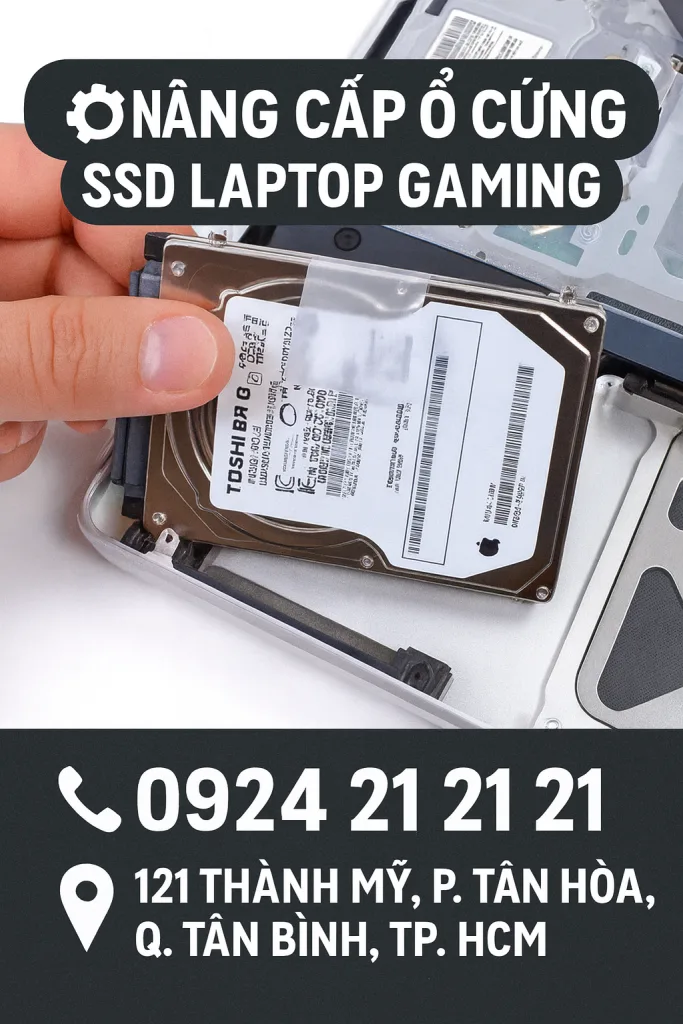
Cách nâng cấp ổ cứng SSD cho laptop cũ để máy nhanh hơn và an toàn dữ liệu
Nâng cấp SSD là một trong những cách cải thiện tốc độ rõ nhất cho laptop cũ, đặc biệt khi máy còn dùng HDD, mở Windows chậm, vào ứng dụng lâu hoặc thường xuyên đứng ở mức 100% Disk. Tuy vậy, việc thay ổ không nên bắt đầu bằng câu hỏi mua SSD nào rẻ nhất, mà nên bắt đầu từ dữ liệu, chuẩn ổ tương thích và tình trạng sức khỏe của ổ cũ.
Với laptop đã dùng nhiều năm, dữ liệu cá nhân, file kế toán, hình ảnh, tài liệu công việc và phần mềm đang cài thường quan trọng hơn chính linh kiện. Trước khi tháo máy hoặc cài lại Windows, bạn nên sao lưu dữ liệu cần giữ, kiểm tra SMART bằng công cụ như CrystalDiskInfo, xác định máy dùng SATA 2.5 inch, M.2 SATA hay M.2 NVMe, sau đó mới chọn dung lượng và phương án clone hoặc cài mới.
Máy Tính Giá Sỉ tại 121 Thành Mỹ, Phường 8, Tân Bình hỗ trợ kiểm tra laptop cũ, tư vấn nâng SSD đúng chuẩn, sao lưu dữ liệu theo yêu cầu và test lại tốc độ sau khi hoàn tất. Nếu máy có dấu hiệu ổ yếu, treo khi copy dữ liệu hoặc báo lỗi bad sector, bạn nên kiểm tra trước khi tự cài Windows để tránh làm rủi ro mất dữ liệu nặng hơn.
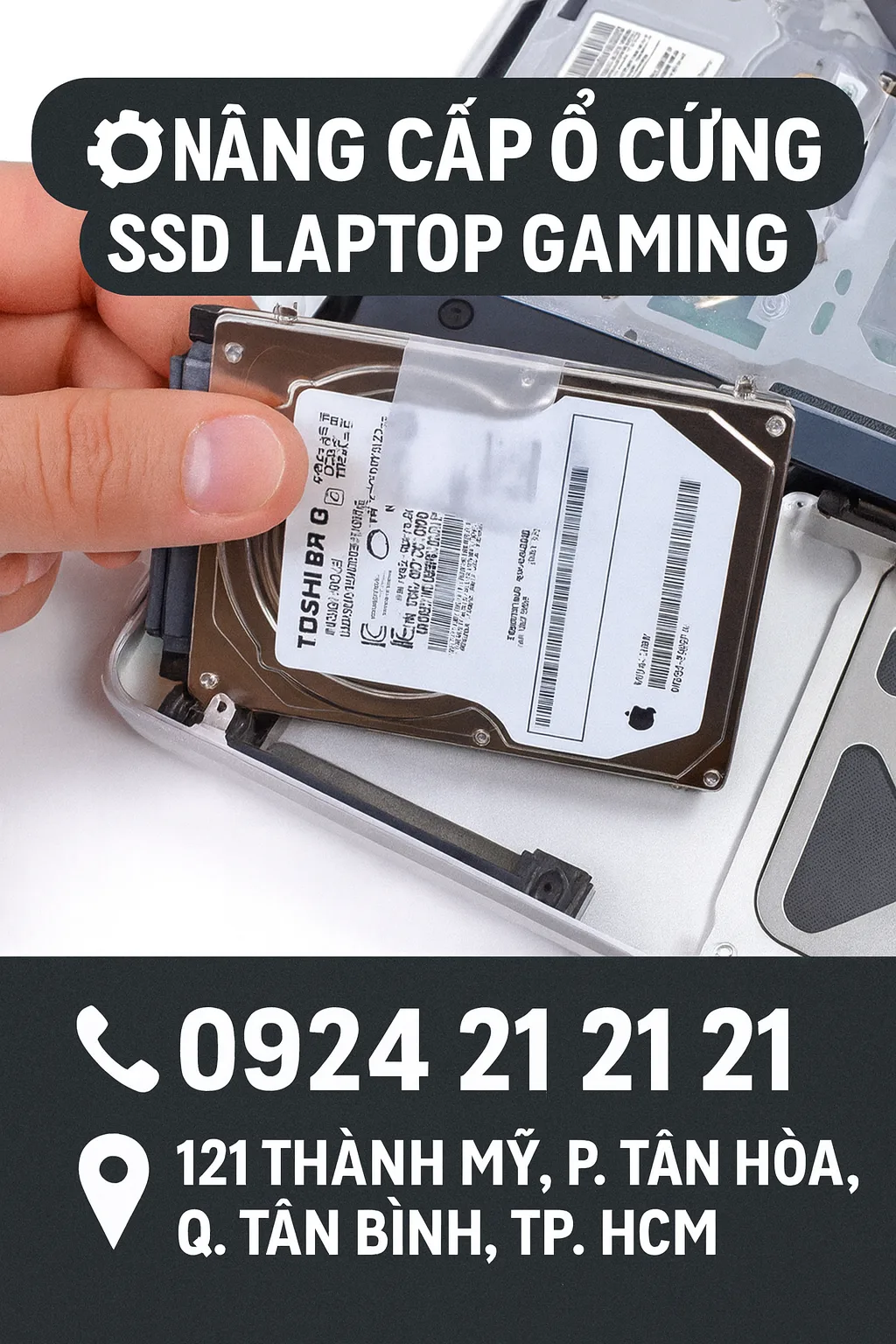
Khi nào laptop cũ nên nâng cấp SSD?
Bạn nên nghĩ đến SSD khi laptop khởi động lâu, mở trình duyệt hoặc Excel chậm, máy bị đứng vài giây khi copy file, Windows Update mất nhiều thời gian, hoặc Task Manager thường báo ổ đĩa hoạt động 100% dù CPU và RAM chưa quá tải. Với máy văn phòng, sinh viên hoặc bán hàng, chỉ cần chuyển từ HDD sang SSD đã giúp thao tác hằng ngày mượt hơn rất nhiều.
Nâng SSD cũng phù hợp khi laptop còn dùng tốt về màn hình, bàn phím, main, pin và hiệu năng CPU, nhưng bị nghẽn ở ổ cứng. Ví dụ, nhiều máy Core i3, i5 đời 6 đến đời 10 vẫn xử lý tốt Word, Excel, học online, phần mềm bán hàng và duyệt web nếu có SSD, RAM đủ dùng và Windows được cài sạch.
Tuy nhiên, SSD không giải quyết mọi vấn đề. Nếu máy quá nóng, RAM quá ít, pin phồng, main lỗi, màn hình chập chờn hoặc CPU quá yếu so với phần mềm mới, nâng SSD chỉ cải thiện một phần. Khi đó nên kiểm tra tổng thể để quyết định sửa, nâng cấp thêm RAM, vệ sinh tản nhiệt, cài lại hệ điều hành hợp lệ hoặc cân nhắc đổi sang laptop cũ cấu hình phù hợp hơn.
Kiểm tra tình trạng ổ cũ trước khi thay
Trước khi clone dữ liệu hoặc cài Windows, bước quan trọng nhất là đánh giá ổ cũ. CrystalDiskInfo có thể giúp xem nhanh trạng thái SMART, số giờ chạy, nhiệt độ, lỗi sector và cảnh báo Caution hoặc Bad. Nếu ổ đang báo xấu, ưu tiên sao lưu những thư mục quan trọng trước, không nên tiếp tục chép qua lại nhiều lần hoặc chạy phần mềm tối ưu ổ đĩa theo cảm tính.
Với HDD, dấu hiệu nguy hiểm gồm tiếng kêu lạ, copy file bị treo, mở thư mục rất lâu, Windows báo lỗi ổ đĩa hoặc máy tự khởi động lại khi đang truy xuất dữ liệu. Với SSD, lỗi có thể ít tiếng động hơn nhưng vẫn biểu hiện bằng treo ứng dụng, không nhận ổ sau khi khởi động, tốc độ ghi giảm mạnh hoặc báo lỗi trong SMART.
Nếu dữ liệu quan trọng, bạn nên nói rõ với kỹ thuật viên trước khi xử lý: thư mục nào cần giữ, có phần mềm kế toán hay dữ liệu công ty không, có cần giữ nguyên môi trường làm việc cũ không, và máy có từng bị rơi, vô nước hoặc sửa main chưa. Những thông tin này giúp chọn phương án clone ổ, sao lưu thủ công hoặc chỉ thay SSD rồi cài mới.
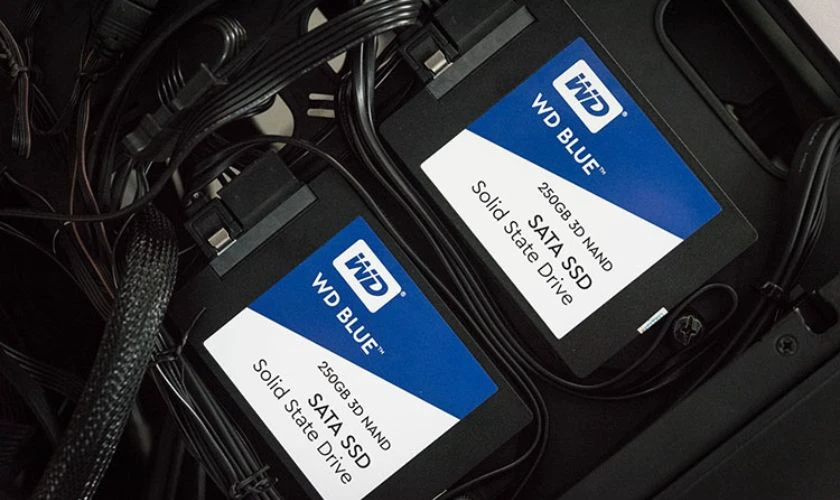
Chọn đúng chuẩn SSD: SATA, M.2 SATA hay NVMe
Laptop cũ không dùng chung một loại SSD. Nhóm phổ biến nhất là SSD SATA 2.5 inch, thường thay trực tiếp cho HDD 2.5 inch. Loại này phù hợp với nhiều laptop đời cũ, tốc độ nhanh hơn HDD rất nhiều và chi phí dễ chịu. Nếu máy có khe DVD, một số trường hợp có thể gắn thêm caddy bay để giữ HDD cũ làm ổ phụ, nhưng cần kiểm tra độ ổn định và nhu cầu thực tế.
Một số laptop dùng khe M.2, nhưng M.2 không đồng nghĩa với NVMe. Có máy chỉ nhận M.2 SATA, có máy nhận M.2 NVMe, có máy hỗ trợ cả hai, và cũng có máy bị giới hạn bởi BIOS hoặc thế hệ chipset. Mua sai chuẩn có thể khiến ổ không gắn vừa, không nhận trong BIOS hoặc không boot được Windows.
Dung lượng cũng cần chọn theo cách dùng. 256GB phù hợp nhu cầu văn phòng cơ bản nếu dữ liệu không nhiều. 512GB là mức cân bằng cho học tập, làm việc, ảnh, file dự án và nhiều phần mềm. 1TB nên chọn khi cần lưu video, dữ liệu khách hàng, máy ảo, game hoặc phần mềm kỹ thuật. Với laptop cũ dùng lâu dài, chọn SSD có thương hiệu rõ, bảo hành minh bạch và dung lượng dư sẽ ổn định hơn việc mua ổ quá sát nhu cầu.
Nên clone Windows cũ hay cài mới?
Clone ổ giữ lại hệ điều hành, phần mềm, dữ liệu và cách bố trí quen thuộc. Phương án này tiện nếu Windows hiện tại ổn định, phần mềm bản quyền hoặc phần mềm nội bộ khó cài lại, và ổ cũ vẫn đủ khỏe để đọc dữ liệu an toàn. Sau khi clone, cần kiểm tra boot, driver, dung lượng phân vùng, kích hoạt Windows hợp lệ và tốc độ thực tế của SSD mới.
Cài mới phù hợp khi Windows cũ lỗi nặng, nhiễm phần mềm rác, cập nhật hỏng, driver lộn xộn hoặc người dùng muốn máy sạch hơn. Trước khi cài mới vẫn cần sao lưu Desktop, Documents, Downloads, dữ liệu trình duyệt, email cục bộ, file phần mềm kế toán và các thư mục làm việc riêng. Không nên cài lại ngay nếu chưa xác định dữ liệu nằm ở đâu.
Với máy dùng cho công ty, cửa hàng hoặc kế toán, nên lập danh sách phần mềm đang dùng và tài khoản cần đăng nhập trước khi thay ổ. Điều này giảm rủi ro thiếu phần mềm, mất cấu hình máy in, mất dữ liệu trình duyệt hoặc không mở được file làm việc sau khi nâng cấp.

Quy trình nâng cấp SSD laptop cũ tại Máy Tính Giá Sỉ
Quy trình thực tế nên bắt đầu bằng tiếp nhận nhu cầu: máy dùng cho việc gì, đang chậm ở bước nào, dữ liệu có quan trọng không, cần giữ Windows cũ hay muốn cài mới, ngân sách dự kiến và thời gian cần nhận máy. Sau đó kỹ thuật viên kiểm tra model, chuẩn ổ, tình trạng HDD/SSD cũ, RAM, nhiệt độ, pin và các lỗi phần cứng liên quan.
Khi đã xác định phương án, MTGS báo loại SSD phù hợp, dung lượng, chi phí dự kiến và cách xử lý dữ liệu. Nếu ổ cũ còn tốt, có thể clone hoặc sao lưu sang SSD mới. Nếu ổ cũ yếu, sẽ ưu tiên cứu dữ liệu quan trọng trước, hạn chế thao tác ghi xóa không cần thiết. Sau khi lắp SSD, máy cần được test khởi động, mở ứng dụng, nhận đủ dung lượng, kiểm tra driver, kiểm tra nhiệt và xác nhận dữ liệu theo yêu cầu khách hàng.
Người dùng ở Tân Bình, Tân Phú, Phú Nhuận, Gò Vấp, Quận 10 hoặc khu vực lân cận có thể gọi trước hotline 0924 21 21 21 để mô tả dòng máy và triệu chứng. Việc báo trước giúp cửa hàng chuẩn bị đúng loại SSD phổ biến, kiểm tra khả năng nâng cấp và ước lượng thời gian xử lý thực tế.
Bảng quyết định nhanh trước khi nâng SSD
| Tình trạng laptop | Nên làm | Lý do |
|---|---|---|
| Máy còn dùng HDD, khởi động và mở ứng dụng chậm | Nâng SSD SATA hoặc chuẩn tương thích | Cải thiện rõ tốc độ thao tác hằng ngày |
| Ổ cũ báo Caution/Bad hoặc copy file bị treo | Sao lưu dữ liệu trước, kiểm tra sức khỏe ổ | Giảm rủi ro mất dữ liệu khi thao tác nhiều |
| Máy có khe M.2 nhưng chưa rõ chuẩn | Kiểm tra model và BIOS trước khi mua SSD | Tránh mua nhầm M.2 SATA/NVMe |
| Windows đang lỗi, nhiều phần mềm rác | Cài mới sau khi đã sao lưu đủ dữ liệu | Máy sạch hơn và ít lỗi tồn đọng |
| Máy quá cũ, pin phồng, nóng hoặc lỗi main | Kiểm tra tổng thể trước khi đầu tư | Tránh nâng cấp vào máy không còn kinh tế |
Những sai lầm cần tránh
Sai lầm thường gặp nhất là tự cài lại Windows khi chưa sao lưu. Nhiều người nghĩ máy chậm thì cài lại là xong, nhưng nếu ổ đang yếu hoặc dữ liệu nằm lẫn ở Desktop, Downloads, Zalo, phần mềm kế toán, việc cài lại có thể làm mất dữ liệu quan trọng. Sai lầm thứ hai là mua SSD theo giá rẻ mà không kiểm tra chuẩn tương thích, dẫn đến ổ không nhận hoặc hiệu năng không như kỳ vọng.
Bạn cũng không nên dùng nhiều phần mềm tối ưu ổ đĩa, chống phân mảnh SSD hoặc chỉnh BIOS theo hướng dẫn không rõ nguồn. SSD cần TRIM, dung lượng trống hợp lý, firmware ổn định và hệ điều hành sạch; không cần những thao tác tối ưu quá mức. Với laptop cũ, việc vệ sinh tản nhiệt, kiểm tra RAM và cài driver đúng đôi khi quan trọng không kém SSD.
Nếu máy dùng cho công việc, hãy yêu cầu kiểm tra lại dữ liệu sau khi nâng cấp: mở file mẫu, kiểm tra thư mục làm việc, đăng nhập trình duyệt, kết nối máy in nếu cần và xác nhận phần mềm quan trọng chạy được. Một lần kiểm tra kỹ sẽ tránh mất thời gian quay lại vì thiếu dữ liệu hoặc thiếu driver.
Gợi ý liên kết hữu ích khi dùng laptop cũ
Nếu bạn đang cân nhắc mua máy khác thay vì nâng cấp, có thể xem nhóm laptop cũ giá rẻ tại Máy Tính Giá Sỉ để so sánh chi phí nâng cấp với chi phí đổi máy. Trường hợp máy vừa chậm vừa lỗi Windows, dịch vụ cài Win máy tính quận Tân Bình sẽ phù hợp khi dữ liệu đã được sao lưu và cần cài đặt lại hợp lệ.
Nếu laptop có nhiều lỗi phần cứng, bạn nên kiểm tra tại dịch vụ sửa chữa máy tính MTGS trước khi quyết định thay SSD. Còn nếu máy quá cũ, sửa không kinh tế hoặc doanh nghiệp cần thanh lý thiết bị, có thể tham khảo hướng thanh lý tài sản công ty để chọn phương án hợp lý hơn.
Câu hỏi thường gặp
Nâng SSD cho laptop cũ có mất dữ liệu không?
Nếu được sao lưu hoặc clone đúng cách, dữ liệu có thể được giữ lại. Tuy nhiên, khi ổ cũ đã yếu, báo bad sector hoặc copy file bị treo, cần ưu tiên sao lưu dữ liệu quan trọng trước khi thay ổ hoặc cài Windows.
Laptop cũ nên dùng SSD 256GB hay 512GB?
SSD 256GB đủ cho văn phòng cơ bản nếu dữ liệu ít. SSD 512GB phù hợp hơn cho người dùng lâu dài, học tập, làm việc nhiều file, cài nhiều phần mềm hoặc muốn hạn chế tình trạng ổ đầy sau vài tháng.
Có thể tự mua SSD rồi mang đến lắp không?
Có thể, nhưng bạn nên kiểm tra trước chuẩn ổ của laptop. Nếu mua sai SATA, M.2 SATA hoặc NVMe, máy có thể không nhận ổ. Khi mang ổ đến, nên báo rõ nhu cầu clone, cài mới và dữ liệu cần giữ.
Nâng SSD có làm laptop chơi game mạnh hơn không?
SSD giúp game và ứng dụng mở nhanh hơn, giảm thời gian tải dữ liệu, nhưng không thay thế CPU, GPU hoặc RAM. Nếu game bị giật do cấu hình yếu hoặc máy nóng, cần kiểm tra thêm phần cứng và tản nhiệt.
Khi nào nên đổi laptop thay vì nâng SSD?
Nên cân nhắc đổi máy nếu laptop quá cũ, màn hình lỗi, pin phồng, main từng sửa nhiều, CPU không đáp ứng phần mềm hiện tại hoặc tổng chi phí sửa và nâng cấp gần bằng giá một laptop cũ tốt hơn.
Bài viết liên quan
Cách sửa lỗi laptop cũ bị lag khi chạy phần mềm giảng dạy
Cách lựa chọn cửa hàng laptop cũ cho sinh viên
MacBook cũ có bền hơn laptop Windows cũ không?
Laptop Cũ Cho Sinh Viên Y Dược: Cách Chọn Máy Bền, Giá Tốt
HP EliteBook x360 – Siêu phẩm cảm ứng xoay gập giá rẻ
Laptop sinh viên giá rẻ Tân Bình: máy học tốt, bảo hành rõ