
 Laptop
 Máy Để Bàn
 Linh Kiện PC
 Màn hình PC
 Sạc Laptop
 Dịch vụ sửa chữa
 Kho Phần Mềm
 Kinh nghiệm
 Khuyến mại
Kinh nghiệm hướng dẫn
Cách kiểm tra hiệu suất CPU của laptop cũ trước khi mua
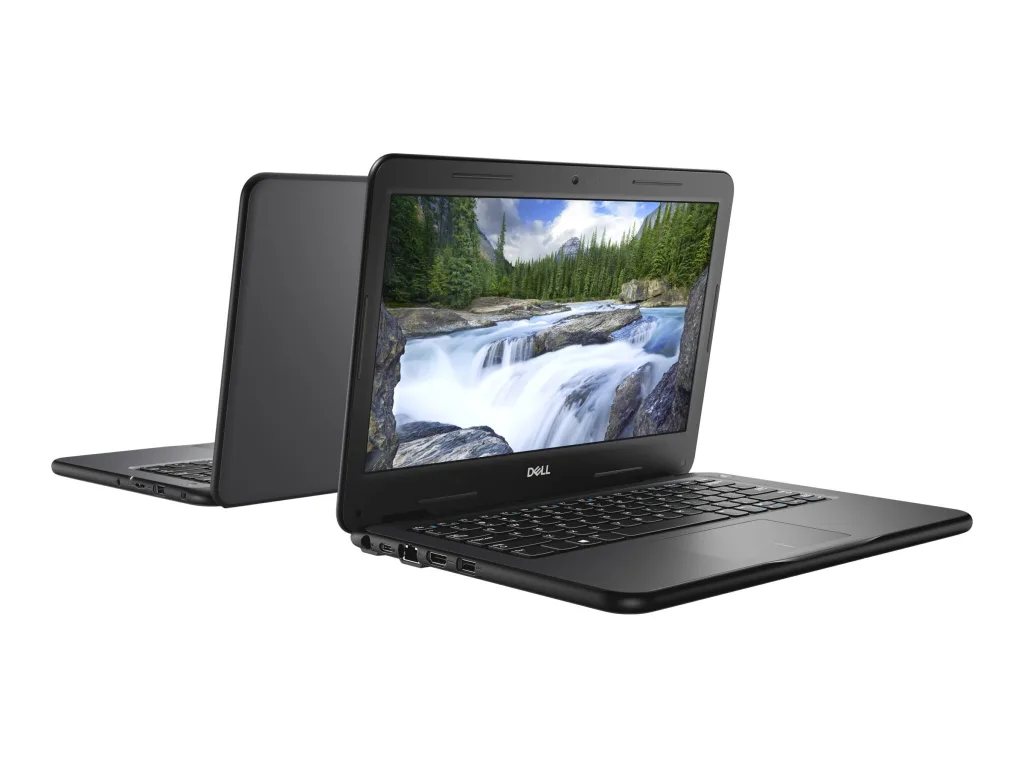
Cách kiểm tra hiệu suất CPU của laptop cũ trước khi mua
Khi chọn laptop cũ, CPU là phần cần kiểm tra sớm vì nó quyết định tốc độ mở phần mềm, khả năng học tập, làm việc văn phòng, chạy nhiều tab trình duyệt, chỉnh sửa ảnh nhẹ và độ ổn định khi dùng lâu. Một chiếc máy nhìn còn đẹp nhưng CPU quá yếu, quá nóng hoặc bị bóp xung sẽ khiến trải nghiệm chậm chỉ sau vài ngày sử dụng. Ngược lại, nếu biết cách kiểm tra đúng, bạn có thể chọn được máy phù hợp ngân sách mà không phải trả thêm tiền cho cấu hình không cần thiết.
Bài viết này hướng dẫn cách kiểm tra hiệu suất CPU của laptop cũ theo hướng thực tế: xem đúng mã CPU, đối chiếu thế hệ, test tải, theo dõi nhiệt độ, đọc kết quả benchmark và đưa ra quyết định mua hay không. Nếu mua trực tiếp tại TP.HCM, bạn nên dành ít nhất 15-30 phút để kiểm tra tại cửa hàng, đặc biệt với máy đã qua sử dụng cho sinh viên, văn phòng, kế toán, thiết kế nhẹ hoặc học online.

1. Xác định đúng mã CPU trước khi đánh giá hiệu năng
Đừng chỉ nghe người bán nói máy dùng Core i5 hoặc Core i7. Với laptop cũ, tên dòng CPU phải được đọc đầy đủ, ví dụ Intel Core i5-8250U, i5-1135G7, i7-8650U, Ryzen 5 3500U hoặc Ryzen 5 5500U. Hai máy cùng tên i5 nhưng khác thế hệ có thể chênh lệch rõ về số nhân, xung, đồ họa tích hợp, điện năng và nhiệt độ khi chạy lâu.
Cách kiểm tra nhanh trên Windows là vào Settings > System > About, mở Task Manager > Performance > CPU, hoặc bấm Win + R, nhập dxdiag. Nếu muốn chắc hơn, dùng CPU-Z để xem tên CPU, số nhân, số luồng, xung nhịp hiện tại, cache và mainboard. Thông tin trong BIOS cũng hữu ích nếu bạn nghi ngờ Windows đã bị chỉnh sửa tên hiển thị.
Khi đã có mã CPU, hãy đối chiếu với nhu cầu. Laptop văn phòng cơ bản nên ưu tiên CPU từ Intel Core i5 đời 8 trở lên hoặc Ryzen 3/Ryzen 5 đời tương đương, RAM 8GB và SSD. Nếu làm Excel nặng, mở nhiều tab, học lập trình, chạy máy ảo nhẹ hoặc chỉnh ảnh cơ bản, CPU 4 nhân 8 luồng trở lên sẽ dễ dùng hơn. Với máy quá cũ như Core i3 đời 4, i5 đời 5 hoặc CPU tiết kiệm điện đời thấp, bạn chỉ nên mua khi giá rất rẻ và nhu cầu thật nhẹ.
2. Kiểm tra CPU có chạy đúng xung hay bị bóp hiệu năng
Một lỗi thường gặp ở laptop cũ là CPU vẫn hiện đúng tên nhưng khi dùng thực tế lại chạy chậm vì nhiệt cao, pin yếu, sạc không đúng công suất, keo tản nhiệt khô hoặc main đã có vấn đề. Vì vậy, sau khi xem mã CPU, cần kiểm tra xung nhịp khi máy rảnh và khi chịu tải.
Mở Task Manager, chọn tab Performance và quan sát mục Speed. Khi máy rảnh, xung có thể lên xuống liên tục là bình thường. Khi mở ứng dụng nặng hoặc chạy benchmark, xung nên tăng lên gần mức turbo trong một khoảng thời gian rồi ổn định ở mức hợp lý. Nếu vừa bắt đầu test mà xung tụt rất thấp, máy có thể đang bị quá nhiệt, giới hạn điện hoặc dùng sạc không đủ công suất.
Với laptop doanh nhân cũ, đặc biệt các dòng mỏng nhẹ, CPU dòng U thường ưu tiên tiết kiệm điện nên không thể giữ turbo cao quá lâu. Điều cần xem không phải là con số turbo tối đa trong vài giây, mà là mức xung ổn định sau 5-10 phút. Một chiếc máy ổn định ở mức vừa phải nhưng mát và không giật thường đáng mua hơn máy điểm số cao lúc đầu rồi tụt mạnh.
3. Dùng benchmark vừa đủ, không chỉ nhìn một điểm số
Benchmark giúp so sánh hiệu suất CPU, nhưng không nên biến nó thành tiêu chí duy nhất. Bạn có thể dùng Cinebench, CPU-Z Benchmark, Geekbench hoặc công cụ stress test nhẹ để đo nhanh. Với người mua phổ thông, chỉ cần chạy một bài test ngắn và quan sát ba điểm: điểm số có thấp bất thường không, máy có nóng nhanh không, và trong lúc test có treo, sập nguồn hoặc quạt hú bất thường không.
Nếu có internet, hãy so điểm với kết quả trung bình của cùng mã CPU. Chênh lệch nhỏ là bình thường vì mỗi dòng laptop có hệ thống tản nhiệt khác nhau. Nhưng nếu điểm thấp hơn quá nhiều, ví dụ cùng CPU mà chỉ đạt khoảng một nửa hiệu năng thường thấy, bạn nên kiểm tra lại chế độ nguồn, sạc, nhiệt độ, RAM chạy đơn kênh hoặc tình trạng Windows. Nếu mọi thứ vẫn thấp, nên cân nhắc bỏ qua máy đó.
Đối với laptop cũ giá rẻ, bài test thực tế còn quan trọng hơn điểm benchmark. Hãy mở cùng lúc trình duyệt 10-15 tab, YouTube Full HD, Word hoặc Excel, phần mềm họp online và một vài tác vụ bạn thường dùng. Nếu máy phản hồi ổn, không đứng hình khi chuyển tab, không delay khi gõ văn bản và quạt không quá ồn, hiệu năng CPU có thể đủ cho nhu cầu hằng ngày.

4. Theo dõi nhiệt độ CPU và khả năng tản nhiệt
Hiệu suất CPU trên laptop cũ phụ thuộc rất nhiều vào tản nhiệt. Một CPU tốt nhưng quạt bẩn, keo khô hoặc ống đồng xuống cấp sẽ nóng nhanh và giảm xung. Bạn có thể dùng HWMonitor, HWiNFO hoặc Core Temp để theo dõi nhiệt độ khi máy rảnh và khi chạy tải.
Khi máy rảnh, nhiệt độ thường nên nằm quanh mức dễ chịu tùy phòng và dòng máy. Khi chạy tải, laptop mỏng nhẹ có thể lên cao hơn, nhưng nếu nhiệt độ chạm ngưỡng quá nóng liên tục, xung tụt mạnh, quạt kêu gắt hoặc vỏ máy nóng bất thường ở khu vực bàn phím, đó là tín hiệu cần kiểm tra kỹ. Với máy đã qua sử dụng, hãy hỏi rõ cửa hàng đã vệ sinh, thay keo tản nhiệt chưa và chính sách xử lý nếu máy nóng sau khi mua.
Trong lúc test, đặt máy trên mặt bàn phẳng, cắm đúng sạc và chọn chế độ nguồn cân bằng hoặc hiệu năng. Không nên test khi máy đang cập nhật Windows vì kết quả dễ nhiễu. Nếu máy chỉ nóng khi đặt trên nệm hoặc bị che khe gió, đó là vấn đề thói quen sử dụng. Nếu máy nóng ngay trên bàn, mới mở vài tác vụ nhẹ đã giật, nguyên nhân có thể nằm ở tản nhiệt hoặc phần cứng.
5. Đánh giá CPU cùng RAM, SSD và pin để tránh kết luận sai
Nhiều trường hợp người mua nghĩ CPU yếu, nhưng nguyên nhân thật là RAM thiếu hoặc ổ cứng chậm. Laptop cũ còn dùng HDD sẽ mở máy, mở trình duyệt và cập nhật rất chậm dù CPU chưa chắc kém. Vì vậy, khi kiểm tra hiệu suất CPU, hãy xem đồng thời RAM và SSD. Với nhu cầu hiện nay, 8GB RAM và SSD là mức nên có cho máy học tập, văn phòng và bán hàng online.
Nếu máy dùng RAM 4GB, Windows 10 hoặc Windows 11 có thể chiếm gần hết bộ nhớ, khiến CPU phải chờ dữ liệu từ ổ đĩa và tạo cảm giác giật. Nếu máy có thể nâng RAM, hãy tính chi phí nâng cấp vào giá mua. Nếu máy dùng SSD quá cũ, dung lượng thấp hoặc báo sức khỏe kém, bạn cũng nên thương lượng giá hoặc yêu cầu thay SSD trước khi nhận máy.
Pin và sạc cũng ảnh hưởng hiệu năng. Một số laptop sẽ giảm xung khi pin chai nặng hoặc dùng sạc không đúng chuẩn. Khi mua, hãy thử cả lúc cắm sạc và dùng pin trong thời gian ngắn. Nếu cắm sạc máy chạy ổn nhưng rút sạc là tụt xung mạnh, cần xem lại pin, chế độ nguồn và nhu cầu di chuyển của bạn.
6. Tiêu chí quyết định nên mua hay bỏ qua
Sau khi kiểm tra, bạn có thể quyết định theo nhóm nhu cầu thay vì chỉ theo tên CPU. Với học sinh, sinh viên, văn phòng, bán hàng online và họp trực tuyến, CPU Core i5 đời 8 trở lên, Ryzen 3/Ryzen 5 đời mới hơn, RAM 8GB và SSD thường là lựa chọn cân bằng. Với lập trình cơ bản, Excel nhiều dòng hoặc chỉnh ảnh nhẹ, nên ưu tiên CPU 4 nhân 8 luồng, RAM có thể nâng 16GB và tản nhiệt ổn định.
Nên cân nhắc bỏ qua nếu máy có một trong các dấu hiệu sau: điểm benchmark thấp bất thường so với cùng mã CPU, nhiệt độ tăng quá nhanh, xung tụt sâu khi mới test, máy sập nguồn hoặc treo khi tải, quạt kêu lớn bất thường, sạc không đúng công suất, BIOS báo lỗi, hoặc người bán không cho kiểm tra đủ thời gian. Với laptop cũ, một mức giá rẻ không bù được rủi ro nếu CPU và tản nhiệt đã xuống cấp.
Nếu bạn chưa rành cấu hình, hãy chuẩn bị trước danh sách phần mềm cần dùng và ngân sách tối đa. Khi đến cửa hàng, yêu cầu nhân viên mở đúng mẫu máy, kiểm tra mã CPU, RAM, SSD, pin, màn hình, bàn phím, cổng kết nối và chạy thử tác vụ thực tế. Cách này giúp chọn máy theo nhu cầu thay vì bị cuốn vào tên i7, i9 hoặc những thông số không cần thiết.
7. Kiểm tra tại Máy Tính Giá Sỉ khi mua laptop cũ ở TP.HCM
Tại Máy Tính Giá Sỉ, khách mua laptop cũ có thể kiểm tra cấu hình, tình trạng ngoại hình và hiệu năng cơ bản trước khi chốt máy. Với các nhu cầu phổ biến như học online, làm văn phòng, kế toán, bán hàng, đồ họa nhẹ hoặc laptop cho sinh viên, việc tư vấn nên bắt đầu từ phần mềm sử dụng hằng ngày, sau đó mới chọn CPU, RAM, SSD và kích thước máy phù hợp.
Nếu bạn đang so sánh nhiều mẫu, có thể tham khảo nhóm sản phẩm mua laptop cũ giá rẻ để chọn cấu hình theo ngân sách. Trường hợp máy đang dùng bị nóng, chậm hoặc nghi lỗi phần cứng, nên kiểm tra thêm dịch vụ sửa laptop Tân Bình trước khi quyết định nâng cấp hay đổi máy. Nếu muốn bán lại máy cũ để lên đời, bạn có thể xem thêm dịch vụ thu mua laptop cũ Tân Bình.
Về dữ liệu cá nhân, nếu mang máy cũ đi đổi hoặc bán lại, hãy sao lưu trước, đăng xuất tài khoản, xóa dữ liệu nhạy cảm và yêu cầu hỗ trợ kiểm tra ổ cứng nếu cần. Khi mua máy cũ, không nên giữ lại tài khoản Windows, trình duyệt hoặc dữ liệu của chủ cũ. Một bản cài sạch, driver đúng và kiểm tra nhiệt độ sau cài đặt sẽ giúp đánh giá CPU chính xác hơn.

8. Checklist nhanh khi kiểm tra CPU laptop cũ
- Xem đúng mã CPU trong Settings, Task Manager, dxdiag hoặc CPU-Z.
- Đối chiếu thế hệ CPU với nhu cầu học tập, văn phòng, lập trình hoặc đồ họa nhẹ.
- Kiểm tra xung CPU khi rảnh và khi chạy tải trong ít nhất vài phút.
- Chạy benchmark ngắn và so với kết quả trung bình của cùng mã CPU.
- Theo dõi nhiệt độ, tiếng quạt và hiện tượng tụt xung.
- Kiểm tra RAM, SSD, pin và sạc để tránh kết luận sai về CPU.
- Chạy thử tác vụ thực tế thay vì chỉ nhìn điểm số.
- Hỏi rõ bảo hành, đổi trả và tình trạng vệ sinh tản nhiệt trước khi mua.
Câu hỏi thường gặp về kiểm tra CPU laptop cũ
Core i7 laptop cũ có luôn mạnh hơn Core i5 không?
Không. Core i7 đời cũ có thể yếu hơn Core i5 đời mới, đặc biệt khi khác số nhân, kiến trúc và khả năng tản nhiệt. Hãy xem đầy đủ mã CPU và test thực tế thay vì chỉ nhìn tên i5 hay i7.
Laptop cũ nóng khi test CPU có nên mua không?
Cần xem mức nóng và nguyên nhân. Nếu máy chỉ ấm lên khi chạy tải nặng nhưng vẫn giữ xung ổn định, quạt bình thường và không treo, có thể chấp nhận. Nếu nhiệt tăng nhanh, xung tụt sâu hoặc máy sập nguồn, nên yêu cầu kiểm tra tản nhiệt hoặc chọn máy khác.
Có cần cài phần mềm benchmark trước khi mua không?
Nên dùng nếu cửa hàng cho phép, nhưng không bắt buộc phải chạy quá nhiều bài test. Task Manager, CPU-Z, một bài benchmark ngắn và thử tác vụ thực tế đã đủ để phát hiện nhiều vấn đề phổ biến.
CPU laptop cũ bao nhiêu là đủ cho văn phòng và học online?
Với nhu cầu phổ thông, CPU Intel Core i5 đời 8 trở lên hoặc Ryzen 3/Ryzen 5 tương đương, RAM 8GB và SSD sẽ dễ dùng hơn. Nếu ngân sách thấp hơn, hãy test kỹ tốc độ mở phần mềm, họp online và đa nhiệm trước khi mua.
Bài viết liên quan
Ưu nhược điểm của laptop cũ có màn hình cảm ứng
HP EliteBook 840 G3 Cũ: Cấu Hình, Giá Và Cách Chọn
Laptop cũ dưới 5 triệu có sử dụng được AI không?
Laptop Cũ Giá Rẻ Cho Văn Phòng: Cấu Hình Nào Phù Hợp?
Nên chọn laptop cũ giá rẻ RAM 4GB hay nâng cấp lên 8GB?
Sửa lỗi máy tính và cài Win tận nơi Tân Bình