
 Laptop
 Máy Để Bàn
 Linh Kiện PC
 Màn hình PC
 Sạc Laptop
 Dịch vụ sửa chữa
 Kho Phần Mềm
 Kinh nghiệm
 Khuyến mại
Kinh nghiệm hướng dẫn
Cách kiểm tra hiệu năng laptop cũ trước khi mua
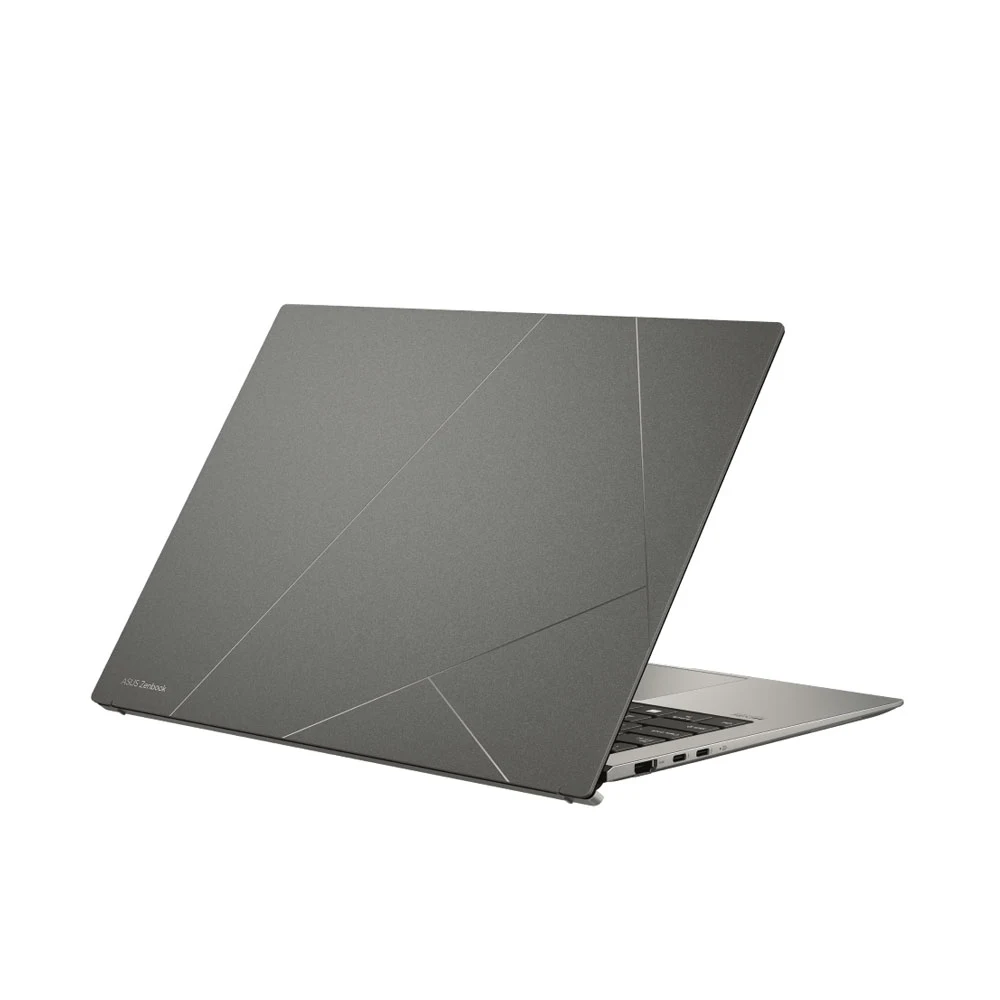
Cách kiểm tra hiệu năng laptop cũ trước khi mua để tránh chọn nhầm máy
Mua laptop cũ có lợi nhất khi bạn kiểm tra được hiệu năng thực tế, không chỉ nhìn cấu hình trên tem hoặc lời giới thiệu của người bán. Một máy ghi Core i5, RAM 8GB, SSD 256GB vẫn có thể chạy chậm nếu ổ lưu trữ đã suy giảm, pin chai nặng, tản nhiệt bẩn, Windows lỗi hoặc mainboard từng sửa không ổn định. Vì vậy, trước khi quyết định xuống tiền, bạn nên dành thời gian test theo từng nhóm: cấu hình, tốc độ khởi động, nhiệt độ, ổ cứng, RAM, pin, màn hình, bàn phím, cổng kết nối và khả năng chạy đúng phần mềm bạn cần.
Bài viết này hướng dẫn cách kiểm tra hiệu năng laptop cũ theo hướng thực tế tại cửa hàng hoặc khi hẹn xem máy. Mục tiêu không phải là ép máy bằng những bài benchmark quá nặng, mà là xác định laptop có đủ mượt cho nhu cầu học tập, văn phòng, kế toán, thiết kế nhẹ, lập trình, bán hàng online hay chơi game phổ thông hay không. Nếu bạn mua tại Máy Tính Giá Sỉ ở Tân Bình, kỹ thuật viên có thể hỗ trợ kiểm tra cấu hình, test pin, kiểm tra ổ cứng và tư vấn dòng máy phù hợp trước khi bàn giao.
Kiểm tra cấu hình thật của laptop cũ
Bước đầu tiên là xác nhận cấu hình thực tế bằng công cụ trong Windows, không chỉ dựa vào nhãn dán bên ngoài. Bạn có thể mở Settings > System > About, Task Manager, Device Manager hoặc dùng CPU-Z, CrystalDiskInfo, HWiNFO để xem CPU, RAM, SSD, card đồ họa, độ phân giải màn hình và tình trạng pin. Cấu hình cần khớp với thông tin người bán đưa ra, nhất là mã CPU, dung lượng RAM, loại ổ cứng và đời máy.
Khi xem CPU, đừng chỉ nhìn tên i3, i5, i7. Một Core i5 đời quá cũ có thể yếu hơn Core i3 đời mới. Với nhu cầu văn phòng, học online, kế toán và bán hàng, bạn nên ưu tiên máy có SSD, RAM tối thiểu 8GB và CPU từ Intel Core i5 thế hệ 8 trở lên hoặc Ryzen 5 cùng phân khúc nếu ngân sách cho phép. Với thiết kế, dựng video nhẹ hoặc lập trình nhiều tab, nên cân nhắc RAM 16GB, SSD NVMe và màn hình tốt hơn.
Nếu người bán nói máy đã nâng cấp, hãy kiểm tra xem RAM đang chạy một thanh hay hai thanh, SSD là SATA hay NVMe, dung lượng trống còn bao nhiêu và máy có nhận đúng thiết bị hay không. Một số laptop cũ bị khóa BIOS, lỗi khe RAM, lỗi cổng M.2 hoặc nâng cấp không ổn định, nên cần khởi động lại vài lần và theo dõi xem cấu hình có nhận đều hay không.
Test tốc độ khởi động và độ mượt khi dùng thực tế
Hiệu năng laptop cũ không chỉ nằm ở điểm số benchmark. Bạn nên kiểm tra cảm giác sử dụng bằng các thao tác thường ngày: bật máy từ trạng thái tắt hẳn, đăng nhập Windows, mở Chrome nhiều tab, mở Word hoặc Excel, phát video Full HD, chuyển đổi giữa các cửa sổ và copy một thư mục nhỏ. Laptop dùng SSD tốt thường khởi động nhanh, mở ứng dụng ổn định và ít bị đứng hình khi chạy tác vụ văn phòng.
Nếu máy khởi động rất lâu, mở ứng dụng chậm, quạt gào lớn ngay cả khi chưa chạy gì nặng hoặc Task Manager luôn báo CPU/Disk đầy tải, bạn cần kiểm tra sâu hơn. Nguyên nhân có thể đến từ Windows lỗi, phần mềm nền quá nhiều, ổ cứng suy giảm, thiếu RAM, tản nhiệt kém hoặc máy từng vào nước. Đừng vội kết luận chỉ cần cài lại Windows là xong nếu ổ cứng báo cảnh báo hoặc nhiệt độ tăng bất thường.
Khi xem máy tại cửa hàng, hãy yêu cầu người bán cho test đúng phần mềm bạn cần nếu có thể. Ví dụ sinh viên nên thử học online, mở PDF và Office; kế toán nên thử Excel nhiều sheet; người làm thiết kế nên mở thử Photoshop, Illustrator hoặc phần mềm tương đương; người mua laptop gaming cũ nên test game nhẹ hoặc phần mềm benchmark trong thời gian đủ dài để xem nhiệt độ và xung nhịp.
Kiểm tra ổ cứng SSD, RAM và nhiệt độ
Ổ cứng là thành phần ảnh hưởng rất rõ đến cảm giác mượt của laptop cũ. Bạn nên dùng CrystalDiskInfo hoặc công cụ tương đương để xem tình trạng sức khỏe, số giờ hoạt động, số lần bật tắt và cảnh báo lỗi. Nếu ổ báo Caution, Bad, nhiều lỗi đọc ghi hoặc nhiệt độ quá cao, chi phí thay SSD cần được tính vào giá mua. Với laptop dùng HDD cũ, nâng cấp SSD gần như là điều nên làm nếu muốn máy chạy ổn trong năm 2026.
RAM cũng cần được kiểm tra vì lỗi RAM có thể gây treo máy, màn hình xanh hoặc tự khởi động lại. Bạn có thể dùng Windows Memory Diagnostic, MemTest hoặc ít nhất mở nhiều ứng dụng cùng lúc để xem máy có bị đơ bất thường hay không. Với máy 4GB RAM, Windows 10 hoặc Windows 11 sẽ dễ chậm khi mở nhiều tab trình duyệt; nếu máy còn khe nâng cấp, hãy hỏi rõ chi phí nâng RAM trước khi mua.
Nhiệt độ là dấu hiệu quan trọng để đánh giá hiệu năng bền vững. Dùng HWiNFO, HWMonitor hoặc phần mềm tương tự để theo dõi CPU, GPU trong lúc mở nhiều tab, phát video hoặc chạy benchmark nhẹ. Nếu CPU tăng lên mức rất cao, xung tụt mạnh, quạt kêu lớn, máy nóng cục bộ hoặc tự tắt, có thể máy cần vệ sinh, thay keo tản nhiệt, thay quạt hoặc kiểm tra main. Máy quá nóng sẽ giảm hiệu năng dù cấu hình nhìn tốt.
Đánh giá pin, sạc và khả năng dùng di động
Pin laptop cũ cần được đánh giá theo độ chai, thời lượng thực tế và độ ổn định khi rút sạc. Bạn có thể chạy lệnh powercfg /batteryreport trên Windows để xem Design Capacity, Full Charge Capacity và lịch sử sử dụng. Nếu pin chai nặng, tụt nhanh, báo phần trăm ảo hoặc máy tắt đột ngột khi còn pin, bạn nên trừ chi phí thay pin vào ngân sách.
Đừng bỏ qua bộ sạc. Hãy kiểm tra công suất adapter, đầu sạc, dây có gãy nứt không, máy có nhận sạc ổn định không và cổng sạc có lỏng không. Với laptop USB-C, nên kiểm tra cổng sạc hỗ trợ đúng công suất, không chỉ cắm vào thấy lên pin. Một số máy vẫn vào điện nhưng sạc chậm, chập chờn hoặc nóng bất thường ở khu vực cổng sạc.
Nếu bạn cần mang máy đi học, đi làm hoặc gặp khách hàng, hiệu năng chỉ tốt khi pin và tản nhiệt ổn định. Laptop cũ có pin yếu vẫn dùng được nếu bạn chủ yếu cắm sạc cố định, nhưng không phù hợp cho người cần di chuyển nhiều. Hãy quyết định theo thói quen sử dụng thật thay vì chỉ chọn cấu hình cao nhất trong tầm giá.
Kiểm tra màn hình, bàn phím, touchpad và cổng kết nối
Hiệu năng tốt nhưng màn hình lỗi, bàn phím liệt hoặc cổng kết nối chập chờn vẫn khiến trải nghiệm sử dụng kém. Bạn nên mở nền trắng, đen, đỏ, xanh lá và xanh dương để kiểm tra điểm chết, ám màu, sọc, hở sáng nặng hoặc chớp nháy. Với laptop cảm ứng, cần test cảm ứng toàn màn hình, bản lề và độ bám của mặt kính.
Bàn phím nên được kiểm tra từng phím bằng công cụ keyboard test online hoặc phần mềm có sẵn. Touchpad cần di chuyển mượt, nhận đa điểm, không tự nhảy chuột. Cổng USB, HDMI, LAN, jack tai nghe, khe thẻ nhớ, webcam, micro, Wi-Fi và Bluetooth cũng cần được thử nhanh. Những lỗi nhỏ này thường không làm máy yếu đi, nhưng ảnh hưởng trực tiếp đến chi phí sửa và khả năng dùng hằng ngày.
Với người mua laptop cũ để học online, webcam và micro là hai phần rất dễ bị bỏ qua. Với người dùng văn phòng, cổng HDMI hoặc USB-C xuất hình cần được test nếu thường dùng màn hình rời. Với người cần nhập liệu nhiều, bàn phím phải chắc, không kẹt, không bóng mòn quá nặng và không có dấu hiệu từng đổ nước.
Khi nào nên benchmark laptop cũ?
Benchmark hữu ích khi bạn cần so sánh các máy cùng tầm giá hoặc kiểm tra máy có bị tụt hiệu năng bất thường hay không. Các công cụ như Cinebench, Geekbench, 3DMark, CrystalDiskMark hoặc PCMark có thể cho điểm tham khảo về CPU, GPU và ổ cứng. Tuy nhiên, điểm benchmark chỉ nên là một phần của quyết định, vì máy có điểm cao nhưng pin kém, màn hình xấu hoặc tản nhiệt yếu vẫn không phải lựa chọn tốt.
Khi benchmark, hãy quan sát nhiệt độ, tiếng quạt, mức tụt xung và độ ổn định. Nếu máy vừa bắt đầu test đã quá nóng, điểm số thấp hơn nhiều so với cấu hình tương đương hoặc tự tắt, bạn nên yêu cầu kiểm tra kỹ phần tản nhiệt và nguồn. Với laptop gaming cũ, nên test lâu hơn laptop văn phòng vì GPU và hệ thống tản nhiệt chịu tải nhiều hơn.
Không nên ép máy quá mức khi hẹn mua cá nhân ở quán cà phê hoặc nơi không đủ điều kiện kiểm tra. Trong trường hợp đó, hãy ưu tiên các bài test nhanh, kiểm tra ổ cứng, pin, màn hình, bàn phím và yêu cầu chính sách đổi trả rõ ràng. Nếu mua tại cửa hàng, bạn nên hỏi kỹ thời gian bảo hành, phạm vi bảo hành và điều kiện hỗ trợ sau bán hàng.
E-E-A-T
Cam kết uy tín, minh bạch và có trách nhiệm
Mỗi dịch vụ tại TTV đều được tiếp nhận rõ tình trạng, kiểm tra thực tế, báo phương án xử lý và thông tin bảo hành trước khi khách xác nhận.
Kinh nghiệm thực tế
Kiểm tra trực tiếp laptop, PC, máy in, linh kiện và phần mềm theo tình trạng cụ thể của từng máy.
Chuyên môn rõ ràng
Giải thích nguyên nhân lỗi, rủi ro, phương án sửa, thay thế hoặc nâng cấp phù hợp nhu cầu sử dụng.
Minh bạch chi phí
Báo giá trước khi làm, không tự ý phát sinh hạng mục khi chưa có sự đồng ý của khách hàng.
Có thông tin pháp lý
CÔNG TY TNHH GIẢI PHÁP VÀ CÔNG NGHỆ TOÀN TÂM VIỆT - TTV
MST: 0318293728
Showroom: 121 Thành Mỹ, Phường Tân Hòa, Quận Tân Bình, TP.HCM · CSKH: 0924.21.21.21 · Kinh Doanh: Kim - 096.4444.286 · Khiếu nại & góp ý: 056.233.2222
Tiêu chí quyết định nên mua hay bỏ qua
Một laptop cũ đáng mua cần có cấu hình phù hợp nhu cầu, tốc độ dùng thực tế ổn, ổ cứng không cảnh báo lỗi, RAM đủ hoặc còn khả năng nâng cấp, nhiệt độ kiểm soát được, pin và sạc chấp nhận được, màn hình không lỗi nặng và ngoại hình không có dấu hiệu va đập nghiêm trọng. Giá bán cần phản ánh đúng tình trạng máy, không chỉ dựa trên tên CPU hoặc thương hiệu.
Bạn nên bỏ qua hoặc yêu cầu giảm giá mạnh nếu máy có các dấu hiệu như tự tắt khi tải nhẹ, màn hình xanh, ổ cứng báo lỗi, pin phồng, bản lề nứt, bàn phím liệt nhiều phím, cổng sạc lỏng, Wi-Fi chập chờn, máy quá nóng hoặc người bán không cho kiểm tra cơ bản. Những lỗi này có thể làm chi phí sửa vượt phần tiền tiết kiệm khi mua máy cũ.
Với ngân sách thấp, hãy ưu tiên SSD, RAM đủ và độ ổn định hơn là ngoại hình quá đẹp hoặc CPU đời cao nhưng pin, màn hình, tản nhiệt kém. Với nhu cầu làm việc lâu dài, chọn máy có bảo hành rõ ràng, có hóa đơn hoặc phiếu bán hàng, được kiểm tra tại chỗ và có hỗ trợ kỹ thuật sau mua sẽ an toàn hơn mua máy không rõ nguồn gốc.
Mua laptop cũ đã kiểm tra hiệu năng tại Máy Tính Giá Sỉ
Máy Tính Giá Sỉ tại Tân Bình tập trung vào laptop cũ cho học sinh, sinh viên, văn phòng, kinh doanh online, thiết kế cơ bản và gaming phổ thông. Khi tư vấn máy, MTGS ưu tiên nhu cầu sử dụng thật: phần mềm cần chạy, ngân sách, yêu cầu pin, kích thước màn hình, khả năng nâng cấp và chi phí bảo trì sau này. Khách hàng có thể kiểm tra máy tại cửa hàng trước khi quyết định.
Nếu bạn chưa rành cách kiểm tra hiệu năng laptop cũ, hãy chuẩn bị trước danh sách phần mềm cần dùng, mức ngân sách và yêu cầu di chuyển. Kỹ thuật viên sẽ hỗ trợ xem cấu hình, kiểm tra ổ cứng, test màn hình, bàn phím, pin, sạc và tư vấn phương án nâng RAM, nâng SSD hoặc chọn dòng máy khác nếu cấu hình hiện tại chưa phù hợp. Cách làm này giúp bạn tránh mua máy chỉ vì giá rẻ nhưng không đáp ứng công việc.
Bạn cũng có thể tham khảo thêm các nhóm sản phẩm liên quan như mua laptop cũ giá rẻ, laptop cũ văn phòng, laptop gaming cũ hoặc dịch vụ sửa laptop Tân Bình nếu cần kiểm tra, nâng cấp và bảo trì máy sau khi mua.

Tư vấn nhanh · Báo giá rõ · Hỗ trợ tận tâm
Cần sửa chữa, nâng cấp hoặc thu mua máy tính?
TTV hỗ trợ laptop, PC, linh kiện, phần mềm và thiết bị văn phòng với quy trình minh bạch, dễ hiểu, dễ kiểm tra.
Thông tin doanh nghiệp
CÔNG TY TNHH GIẢI PHÁP VÀ CÔNG NGHỆ TOÀN TÂM VIỆT - TTV
MST: 0318293728
Địa chỉ liên hệ
Showroom: 121 Thành Mỹ, Phường Tân Hòa, Quận Tân Bình, TP.HCM
Email: Ttvtechnologies@gmail.com
Trụ sở: 40/9 Nguyễn Giản Thanh, Phường Hòa Hưng, Quận 10, TP.HCM (không tiếp khách)
Câu hỏi thường gặp khi kiểm tra hiệu năng laptop cũ
Cần kiểm tra gì đầu tiên khi mua laptop cũ?
Hãy kiểm tra cấu hình thật, tình trạng SSD, RAM, pin, màn hình, bàn phím, cổng kết nối và tốc độ dùng thực tế. Nếu chỉ có ít thời gian, ưu tiên mở Task Manager, CrystalDiskInfo, battery report và thử các phần mềm bạn thường dùng.
Laptop cũ chạy chậm có nên mua rồi nâng cấp sau không?
Có thể cân nhắc nếu nguyên nhân chậm đến từ HDD, thiếu RAM hoặc Windows lỗi và máy còn khả năng nâng cấp. Không nên mua nếu máy chậm do ổ cứng báo lỗi nặng, quá nóng, tự tắt, màn hình xanh hoặc mainboard không ổn định.
Benchmark cao có đảm bảo laptop cũ dùng tốt không?
Không. Benchmark chỉ cho điểm tham khảo về hiệu năng. Bạn vẫn cần kiểm tra nhiệt độ, pin, ổ cứng, màn hình, bàn phím, bản lề, cổng kết nối và chính sách bảo hành để đánh giá tổng thể.
Nên chọn laptop cũ cấu hình cao hay máy ổn định hơn?
Nên chọn máy ổn định và phù hợp nhu cầu. Một laptop có SSD tốt, RAM đủ, tản nhiệt ổn và bảo hành rõ ràng thường đáng mua hơn máy cấu hình cao nhưng pin kém, nóng, lỗi vặt hoặc không có hỗ trợ sau bán hàng.
Máy Tính Giá Sỉ có hỗ trợ kiểm tra laptop cũ trước khi mua không?
Có. Khi mua tại cửa hàng, khách hàng có thể kiểm tra cấu hình, màn hình, bàn phím, pin, sạc, ổ cứng và được tư vấn nâng cấp RAM, SSD hoặc chọn mẫu khác phù hợp nhu cầu sử dụng.
Bài viết liên quan
Thay Pin Máy Tính Tân Bình- Lấy Liền – Bảo Hành Dài
Cấu hình laptop cũ phù hợp cho giáo viên, giảng viên
Bán PC Cũ Tân Bình – Định Giá Minh Bạch, Thu Mua Nhanh
Sửa laptop tại nhà Tân Bình
Thương hiệu nào có hệ thống tiết kiệm pin tốt nhất?
Cửa hàng máy tính giá sỉ uy tín tại TP.HCM chuyên laptop cũ