
 Laptop
 Máy Để Bàn
 Linh Kiện PC
 Màn hình PC
 Sạc Laptop
 Dịch vụ sửa chữa
 Kho Phần Mềm
 Kinh nghiệm
 Khuyến mại
Kinh nghiệm hướng dẫn
Cách kiểm tra dây cáp màn hình laptop bị lỏng
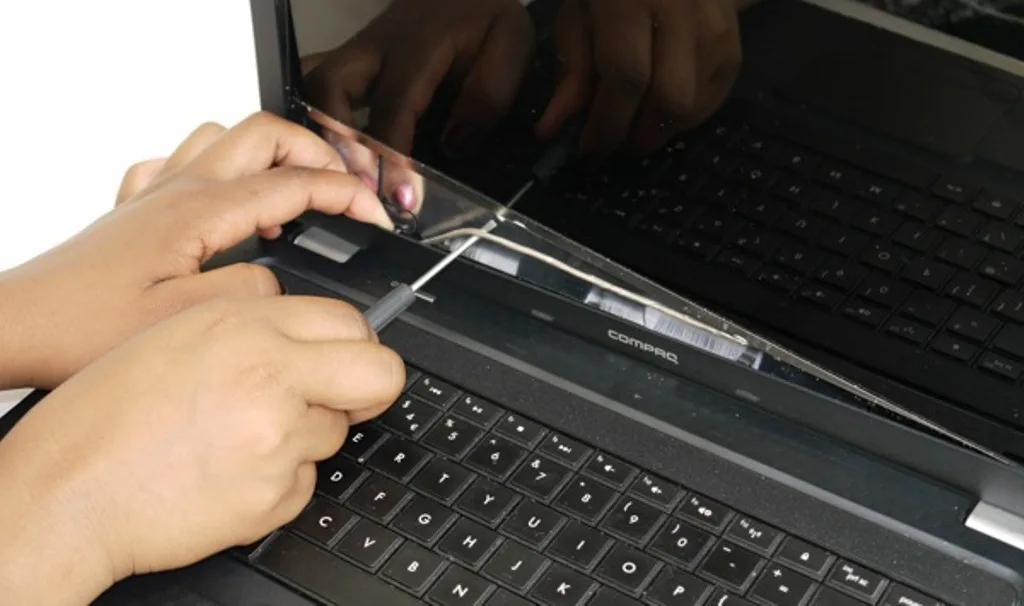
Cách kiểm tra dây cáp màn hình laptop bị lỏng hoặc đứt
Dây cáp màn hình laptop là đường truyền tín hiệu từ mainboard lên màn hình. Khi cáp lỏng, gãy ngầm hoặc đứt một phần, máy vẫn có thể lên nguồn bình thường nhưng hình ảnh bị chập chờn, sọc, nhiễu màu hoặc tắt khi gập mở nắp. Bài viết này hướng dẫn cách nhận biết và kiểm tra ở mức an toàn trước khi quyết định mang máy đi sửa, thay cáp hay cân nhắc đổi máy nếu chi phí không còn hợp lý.
Với lỗi liên quan màn hình, điểm quan trọng là không vội kết luận hỏng màn hình. Cùng một biểu hiện sọc hoặc mất hình có thể đến từ cáp màn hình, panel LCD, bản lề làm kéo căng cáp, chip đồ họa, RAM, nguồn cấp màn hình hoặc phần mềm điều khiển hiển thị. Kiểm tra đúng thứ tự giúp tránh thay linh kiện không cần thiết.
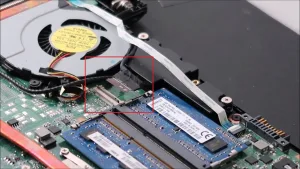
Dấu hiệu thường gặp khi cáp màn hình laptop bị lỏng
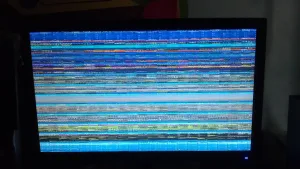
Dấu hiệu dễ nhận biết nhất là màn hình thay đổi theo góc mở. Khi bạn mở nắp ở một góc nhất định, hình ảnh có thể rõ; đổi góc một chút thì màn hình chớp, nhiễu, sọc ngang, sọc dọc hoặc tối đen. Một số máy vẫn hiển thị tốt trên màn hình ngoài qua HDMI, nhưng màn hình laptop lại lúc có lúc không.
- Màn hình chớp tắt khi gập mở nắp, nhất là gần góc 45 đến 120 độ.
- Hình bị sọc màu, nhiễu hạt, bóng mờ hoặc ám màu sau khi va chạm nhẹ.
- Màn hình đen nhưng máy vẫn chạy, quạt quay, đèn nguồn sáng và có âm thanh khởi động.
- Phải ấn nhẹ viền màn hình hoặc khu vực bản lề thì hình mới hiện lại.
- Lỗi xuất hiện nhiều hơn sau khi thay vỏ, thay bản lề, vệ sinh máy hoặc rơi cấn cạnh màn hình.
Nếu lỗi chỉ xảy ra khi máy nóng hoặc khi chạy tác vụ nặng, cần kiểm tra thêm GPU, RAM và nguồn cấp màn hình. Nếu lỗi xuất hiện ngay từ logo hãng hoặc màn BIOS, khả năng phần cứng cao hơn lỗi phần mềm.
Kiểm tra nhanh trước khi tháo máy
Trước khi mở nắp đáy hoặc viền màn hình, bạn có thể làm một số bước kiểm tra không can thiệp sâu. Hãy sạc pin đủ, đặt máy trên mặt phẳng, tránh rung lắc mạnh và ghi lại biểu hiện lỗi bằng điện thoại nếu cần gửi kỹ thuật viên xem trước.
- Khởi động lại và vào BIOS: nếu lỗi vẫn xuất hiện trong BIOS, khả năng cao là phần cứng.
- Kết nối màn hình ngoài: dùng HDMI, USB-C hoặc VGA tùy máy. Nếu màn hình ngoài ổn định còn màn laptop lỗi, vùng nghi ngờ nằm ở cáp, panel hoặc cụm bản lề màn hình.
- Đổi góc mở nắp chậm: mở từ từ và quan sát điểm nào hình bị chớp. Lỗi thay đổi theo góc thường liên quan cáp hoặc bản lề.
- Kiểm tra va đập, bản lề và viền màn: bản lề lệch, vỏ bung, viền màn hở có thể làm cáp bị kéo căng.
- Chụp lại mã máy: mã model dưới đáy máy giúp tra đúng loại cáp nếu cần thay.
Không nên dùng tay ấn mạnh vào panel, bẻ nắp màn hình quá góc hoặc vừa sạc vừa tháo máy. Với MacBook, ultrabook mỏng, laptop cảm ứng hoặc máy còn bảo hành hãng, việc tự tháo có thể làm rách cáp, nứt panel hoặc mất điều kiện bảo hành.
Khi nào có thể nghi dây cáp bị đứt hoặc gãy ngầm?
Cáp đứt hoàn toàn thường làm màn hình không nhận tín hiệu, chỉ còn đèn nền hoặc tối đen. Cáp gãy ngầm khó nhận hơn vì máy có thể lúc được lúc không. Nếu lỗi lặp lại đúng tại một góc mở, xuất hiện sau khi bản lề cứng hoặc sau khi máy từng bị rơi, khả năng cáp bị tổn thương là đáng chú ý.
Một số dòng laptop dùng cáp màn hình kiêm tín hiệu camera, micro hoặc cảm biến. Vì vậy lỗi webcam mất, micro gần màn hình không nhận, hoặc màn hình chớp cùng lúc camera lỗi cũng là dấu hiệu cần kiểm tra bó cáp. Tuy nhiên không phải model nào cũng thiết kế giống nhau, nên cần đối chiếu theo mã máy cụ thể.
Có nên tự mở máy để kiểm tra cáp màn hình?
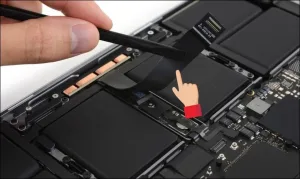
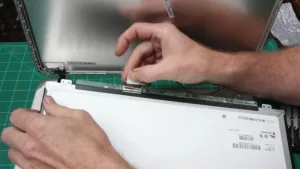
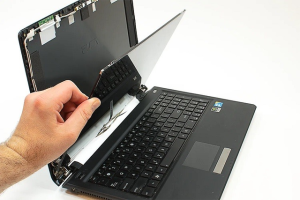
Chỉ nên tự mở máy nếu bạn có dụng cụ phù hợp, biết cách ngắt pin, phân biệt đầu cáp và chốt khóa socket. Với người dùng phổ thông, mức kiểm tra an toàn nên dừng ở quan sát bên ngoài, thử màn hình ngoài và ghi nhận biểu hiện lỗi. Việc mở viền màn hình hoặc tháo bản lề có rủi ro cao hơn vì cáp nằm mỏng, dễ gập sai hướng.
Nếu vẫn muốn kiểm tra, hãy tắt máy hoàn toàn, rút sạc, ngắt pin trong nếu có thể và không dùng vật kim loại cạy trực tiếp vào socket. Khi thấy đầu cáp lỏng, cháy xém, đứt gân hoặc bản lề kẹp vào đường cáp, nên dừng lại và mang máy đến kỹ thuật viên. Cắm lại cáp sai chiều hoặc chưa khóa socket có thể gây mất hình nặng hơn.
Khi nào nên sửa, thay cáp hoặc thay màn hình?
Nếu cáp chỉ lỏng đầu nối, kỹ thuật viên có thể vệ sinh socket, cắm lại và cố định đường cáp. Nếu cáp bị gãy, oxy hóa, rách hoặc chập chờn tái diễn, thay cáp mới đúng mã máy là hướng hợp lý. Nếu kiểm tra cho thấy panel LCD đã hỏng, nứt, chết đường hoặc đèn nền lỗi, chỉ thay cáp sẽ không giải quyết được vấn đề.
Chi phí phụ thuộc vào dòng máy, độ hiếm của cáp, loại màn hình, tình trạng bản lề và công tháo lắp. Laptop văn phòng phổ biến thường dễ tìm cáp hơn ultrabook, laptop gaming, máy cảm ứng hoặc MacBook. Nên yêu cầu báo rõ lỗi, linh kiện thay, thời gian bảo hành và tình trạng dữ liệu trước khi đồng ý sửa.
Nếu máy đã quá cũ, bản lề vỡ nặng, màn hình cũng xuống cấp hoặc tổng chi phí sửa gần bằng giá trị máy, bạn có thể cân nhắc bán lại máy lỗi để lên đời. MTGS có cả hướng kiểm tra sửa laptop tại Tân Bình và thu mua laptop cũ Tân Bình, nên kỹ thuật viên có thể tư vấn theo tình trạng thực tế thay vì ép sửa bằng mọi giá.
Quy trình kiểm tra tại MTGS
Khi nhận máy, MTGS thường kiểm tra theo thứ tự: ghi nhận biểu hiện lỗi, thử màn hình ngoài, kiểm tra góc mở bản lề, xem tình trạng vỏ và panel, sau đó mới mở máy nếu cần. Cách làm này giúp tách lỗi cáp khỏi lỗi màn hình, RAM, mainboard hoặc phần mềm hiển thị.
Với máy có dữ liệu cá nhân, bạn nên báo trước để kỹ thuật viên hạn chế thao tác không cần thiết trên ổ lưu trữ. Lỗi cáp màn hình thường không yêu cầu truy cập dữ liệu, nhưng máy vẫn có thể cần khởi động để kiểm tra hình ảnh. Nếu máy dùng tài khoản cá nhân, hãy đăng xuất ứng dụng nhạy cảm hoặc sao lưu dữ liệu quan trọng trước khi gửi sửa dài hơn.
Người dùng ở Tân Bình có thể mang máy trực tiếp để kiểm tra tình trạng cáp, bản lề và màn hình. Nếu đang tìm máy thay thế trong lúc sửa hoặc muốn đổi sang máy ổn định hơn, bạn có thể tham khảo nhóm mua laptop cũ giá rẻ sau khi đã biết chi phí sửa thực tế.
Chuẩn bị gì trước khi mang laptop đi kiểm tra?
- Ghi lại thời điểm lỗi xuất hiện: sau va đập, sau vệ sinh, sau thay bản lề hay tự nhiên phát sinh.
- Chụp hoặc quay video lỗi khi gập mở nắp để kỹ thuật viên dễ tái hiện.
- Mang theo sạc zin hoặc sạc đang dùng nếu máy có biểu hiện mất hình khi cắm sạc.
- Sao lưu dữ liệu quan trọng, nhất là khi máy có dấu hiệu chập chờn nguồn hoặc đã cũ.
- Không tự xịt dung dịch vào bản lề, khe màn hình hoặc socket cáp.
Câu hỏi thường gặp về dây cáp màn hình laptop bị lỏng
Cáp màn hình laptop bị lỏng có làm mất dữ liệu không?
Thông thường không. Cáp màn hình chỉ truyền tín hiệu hình ảnh và một số tín hiệu phụ tùy model, không phải nơi lưu dữ liệu. Tuy vậy, nếu máy bị va đập mạnh hoặc chập nguồn, bạn vẫn nên sao lưu dữ liệu quan trọng trước khi sửa.
Màn hình ngoài vẫn lên thì chắc chắn là hỏng cáp phải không?
Không chắc chắn tuyệt đối. Màn hình ngoài ổn định giúp thu hẹp vùng lỗi về cụm màn hình laptop, gồm cáp, panel, socket, bản lề hoặc nguồn cấp màn hình. Cần kiểm tra thực tế để phân biệt.
Có nên tiếp tục dùng khi màn hình chớp do nghi lỏng cáp?
Không nên dùng lâu nếu lỗi xuất hiện thường xuyên. Cáp chập chờn có thể làm máy tắt hình bất ngờ, ảnh hưởng công việc và trong một số trường hợp có thể gây chập khu vực socket.
Thay cáp màn hình mất bao lâu?
Thời gian phụ thuộc vào dòng máy và tình trạng linh kiện. Máy phổ biến, có sẵn cáp và bản lề không kẹt thường xử lý nhanh hơn. Máy mỏng, cảm ứng, MacBook hoặc thiếu linh kiện cần kiểm tra và báo thời gian cụ thể.
Nên sửa hay bán laptop bị lỗi cáp màn hình?
Nếu máy còn đáp ứng tốt, chi phí thay cáp hợp lý và màn hình chưa hỏng, sửa thường đáng cân nhắc. Nếu máy quá cũ, bản lề vỡ, pin yếu, màn hình xuống cấp hoặc chi phí sửa cao so với giá trị máy, bán lại để đổi máy khác có thể thực tế hơn.
Bài viết liên quan
Top 5 laptop cảm ứng cũ dòng doanh nhân đáng mua
Laptop Cũ Pin Trâu Giá Rẻ Cho Nhân Viên đi Làm
Laptop cũ rẻ cho người thu nhập thấp có nên mua?
Laptop Cũ Giá Rẻ Tân Bình: Chọn Máy Bền, đúng Nhu Cầu
Laptop Lenovo bị nóng: nguyên nhân, cách kiểm tra và xử lý an toàn
Laptop Gaming Cũ Giá Rẻ Hồ Chí Minh 2025: Cách Chọn Máy Đáng Mua