
 Laptop
 Máy Để Bàn
 Linh Kiện PC
 Màn hình PC
 Sạc Laptop
 Dịch vụ sửa chữa
 Kho Phần Mềm
 Kinh nghiệm
 Khuyến mại
Kinh nghiệm hướng dẫn
Cách kiểm tra card đồ họa laptop cũ giá rẻ trước khi mua

Cách kiểm tra card đồ họa laptop cũ giá rẻ trước khi mua
Khi chọn laptop cũ giá rẻ, card đồ họa là phần cần kiểm tra kỹ nếu bạn dùng máy để học thiết kế, dựng video cơ bản, chơi game nhẹ, chạy AutoCAD, SketchUp hoặc làm việc với nhiều màn hình. Nhiều máy nhìn bên ngoài còn đẹp nhưng GPU bị lỗi driver, nhiệt độ cao, không nhận card rời hoặc cấu hình không đúng như người bán mô tả. Bài viết này hướng dẫn cách kiểm tra card đồ họa laptop cũ theo từng bước thực tế, dễ làm tại cửa hàng hoặc khi nhận máy tại nhà.
Mục tiêu không phải là chọn card mạnh nhất, mà là chọn đúng GPU cho nhu cầu và tránh mua nhầm máy đã sửa lỗi nặng, máy quá nóng hoặc máy chỉ có card tích hợp trong khi bạn cần card rời. Nếu bạn đang xem các dòng laptop cũ giá rẻ, hãy dành vài phút kiểm tra trước khi chốt máy để giảm rủi ro phát sinh sau khi mang về dùng.
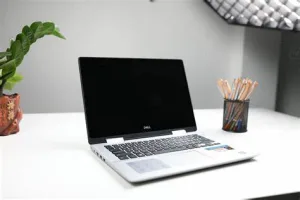
Vì sao GPU quan trọng khi mua laptop cũ?
Card đồ họa quyết định phần lớn khả năng xử lý hình ảnh, xuất màn hình, tăng tốc phần mềm sáng tạo và trải nghiệm chơi game. Với laptop cũ, GPU còn là linh kiện khó thay thế vì thường được hàn trên mainboard. Nếu card rời lỗi, chi phí sửa có thể cao và không phải trường hợp nào cũng bền sau sửa. Vì vậy, kiểm tra GPU trước khi mua là bước quan trọng ngang với kiểm tra màn hình, pin, SSD và bàn phím.
Người mua laptop văn phòng có thể chỉ cần Intel UHD, Intel Iris Xe hoặc AMD Radeon tích hợp. Người học thiết kế 2D, chỉnh ảnh, dựng video nhẹ nên ưu tiên cấu hình có GPU tích hợp đời mới hoặc card rời phổ thông. Người cần chơi game, dựng 3D, render hoặc dùng phần mềm kỹ thuật nặng nên xem kỹ dòng NVIDIA GeForce, NVIDIA Quadro, AMD Radeon rời và khả năng tản nhiệt của máy.
Điểm cần nhớ là tên GPU không nói hết chất lượng máy. Hai laptop cùng dùng GTX 1650 nhưng hiệu năng có thể khác nhau vì giới hạn công suất, tản nhiệt, RAM, CPU và tình trạng máy cũ. Do đó, nên kết hợp kiểm tra thông tin GPU, driver, nhiệt độ và chạy thử tác vụ thực tế.
Kiểm tra nhanh trong Windows trước khi cài thêm phần mềm
Bước đầu tiên là kiểm tra bằng công cụ có sẵn trong Windows. Nhấn Ctrl + Shift + Esc để mở Task Manager, chọn tab Performance, sau đó xem mục GPU. Nếu máy có cả GPU 0 và GPU 1, thường GPU 0 là card tích hợp và GPU 1 là card rời. Hãy ghi lại tên GPU hiển thị, dung lượng bộ nhớ đồ họa và mức tải khi mở phần mềm hoặc video.
Tiếp theo, nhấn Windows + R, nhập dxdiag, chọn tab Display và Render nếu có. Tại đây bạn có thể xem tên card, driver, bộ nhớ hiển thị và tình trạng DirectX. Nếu dxdiag báo lỗi driver, không hiển thị đúng tên card hoặc thiếu tab Render trên máy được quảng cáo có card rời, cần kiểm tra sâu hơn trước khi mua.
Bạn cũng nên mở Device Manager, vào mục Display adapters. Một laptop có card rời thường hiển thị đồng thời Intel/AMD tích hợp và NVIDIA/AMD rời. Nếu có dấu chấm than vàng, driver bị lỗi hoặc card bị tắt, hãy yêu cầu người bán xử lý rõ ràng trước khi thanh toán. Không nên chấp nhận lời giải thích mơ hồ kiểu “về cài lại là được” nếu bạn chưa tự kiểm tra.
Dùng GPU-Z để xác minh card rời và thông số chi tiết
Sau khi kiểm tra nhanh, bạn có thể dùng GPU-Z để xem thông tin chi tiết hơn. Công cụ này cho biết tên GPU, mã chip, dung lượng VRAM, loại bộ nhớ, bus width, phiên bản driver, DirectX support và cảm biến nhiệt độ nếu máy hỗ trợ. Khi mua laptop cũ, GPU-Z hữu ích vì giúp phát hiện trường hợp tên card trong quảng cáo khác với card thực tế trong máy.
Hãy kiểm tra ba nhóm thông tin chính. Thứ nhất là Name và GPU để xác định đúng dòng card. Thứ hai là Memory Type, Memory Size và Bus Width để biết máy có đúng cấu hình công bố không. Thứ ba là tab Sensors để theo dõi nhiệt độ, xung nhịp và mức tải khi chạy tác vụ.
Nếu GPU-Z không nhận card rời, thông số bị trống bất thường hoặc nhiệt độ tăng quá nhanh dù chỉ mở tác vụ nhẹ, bạn nên dừng lại và kiểm tra thêm bằng phần mềm stress test nhẹ. Với laptop cũ giá rẻ, không cần ép máy quá lâu; chỉ cần chạy thử đủ để xem card có hoạt động ổn định, quạt có quay bình thường và máy có sập nguồn hay treo hình không.
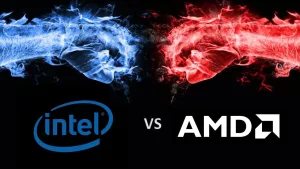
Cách phân biệt Intel, NVIDIA và AMD khi chọn laptop cũ
Intel UHD, Intel HD và Intel Iris Xe là GPU tích hợp trong CPU Intel. Ưu điểm là tiết kiệm pin, ít nóng, đủ cho học tập, văn phòng, họp online, xem phim, chỉnh ảnh nhẹ và một số phần mềm đồ họa cơ bản. Nhược điểm là không phù hợp game nặng, dựng 3D hoặc render phức tạp. Nếu ngân sách thấp và nhu cầu chủ yếu là học tập, đây vẫn là lựa chọn hợp lý.
NVIDIA GeForce thường gặp trên laptop gaming và laptop đồ họa phổ thông. Các dòng như MX, GTX hoặc RTX cho hiệu năng cao hơn GPU tích hợp, nhưng cần kiểm tra kỹ nhiệt độ, quạt, driver và tình trạng nguồn. Với laptop cũ giá rẻ, card rời NVIDIA phù hợp nếu bạn thật sự cần game, Premiere, Photoshop nhiều layer, phần mềm kỹ thuật hoặc xuất nhiều màn hình.
AMD Radeon có cả dòng tích hợp và dòng rời. Radeon tích hợp trên một số CPU Ryzen đời mới có hiệu năng tốt cho văn phòng, học tập và giải trí nhẹ. Radeon rời có thể mạnh trong tầm giá, nhưng khi mua máy cũ vẫn cần kiểm tra driver, nhiệt độ và độ ổn định. Đừng chỉ nhìn tên AMD hay NVIDIA; hãy kiểm tra đúng mã GPU và chạy thử đúng phần mềm bạn sẽ dùng.
Nên chọn card tích hợp hay card rời?
Nếu bạn mua laptop cũ để học online, làm Excel, Word, bán hàng, kế toán, duyệt web và xem phim, card tích hợp là lựa chọn thực dụng hơn. Máy thường nhẹ hơn, pin tốt hơn, ít nóng hơn và chi phí sửa thấp hơn. Với nhóm nhu cầu này, nên ưu tiên CPU đời mới, RAM từ 8GB, SSD tốt và màn hình rõ hơn là cố chọn card rời đời cũ.
Nếu bạn học thiết kế, kiến trúc, dựng video, lập trình game, chạy phần mềm kỹ thuật hoặc chơi game, card rời đáng cân nhắc. Tuy nhiên, laptop cũ có card rời phải được kiểm tra nhiệt độ kỹ hơn. Khi chạy thử, nếu máy nóng nhanh, quạt kêu bất thường, hình giật, driver tự reset hoặc xuất hiện sọc màn hình, bạn nên đổi sang máy khác thay vì cố mua vì giá rẻ.
Trường hợp ngân sách hạn chế, một số máy dùng Intel Iris Xe hoặc Radeon tích hợp đời mới có thể đáp ứng tốt hơn card rời quá cũ. Lựa chọn đúng phụ thuộc vào phần mềm bạn dùng, độ phân giải màn hình, RAM, SSD và tình trạng tản nhiệt. Khi không chắc, hãy yêu cầu cửa hàng cho chạy thử phần mềm thực tế thay vì chỉ xem cấu hình trên giấy.
Kiểm tra nhiệt độ, driver và màn hình khi chạy thử GPU
Sau khi xác định đúng GPU, hãy chạy thử một tác vụ vừa phải trong 10-15 phút. Có thể mở video độ phân giải cao, chạy phần mềm thiết kế, test game nhẹ hoặc benchmark ngắn. Trong quá trình đó, theo dõi nhiệt độ bằng GPU-Z, HWMonitor hoặc công cụ tương đương. Laptop cũ có thể nóng, nhưng nhiệt độ tăng bất thường, tụt xung liên tục hoặc treo máy là dấu hiệu không nên bỏ qua.
Hãy quan sát màn hình trong lúc test. Sọc ngang, sọc dọc, nháy hình, đen màn hình thoáng qua hoặc driver báo lỗi có thể liên quan đến GPU, màn hình, cáp màn hình hoặc driver. Bạn cũng nên thử cổng HDMI/USB-C xuất hình nếu công việc cần dùng màn hình ngoài. Một số máy vẫn dùng bình thường trên màn hình laptop nhưng lỗi khi xuất màn hình ngoài.
Kiểm tra driver cũng rất quan trọng. Driver quá cũ có thể làm hiệu năng thấp hoặc phần mềm không nhận GPU. Driver mới nhưng cài lỗi cũng gây treo, xanh màn hình hoặc không mở được NVIDIA Control Panel/AMD Software. Khi mua tại cửa hàng, hãy yêu cầu máy được cài driver ổn định và ghi rõ tình trạng bảo hành phần cứng.
Dấu hiệu nên tránh khi mua laptop cũ có card đồ họa
Không nên mua máy nếu card rời lúc nhận lúc không, Device Manager báo lỗi, máy đang bị tắt card rời mà người bán không giải thích được, hoặc nhiệt độ GPU quá cao ngay khi chạy tác vụ nhẹ. Những lỗi này có thể cần sửa mainboard, vệ sinh tản nhiệt, thay keo, sửa nguồn GPU hoặc thay linh kiện liên quan.
Cũng cần cẩn trọng với laptop gaming cũ giá quá thấp so với mặt bằng. Máy có thể đã đào coin, chạy game nặng lâu ngày, từng sửa chip, từng vào nước hoặc đã thay màn hình kém chất lượng. Không phải máy nào giá rẻ cũng xấu, nhưng giá rẻ cần đi kèm kiểm tra kỹ và chính sách bảo hành rõ ràng.
Nếu bạn mua máy để làm việc quan trọng, hãy ưu tiên cửa hàng có quy trình test, cho xem cấu hình trực tiếp, có bảo hành bằng phiếu hoặc hóa đơn, hỗ trợ đổi máy nếu phát sinh lỗi phần cứng trong thời gian cam kết. Với máy dùng card rời, chính sách hậu mãi quan trọng hơn vài trăm nghìn chênh lệch giá ban đầu.
Gợi ý kiểm tra tại Máy Tính Giá Sỉ ở Tân Bình
Tại Máy Tính Giá Sỉ, người mua có thể kiểm tra cấu hình, màn hình, bàn phím, pin, SSD và GPU trước khi chọn máy phù hợp. Với nhóm laptop học tập, văn phòng, cửa hàng thường tư vấn cấu hình cân bằng để máy mát, dễ dùng và tiết kiệm chi phí. Với nhóm laptop đồ họa hoặc gaming cũ, bước kiểm tra GPU, nhiệt độ và driver cần được làm kỹ hơn trước khi bàn giao.
Nếu bạn đang phân vân giữa laptop card tích hợp và card rời, hãy nói rõ phần mềm sẽ dùng, ngân sách, nhu cầu mang máy đi học/đi làm và mức ưu tiên về pin hay hiệu năng. Đội ngũ tư vấn sẽ dễ lọc máy phù hợp hơn thay vì chỉ chọn theo tên card. Bạn cũng có thể tham khảo thêm nhóm laptop gaming cũ, laptop đồ họa cũ hoặc các mẫu laptop giá rẻ tùy nhu cầu.

Checklist kiểm tra card đồ họa laptop cũ trước khi thanh toán
- Đối chiếu tên GPU trong Task Manager, dxdiag, Device Manager và GPU-Z.
- Kiểm tra máy có card tích hợp hay card rời, có đúng như cấu hình người bán công bố không.
- Xem driver có lỗi, thiếu hoặc bị vô hiệu hóa trong Device Manager không.
- Chạy thử phần mềm hoặc game nhẹ 10-15 phút để theo dõi nhiệt độ và độ ổn định.
- Quan sát màn hình, cổng xuất hình ngoài, quạt tản nhiệt và tiếng ồn khi GPU hoạt động.
- Hỏi rõ bảo hành phần cứng, điều kiện đổi trả và phạm vi hỗ trợ nếu GPU phát sinh lỗi.
Checklist này đặc biệt hữu ích khi mua laptop cũ card rời vì GPU là phần khó sửa và chi phí sửa thường cao. Nếu chỉ mua máy văn phòng, bạn vẫn nên kiểm tra để chắc chắn máy nhận đúng driver và không có lỗi hiển thị.
Câu hỏi thường gặp về kiểm tra card đồ họa laptop cũ
Laptop cũ không có card rời có dùng Photoshop được không?
Có, nếu nhu cầu chỉnh ảnh cơ bản, học tập hoặc xử lý file nhẹ. Nên ưu tiên máy có RAM từ 8GB, SSD và CPU đủ tốt. Nếu làm file lớn, nhiều layer, Lightroom nặng hoặc dựng video, card rời hoặc GPU tích hợp đời mới sẽ phù hợp hơn.
Card rời trên laptop cũ có dễ hỏng không?
Card rời không mặc định là dễ hỏng, nhưng rủi ro cao hơn máy chỉ dùng GPU tích hợp vì tỏa nhiệt nhiều hơn và phụ thuộc hệ thống tản nhiệt. Vì vậy cần kiểm tra nhiệt độ, driver, quạt và chạy thử trước khi mua.
Kiểm tra bằng Task Manager đã đủ chưa?
Task Manager chỉ đủ để xem nhanh máy đang nhận GPU nào. Khi mua laptop cũ, nên kiểm tra thêm bằng dxdiag, Device Manager, GPU-Z và chạy thử tác vụ thực tế để đánh giá độ ổn định.
Nên mua laptop cũ NVIDIA, AMD hay Intel Iris Xe?
Nếu làm văn phòng và học tập, Intel Iris Xe hoặc Radeon tích hợp đời mới thường đủ dùng. Nếu chơi game, dựng video hoặc dùng phần mềm 3D, NVIDIA hoặc AMD rời sẽ phù hợp hơn, miễn là máy còn tản nhiệt tốt và có bảo hành rõ ràng.
Mua laptop cũ giá rẻ ở Tân Bình có nên test GPU tại cửa hàng?
Nên test trực tiếp trước khi thanh toán, nhất là với máy có card rời. Bạn nên yêu cầu mở thông tin GPU, kiểm tra driver, chạy thử tác vụ và hỏi rõ chính sách bảo hành phần cứng.

Bài viết liên quan
Laptop cũ bảo vệ môi trường: Giảm khai thác tài nguyên với laptop cũ
Cách sử dụng CCleaner để làm sạch và tăng tốc laptop cũ
Nâng cấp RAM cho laptop cũ: lập trình viên cần gì đầu tiên?
Laptop Windows cũ có dễ sửa chữa hơn MacBook cũ không?
Làm sao biết laptop cũ pin còn zin hay đã thay?
Laptop cũ Dell HP Lenovo: nên chọn hãng nào?