
 Laptop
 Máy Để Bàn
 Linh Kiện PC
 Màn hình PC
 Sạc Laptop
 Dịch vụ sửa chữa
 Kho Phần Mềm
 Kinh nghiệm
 Khuyến mại
Dịch vụ, Kinh nghiệm hướng dẫn
Cách giảm nhiệt độ laptop cũ khi chạy AI: Giải pháp tối ưu hiệu suất và tản nhiệt
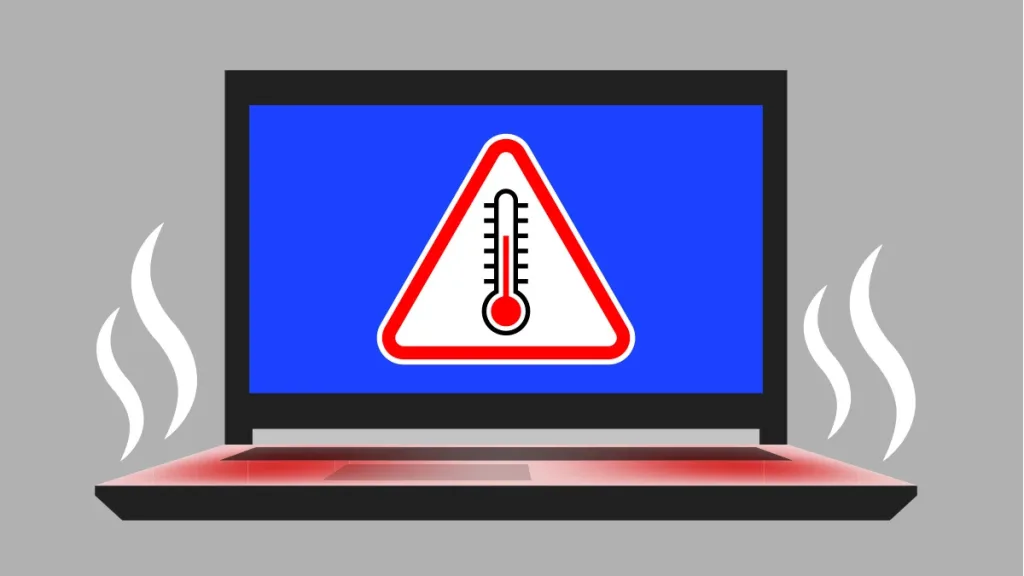
Cách giảm nhiệt độ laptop cũ khi chạy AI mà vẫn giữ hiệu suất ổn định
Laptop cũ vẫn có thể dùng để học, thử nghiệm mô hình AI nhỏ, chạy công cụ tạo ảnh nhẹ, xử lý dữ liệu hoặc dùng các phần mềm có tính năng AI tích hợp. Vấn đề thường gặp là máy nóng nhanh, quạt kêu lớn, tụt xung CPU/GPU và có lúc tự tắt để bảo vệ linh kiện. Muốn giảm nhiệt độ laptop cũ khi chạy AI, cần xử lý theo đúng nguyên nhân: vệ sinh tản nhiệt, kiểm soát tải phần cứng, tối ưu phần mềm, kiểm tra pin/sạc và chọn đúng giới hạn vận hành cho từng cấu hình.
Bài viết này tập trung vào cách làm thực tế cho người dùng tại TP.HCM đang có laptop cũ và muốn khai thác thêm cho công việc AI cơ bản. Nếu máy đã quá yếu, hư tản nhiệt, chai pin nặng hoặc chạy tác vụ AI vượt cấu hình, giải pháp tốt hơn có thể là nâng cấp có chọn lọc, dùng AI trên cloud, hoặc đổi sang một mẫu laptop cũ giá rẻ có CPU/GPU phù hợp hơn.
Vì sao laptop cũ nóng mạnh khi chạy tác vụ AI?
AI thường tạo tải kéo dài, khác với việc mở trình duyệt hay soạn văn bản. Khi chạy mô hình cục bộ, dùng phần mềm chỉnh ảnh có AI, biên dịch dữ liệu hoặc inference bằng Python, CPU và GPU có thể giữ mức tải cao trong nhiều phút. Laptop cũ vốn có khe tản nhiệt nhỏ, keo tản nhiệt đã khô, bụi bám dày và quạt giảm hiệu suất nên nhiệt tăng nhanh hơn máy mới.
Các dấu hiệu dễ nhận biết gồm: quạt hú ngay khi bắt đầu chạy tác vụ, thân máy nóng nhiều ở khu vực bản lề hoặc gần khe thoát gió, phần mềm báo CPU trên 90 độ C, GPU trên 85 độ C, máy giật dù RAM chưa đầy, xung nhịp tụt thấp sau vài phút, hoặc tác vụ AI chạy càng lâu càng chậm. Đây là hiện tượng thermal throttling, nghĩa là máy tự giảm hiệu năng để hạ nhiệt.

Ngoài bụi và keo tản nhiệt, nhiệt độ còn bị ảnh hưởng bởi cách đặt máy. Đặt laptop trên nệm, khăn, đùi hoặc mặt bàn kín có thể chặn gió hút. Một số máy văn phòng mỏng dùng CPU tiết kiệm điện nhưng hệ thống tản nhiệt nhỏ; khi ép chạy AI liên tục, máy vẫn nóng dù cấu hình nhìn qua có vẻ đủ.
Kiểm tra nhiệt độ và xác định ngưỡng an toàn trước khi tối ưu
Trước khi chỉnh phần mềm hay tháo máy, nên đo nhiệt độ để biết vấn đề nằm ở đâu. Người dùng Windows có thể dùng HWiNFO, HWMonitor, MSI Afterburner hoặc phần mềm chính hãng như Dell Power Manager, Lenovo Vantage, HP Command Center. Với macOS, có thể theo dõi qua Activity Monitor kết hợp công cụ cảm biến phù hợp từng đời máy.
Khi kiểm tra, hãy ghi lại ba trạng thái: nhiệt độ lúc không chạy gì nặng, nhiệt độ khi mở công cụ AI trong 5 phút, và nhiệt độ sau 15-20 phút tải liên tục. Nếu máy nhàn rỗi đã 60-70 độ C, khả năng cao hệ thống tản nhiệt bẩn, keo khô hoặc có tiến trình nền chiếm CPU. Nếu chỉ nóng khi chạy AI nhưng tụt xung sau vài phút, cần giới hạn tải, giảm batch size, giảm độ phân giải dữ liệu hoặc dùng chế độ tiết kiệm điện hợp lý hơn.
Ngưỡng tham khảo thường gặp: CPU laptop có thể chạm 85-95 độ C trong tải nặng nhưng không nên giữ lâu ở mức sát 100 độ C; GPU rời nên được theo dõi kỹ khi vượt 85 độ C; SSD NVMe quá nóng cũng có thể làm máy chậm khi đọc ghi dữ liệu AI. Mỗi dòng máy có giới hạn khác nhau, vì vậy đừng chỉ nhìn một con số mà hãy quan sát cả hiện tượng tụt xung, đứng máy, sập nguồn và tiếng quạt.
Các bước giảm nhiệt độ laptop cũ khi chạy AI
Vệ sinh quạt, khe gió và thay keo tản nhiệt đúng cách
Đây là bước nên làm đầu tiên nếu laptop đã dùng hơn 12 tháng hoặc chưa từng bảo dưỡng. Bụi bám trên lá đồng và khe thoát gió làm luồng khí bị nghẽn, khiến quạt quay nhanh nhưng nhiệt không thoát ra ngoài. Với máy cũ, keo tản nhiệt khô hoặc pad tản nhiệt chai cũng làm CPU/GPU nóng bất thường.
Khi vệ sinh, cần tháo đúng quy trình, ngắt pin nếu thiết kế cho phép, giữ ốc theo vị trí, không xịt khí quá mạnh làm quạt quay ngược quá tốc độ, và không dùng keo kém chất lượng. Nếu máy có GPU rời, cần kiểm tra cả thermal pad cho VRAM/VRM. Người dùng không quen tháo máy nên mang đến kỹ thuật viên, vì chỉ cần lệch pad hoặc siết heatsink không đều là nhiệt độ có thể tệ hơn trước.
Đặt máy và bổ sung luồng gió hợp lý
Hãy đặt laptop trên mặt phẳng cứng, nâng nhẹ phần đáy để khe hút gió thông thoáng. Đế tản nhiệt có thể giúp giảm vài độ đến hơn 10 độ C tùy thiết kế máy, nhưng không thay thế được việc vệ sinh bên trong. Với máy có khe hút gió ở đáy, đế tản nhiệt thổi trực tiếp vào vùng hút gió thường hiệu quả hơn loại chỉ nâng máy cho đẹp.

Nếu làm việc trong phòng nóng, nhiệt độ môi trường cũng ảnh hưởng rõ. Laptop chạy AI trong phòng 32-34 độ C sẽ khó mát như khi dùng trong phòng 25-28 độ C. Khi cần chạy tác vụ dài, nên tránh ánh nắng trực tiếp, kê máy xa tường và chừa khoảng trống tại cửa thoát gió.
Giới hạn tải AI theo cấu hình thật của máy
Nhiều laptop cũ bị nóng không phải vì hư, mà vì tác vụ AI quá nặng so với cấu hình. Với máy RAM 8GB, CPU đời cũ và không có GPU rời mạnh, nên ưu tiên mô hình nhỏ, tác vụ inference nhẹ, giảm batch size, giảm kích thước ảnh, giảm số luồng xử lý và tránh chạy nhiều ứng dụng nặng cùng lúc. Khi dùng công cụ tạo ảnh hoặc chỉnh ảnh AI, hãy thử preset thấp trước rồi tăng dần.
Nếu dùng Python, có thể kiểm soát số worker, giới hạn thread của thư viện tính toán, tắt notebook/kernel không dùng, và theo dõi RAM để tránh swap liên tục. Với tác vụ huấn luyện mô hình lớn, laptop cũ thường không phải lựa chọn tối ưu; dùng cloud GPU hoặc máy bàn sẽ ổn định hơn và ít rủi ro cho linh kiện.
Chọn chế độ nguồn và undervolt một cách thận trọng
Chế độ High Performance có thể khiến CPU giữ xung cao liên tục, làm nhiệt tăng nhanh. Với laptop cũ, chế độ Balanced hoặc giới hạn Maximum processor state xuống 95-99% đôi khi giúp giảm nhiệt rõ rệt mà hiệu năng thực tế chỉ giảm ít. Một số máy hỗ trợ chỉnh fan profile trong phần mềm hãng; hãy ưu tiên chế độ làm mát hoặc hiệu năng cân bằng khi chạy AI dài.
Undervolt có thể giảm điện áp CPU/GPU để hạ nhiệt, nhưng không phải máy nào cũng hỗ trợ và chỉnh sai có thể gây treo máy. Nếu thực hiện, nên giảm từng bước nhỏ, kiểm tra ổn định bằng tác vụ thực tế, lưu lại thông số cũ và không áp dụng cấu hình lạ tải từ internet. Với máy dùng BIOS khóa undervolt hoặc người dùng không có kinh nghiệm, giải pháp an toàn hơn là vệ sinh, giới hạn công suất và tối ưu workload.
Khi nào nên nâng cấp, sửa tản nhiệt hoặc đổi laptop?
Nếu sau khi vệ sinh và tối ưu mà CPU vẫn thường xuyên trên 95 độ C, máy tự tắt, quạt lỗi, bản lề/khe gió nứt, pin phồng hoặc sạc chập chờn, cần kiểm tra phần cứng trước khi tiếp tục chạy AI. Vận hành máy trong trạng thái quá nhiệt kéo dài có thể ảnh hưởng mainboard, SSD, pin và tuổi thọ quạt.
Nâng RAM lên 16GB hoặc 32GB có thể giúp một số workflow AI nhẹ chạy mượt hơn, nhưng RAM không trực tiếp làm CPU mát. Nâng SSD giúp giảm nghẽn đọc ghi dữ liệu, nhưng nếu nhiệt đến từ CPU/GPU thì vẫn cần xử lý tản nhiệt. Với máy quá cũ, chi phí thay quạt, pin, vệ sinh, nâng RAM và SSD nên được so với giá một máy cũ khỏe hơn. Người dùng có thể xem thêm nhóm laptop văn phòng cao cấp, laptop gaming cũ hoặc laptop đồ họa nếu cần GPU tốt hơn cho phần mềm AI.
Trường hợp cần xử lý nhanh tại khu vực Tân Bình hoặc các quận lân cận, MTGS có thể kiểm tra tình trạng tản nhiệt, quạt, keo, RAM, SSD và tư vấn nên sửa hay đổi máy theo nhu cầu thực tế. Nếu máy đang lỗi nặng và không còn phù hợp, bạn cũng có thể cân nhắc hướng thu mua laptop cũ tại Tân Bình để thu hồi giá trị trước khi nâng cấp.
Lưu ý bảo mật dữ liệu khi mang laptop cũ đi kiểm tra
Laptop dùng cho AI thường chứa dữ liệu học tập, hình ảnh, tài liệu công việc, token API hoặc project code. Trước khi giao máy, hãy sao lưu dữ liệu quan trọng, đăng xuất tài khoản nhạy cảm nếu cần, khóa thư mục riêng tư và ghi rõ yêu cầu không can thiệp dữ liệu. Nếu phải cài lại hệ điều hành hoặc thay SSD, cần thống nhất trước việc giữ lại dữ liệu cũ.
Với máy công ty hoặc máy có dữ liệu khách hàng, nên yêu cầu kiểm tra phần cứng trước mặt hoặc có biên nhận tình trạng máy. Những bước như vệ sinh tản nhiệt, thay keo, kiểm tra quạt thường không cần truy cập dữ liệu cá nhân. Nếu kỹ thuật cần mở hệ điều hành để test nhiệt, bạn có thể tạo tài khoản tạm hoặc tự đăng nhập để bảo vệ thông tin.
Quy trình tối ưu nhiệt độ laptop cũ tại MTGS
E-E-A-T
Cam kết uy tín, minh bạch và có trách nhiệm
Mỗi dịch vụ tại TTV đều được tiếp nhận rõ tình trạng, kiểm tra thực tế, báo phương án xử lý và thông tin bảo hành trước khi khách xác nhận.
Kinh nghiệm thực tế
Kiểm tra trực tiếp laptop, PC, máy in, linh kiện và phần mềm theo tình trạng cụ thể của từng máy.
Chuyên môn rõ ràng
Giải thích nguyên nhân lỗi, rủi ro, phương án sửa, thay thế hoặc nâng cấp phù hợp nhu cầu sử dụng.
Minh bạch chi phí
Báo giá trước khi làm, không tự ý phát sinh hạng mục khi chưa có sự đồng ý của khách hàng.
Có thông tin pháp lý
CÔNG TY TNHH GIẢI PHÁP VÀ CÔNG NGHỆ TOÀN TÂM VIỆT - TTV
MST: 0318293728
Showroom: 121 Thành Mỹ, Phường Tân Hòa, Quận Tân Bình, TP.HCM · CSKH: 0924.21.21.21 · Kinh Doanh: Kim - 096.4444.286 · Khiếu nại & góp ý: 056.233.2222
Tại MTGS, kỹ thuật viên ưu tiên kiểm tra nguyên nhân trước khi đề xuất sửa chữa hoặc nâng cấp. Quy trình phù hợp cho laptop cũ chạy AI gồm: ghi nhận model và tình trạng nóng, đo nhiệt độ khi nhàn rỗi và khi tải, kiểm tra quạt/khe gió/keo tản nhiệt, đánh giá RAM/SSD/pin/sạc, sau đó tư vấn hướng xử lý theo ngân sách.
Nếu máy chỉ bẩn tản nhiệt, vệ sinh và thay keo tốt thường là đủ. Nếu quạt yếu hoặc kêu, cần thay quạt đúng mã. Nếu workload AI vượt cấu hình, kỹ thuật sẽ tư vấn giới hạn sử dụng, nâng RAM/SSD khi có ý nghĩa, hoặc đổi sang mẫu laptop cũ phù hợp hơn. MTGS không khuyến khích sửa quá tay khi chi phí không tương xứng với giá trị máy.
Tư vấn nhanh · Báo giá rõ · Hỗ trợ tận tâm
Cần sửa chữa, nâng cấp hoặc thu mua máy tính?
TTV hỗ trợ laptop, PC, linh kiện, phần mềm và thiết bị văn phòng với quy trình minh bạch, dễ hiểu, dễ kiểm tra.
Thông tin doanh nghiệp
CÔNG TY TNHH GIẢI PHÁP VÀ CÔNG NGHỆ TOÀN TÂM VIỆT - TTV
MST: 0318293728
Địa chỉ liên hệ
Showroom: 121 Thành Mỹ, Phường Tân Hòa, Quận Tân Bình, TP.HCM
Email: Ttvtechnologies@gmail.com
Trụ sở: 40/9 Nguyễn Giản Thanh, Phường Hòa Hưng, Quận 10, TP.HCM (không tiếp khách)
Câu hỏi thường gặp về laptop cũ chạy AI bị nóng
Laptop cũ chạy AI bao nhiêu độ là nguy hiểm?
Nếu CPU thường xuyên giữ sát 95-100 độ C, GPU trên khoảng 85-90 độ C, máy tụt xung mạnh hoặc tự tắt, bạn nên dừng tác vụ và kiểm tra tản nhiệt. Nhiệt độ an toàn còn tùy dòng máy, nhưng quá nhiệt kéo dài luôn làm giảm độ ổn định và tuổi thọ linh kiện.
Đế tản nhiệt có giải quyết được lỗi laptop nóng khi chạy AI không?
Đế tản nhiệt có thể hỗ trợ luồng gió, đặc biệt với máy hút gió từ đáy, nhưng không xử lý được bụi bẩn, keo khô, quạt yếu hoặc workload quá nặng. Nếu máy đã lâu chưa vệ sinh, nên bảo dưỡng tản nhiệt trước rồi mới đánh giá hiệu quả của đế tản nhiệt.
Có nên undervolt laptop cũ để chạy AI mát hơn?
Có thể cân nhắc nếu máy hỗ trợ và người dùng hiểu cách kiểm tra ổn định. Tuy nhiên undervolt không phù hợp với mọi laptop, có thể bị khóa bởi BIOS và chỉnh sai dễ gây treo máy. Người dùng phổ thông nên ưu tiên vệ sinh, giới hạn tải và dùng chế độ nguồn cân bằng.
Nâng RAM có làm laptop chạy AI mát hơn không?
Nâng RAM giúp giảm tình trạng thiếu bộ nhớ và hạn chế swap ra SSD, nhờ đó tác vụ có thể ổn định hơn. Nhưng RAM không trực tiếp làm CPU hoặc GPU mát hơn. Nếu nhiệt cao do tản nhiệt bẩn hoặc GPU tải nặng, vẫn cần xử lý phần tản nhiệt và cách chạy workload.
Khi nào nên đổi laptop thay vì sửa tản nhiệt?
Nên cân nhắc đổi máy khi chi phí sửa, thay pin, nâng RAM/SSD và thay quạt gần bằng giá trị máy, hoặc khi cấu hình không còn đáp ứng tác vụ AI bạn cần. Nếu chỉ nóng do bụi và keo khô, bảo dưỡng tản nhiệt thường kinh tế hơn.
Bài viết liên quan
Máy Tính Sinh Viên Giá Rẻ Tân Bình Laptop Bền – Giá Tốt – Uy Tín
Laptop Cũ Màn Hình Full HD Vs HD: Khác Biệt Ra Sao?
Cách xử lý lỗi chân sạc laptop bị lỏng, sạc chập chờn
Laptop cũ giá rẻ làm đồ họa Lenovo ThinkPad W540
Mua laptop giá rẻ Tân Bình, laptop cũ giá rẻ HCM
Màn hình cảm ứng dễ hỏng không? Tuổi thọ trung bình là bao lâu?