
 Laptop
 Máy Để Bàn
 Linh Kiện PC
 Màn hình PC
 Sạc Laptop
 Dịch vụ sửa chữa
 Kho Phần Mềm
 Kinh nghiệm
 Khuyến mại
Windows
Tải Ashampoo WinOptimizer 19.00.23 Miễn Phí An Toàn

Tải Ashampoo WinOptimizer 19.00.23 miễn phí: nên tải thế nào cho an toàn?
Ashampoo WinOptimizer 19.00.23 là bộ công cụ dọn dẹp và tối ưu Windows dành cho người dùng muốn kiểm tra rác hệ thống, quyền riêng tư, chương trình khởi động cùng một số thiết lập hiệu năng cơ bản. Với những máy tính đã dùng lâu ngày, nhất là laptop văn phòng hoặc máy học tập có ổ C gần đầy, phần mềm tối ưu có thể giúp bạn nhìn rõ phần nào đang chiếm dung lượng và thao tác gọn hơn so với việc tự mở từng thư mục.
Tuy nhiên, người dùng nên hiểu đúng: WinOptimizer không thay thế việc sửa lỗi phần cứng, không biến máy yếu thành máy mạnh, và không nên tải từ các gói chia sẻ không rõ nguồn gốc. Nếu bạn đang tìm cách tải Ashampoo WinOptimizer 19.00.23 miễn phí, lựa chọn an toàn nhất là kiểm tra trang chính thức của Ashampoo hoặc các kênh phát hành hợp pháp có bản dùng thử, bản khuyến mãi hoặc bản miễn phí theo chương trình của nhà phát hành. Không nên dùng file cài đặt bị chỉnh sửa, bộ mở khóa lạ hoặc liên kết chia sẻ ngang hàng vì rủi ro mã độc và mất dữ liệu cao hơn lợi ích nhận được.

Ashampoo WinOptimizer 19 dùng để làm gì?
WinOptimizer 19 tập trung vào nhóm tác vụ bảo trì Windows: dọn file tạm, kiểm tra dấu vết trình duyệt, quản lý ứng dụng khởi động cùng Windows, xem thông tin hệ thống và tối ưu một số thiết lập phổ biến. Với người dùng không chuyên, điểm hữu ích nhất là phần mềm gom nhiều thao tác vào một giao diện, giảm việc phải tìm từng mục trong Settings, Disk Cleanup, Task Manager hoặc trình duyệt.
Khi dùng đúng cách, phần mềm phù hợp với máy có biểu hiện ổ C nhanh đầy, trình duyệt sinh nhiều cache, Windows khởi động chậm vì quá nhiều ứng dụng chạy nền, hoặc người dùng muốn xóa lịch sử tạm trước khi bàn giao máy cho người khác. Nếu máy bị treo liên tục, tự tắt nguồn, ổ cứng báo lỗi, RAM thiếu nghiêm trọng hoặc Windows hỏng file hệ thống, bạn nên kiểm tra nguyên nhân trước. Việc bấm tối ưu hàng loạt trong tình trạng máy đang lỗi nặng có thể làm khó quá trình chẩn đoán.
Với máy cũ, nguyên tắc hợp lý là dùng công cụ tối ưu để dọn phần mềm và dữ liệu tạm, sau đó đánh giá lại hiệu năng. Nếu vẫn chậm, nguyên nhân thường nằm ở ổ HDD, RAM thấp, nhiệt độ cao, Windows lỗi hoặc phần mềm nền quá nặng. Khi đó nâng cấp SSD, vệ sinh tản nhiệt, cài lại Windows hợp lệ hoặc kiểm tra ổ lưu trữ sẽ hiệu quả hơn việc tiếp tục cài thêm nhiều phần mềm tối ưu.
Cấu hình và điều kiện trước khi cài đặt
Trước khi tải và cài Ashampoo WinOptimizer 19.00.23, bạn nên kiểm tra phiên bản Windows, dung lượng trống và quyền quản trị trên máy. Máy chạy Windows 10 hoặc Windows 11 thường phù hợp hơn vì còn được cập nhật bảo mật đều. Nếu vẫn dùng Windows 7, cần cân nhắc rủi ro bảo mật và khả năng phần mềm mới không còn hỗ trợ đầy đủ.
Nên để ổ C còn ít nhất vài GB trống trước khi cài. Nếu ổ C chỉ còn vài trăm MB, hãy sao lưu dữ liệu quan trọng trước, xóa bớt file lớn trong Downloads, Desktop hoặc thùng rác rồi mới chạy công cụ dọn dẹp. Khi máy còn quá ít dung lượng, Windows có thể hoạt động thiếu ổn định, khiến quá trình cài đặt hoặc cập nhật phần mềm dễ lỗi.
Bạn cũng nên tạo điểm khôi phục hệ thống hoặc có bản sao lưu dữ liệu quan trọng trước khi dùng các tính năng tác động đến registry, dịch vụ hệ thống hoặc trình khởi động. Các thao tác dọn file tạm thường ít rủi ro, nhưng thao tác can thiệp sâu vào hệ thống luôn cần làm có chọn lọc.
Nguồn tải hợp pháp và cách tránh file cài đặt rủi ro
Khi tìm từ khóa “tải Ashampoo WinOptimizer 19.00.23 miễn phí”, bạn sẽ gặp nhiều trang chia sẻ lại bộ cài. Không phải nguồn nào cũng an toàn. File cài đặt hợp pháp nên đến từ website Ashampoo, trang phân phối được nhà phát hành cho phép, hoặc chương trình khuyến mãi rõ điều kiện sử dụng. Nếu một trang yêu cầu tắt Windows Defender, chạy file lạ trước khi cài, nhập key không rõ nguồn, giải nén file có mật khẩu hoặc cài thêm tiện ích trình duyệt không liên quan, bạn nên dừng lại.
Để tự kiểm tra, hãy ưu tiên file có chữ ký số của nhà phát hành, quét bằng Windows Security trước khi mở, đọc kỹ màn hình cài đặt để bỏ chọn phần mềm kèm theo nếu có, và không cấp quyền quản trị cho file không xác minh được. Với phần mềm tối ưu hệ thống, quyền quản trị là quyền nhạy cảm vì phần mềm có thể đọc, xóa hoặc thay đổi nhiều khu vực trong Windows.
Nếu bạn chỉ cần dọn rác cơ bản, Windows đã có Storage Sense, Disk Cleanup, Task Manager và phần cài đặt Startup Apps. WinOptimizer có lợi khi bạn muốn giao diện tập trung hơn, nhưng vẫn cần tải đúng nguồn và dùng đúng tính năng. Tránh chạy nhiều phần mềm tối ưu cùng lúc vì chúng có thể xóa trùng dữ liệu tạm, can thiệp cấu hình lẫn nhau hoặc làm máy khó ổn định.
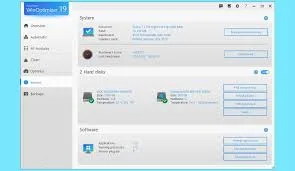
Cách cài đặt Ashampoo WinOptimizer 19 an toàn
Sau khi tải bộ cài từ nguồn hợp pháp, hãy đóng các ứng dụng đang mở, đặc biệt là trình duyệt, phần mềm văn phòng và ứng dụng đồng bộ dữ liệu. Nhấp chuột phải vào file cài đặt, kiểm tra Properties nếu cần, sau đó chạy bằng quyền quản trị khi Windows yêu cầu. Trong quá trình cài, đọc từng bước thay vì bấm Next liên tục. Nếu có lựa chọn gửi dữ liệu chẩn đoán, tiện ích kèm theo hoặc thay đổi thiết lập mặc định, hãy chọn theo nhu cầu thực tế.
Khi mở phần mềm lần đầu, không nên chạy chế độ tối ưu tự động toàn bộ ngay. Hãy bắt đầu bằng mục phân tích hoặc scan để xem phần mềm đề xuất xóa gì. Những nhóm thường có thể dọn là temporary files, browser cache, recycle bin và log cũ. Những nhóm cần xem kỹ hơn là registry, restore points, driver cache, saved passwords, cookies đăng nhập và thiết lập trình duyệt.
Nếu máy đang dùng cho công việc, kế toán, thiết kế hoặc phần mềm chuyên ngành, hãy dọn từng nhóm nhỏ rồi khởi động lại để kiểm tra. Cách làm này chậm hơn vài phút nhưng giảm rủi ro mất phiên đăng nhập, mất cấu hình phần mềm hoặc phải xử lý lỗi phát sinh sau khi tối ưu quá rộng.
Khi nào nên dùng WinOptimizer và khi nào nên kiểm tra phần cứng?
WinOptimizer phù hợp khi máy vẫn hoạt động bình thường nhưng chậm dần theo thời gian, ổ C đầy vì file tạm, trình duyệt nặng cache, hoặc có quá nhiều ứng dụng tự chạy khi mở máy. Sau khi dọn dẹp, bạn có thể kiểm tra Task Manager để xem CPU, RAM, Disk còn bị sử dụng cao bất thường không. Nếu chỉ số ổn định hơn, phần mềm đã giải quyết đúng phần vấn đề.
Ngược lại, nếu laptop kêu quạt lớn, nóng nhanh, pin tụt bất thường, tự tắt, màn hình xanh, ổ cứng phát tiếng lạ, hoặc Windows báo lỗi disk, bạn không nên chỉ dựa vào phần mềm tối ưu. Những dấu hiệu này thường liên quan đến nhiệt, ổ lưu trữ, RAM, nguồn, mainboard hoặc hệ điều hành bị hỏng. Việc dọn rác không xử lý được nguyên nhân gốc và đôi khi làm mất log cần thiết để kỹ thuật viên kiểm tra.
Tại Tân Bình và TP.HCM, Máy Tính Giá Sỉ thường gặp nhiều máy cũ chậm do còn dùng HDD, RAM 4GB, bụi tản nhiệt dày hoặc Windows cài quá nhiều phần mềm nền. Với các trường hợp đó, hướng xử lý thực tế có thể là nâng cấp SSD, tăng RAM, vệ sinh máy, sao lưu dữ liệu rồi cài lại Windows bản quyền hoặc cấu hình lại ứng dụng khởi động. Phần mềm tối ưu chỉ nên là một bước trong quy trình bảo trì, không phải câu trả lời duy nhất.
Bảo mật dữ liệu khi dọn dẹp máy tính
Trước khi chạy bất kỳ công cụ tối ưu nào, hãy sao lưu tài liệu quan trọng, ảnh, file học tập, dữ liệu kế toán và thư mục dự án ra ổ rời hoặc dịch vụ đám mây tin cậy. Nếu dùng trình duyệt để lưu mật khẩu, hãy kiểm tra tài khoản đồng bộ trước khi xóa cookie hoặc dữ liệu duyệt web. Xóa nhầm cookie có thể làm bạn bị đăng xuất khỏi email, mạng xã hội, phần mềm quản trị website hoặc các hệ thống nội bộ.
Với máy chuẩn bị bán lại, cho người khác dùng hoặc đem đi sửa, nên sao lưu riêng dữ liệu cá nhân, đăng xuất tài khoản quan trọng và yêu cầu kỹ thuật viên trao đổi rõ phạm vi thao tác. Nếu cần xóa dữ liệu trước khi bán máy, hãy dùng phương pháp xóa phù hợp với SSD hoặc HDD, không chỉ xóa file trong Windows. Người dùng doanh nghiệp nên có quy trình bàn giao dữ liệu trước khi dọn hệ thống để tránh mất chứng từ, dữ liệu khách hàng hoặc cấu hình phần mềm nội bộ.
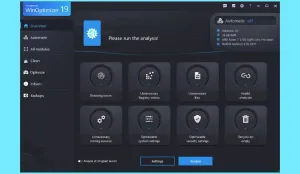
Gợi ý xử lý khi cài đặt hoặc tối ưu bị lỗi
Nếu bộ cài không chạy, hãy kiểm tra phiên bản Windows, quyền quản trị, phần mềm bảo mật và dung lượng ổ C. Nếu Windows chặn file, không nên tắt bảo mật vội; hãy xác minh lại nguồn tải. Nếu phần mềm cài được nhưng không mở, thử khởi động lại máy, cập nhật Windows, kiểm tra .NET hoặc thư viện hệ thống liên quan nếu nhà phát hành yêu cầu.
Nếu sau khi dọn dẹp máy bị mất đăng nhập trình duyệt, mất lịch sử hoặc một vài ứng dụng cần đăng nhập lại, nguyên nhân thường là bạn đã chọn xóa cookie, cache hoặc dữ liệu tạm của ứng dụng. Đây là lý do nên xem danh sách đề xuất trước khi xóa. Nếu máy khởi động chậm hơn sau khi tối ưu, hãy mở Task Manager, kiểm tra tab Startup, bật lại những dịch vụ thật sự cần thiết và khôi phục hệ thống nếu đã tạo restore point trước đó.
Trong trường hợp máy chậm dai dẳng, thường xuyên treo hoặc cần cài phần mềm đúng cách, bạn có thể đem máy đến MTGS tại 121 Thành Mỹ, P8, Tân Bình để được kiểm tra tình trạng Windows, ổ cứng, RAM và nhiệt độ. Với máy còn dữ liệu cá nhân, hãy nói rõ yêu cầu bảo toàn dữ liệu trước khi kỹ thuật viên thao tác.
Liên kết hữu ích tại MTGS
Nếu mục tiêu của bạn là làm máy cũ chạy ổn hơn, có thể tham khảo thêm các nội dung về nâng cấp laptop cũ để làm việc mượt hơn, sửa laptop chạy chậm tại Tân Bình hoặc laptop cũ giá rẻ nếu máy hiện tại không còn đáp ứng nhu cầu. Các liên kết này giúp bạn so sánh giữa tự tối ưu phần mềm, sửa chữa phần cứng và đổi sang máy phù hợp hơn.
Câu hỏi thường gặp về Ashampoo WinOptimizer 19.00.23
Ashampoo WinOptimizer 19.00.23 có miễn phí hoàn toàn không?
Tùy chương trình phát hành tại từng thời điểm. Người dùng nên kiểm tra trang chính thức của Ashampoo hoặc nguồn phân phối hợp pháp để biết bản dùng thử, bản khuyến mãi hoặc điều kiện sử dụng miễn phí. Không nên dùng bộ mở khóa lạ hoặc file cài đặt bị chỉnh sửa.
Dùng WinOptimizer có làm máy chạy nhanh hơn chắc chắn không?
Không chắc chắn trong mọi trường hợp. Phần mềm có thể giúp dọn file tạm, giảm ứng dụng khởi động và quản lý một số thiết lập, nhưng máy chậm do HDD yếu, thiếu RAM, nóng, lỗi ổ cứng hoặc Windows hỏng vẫn cần kiểm tra nguyên nhân gốc.
Có nên dọn registry thường xuyên không?
Không nên dọn registry theo thói quen nếu máy đang ổn định. Nếu dùng tính năng này, hãy tạo điểm khôi phục trước và xem kỹ đề xuất của phần mềm. Với người dùng phổ thông, dọn file tạm và quản lý startup thường an toàn hơn.
Máy tính công ty có nên tự cài phần mềm tối ưu không?
Nên hỏi bộ phận kỹ thuật hoặc người quản lý hệ thống trước. Máy công ty có thể có phần mềm nội bộ, chính sách bảo mật và dữ liệu khách hàng. Tự cài công cụ tối ưu không rõ nguồn có thể vi phạm quy trình bảo mật hoặc làm mất cấu hình cần thiết.
MTGS có hỗ trợ cài đặt và kiểm tra máy chậm không?
MTGS có hỗ trợ kiểm tra máy tính, laptop chạy chậm, lỗi Windows, ổ cứng, RAM và nhiệt độ tại Tân Bình. Khi mang máy đến, bạn nên thông báo trước về dữ liệu quan trọng và yêu cầu cần giữ lại để kỹ thuật viên xử lý đúng phạm vi.
Bài viết liên quan
HWMonitor Download Miễn Phí Không Cần Mật Khẩu
Tải NordVPN Premium 6.26.15.0 Miễn Phí – Phần Mềm VPN Bảo Mật Cao Cho Windows Và Mac
NITRO PDF – PHẦN MỀM CHỈNH SỬA PDF TỐT NHẤT 2025 – Hướng dẫn dùng phần mềm hợp lệ – Hướng dẫn cài đặt hợp lệ
Process Explorer 2026 – Tải miễn phí từ Microsoft
Tải Google Drive miễn phí: lưu trữ đám mây an toàn 2026
Movavi Video Editor Plus v20.2.0 – Phần mềm chỉnh sửa video chuyên nghiệp – Hướng dẫn cài đặt hợp lệ