
 Laptop
 Máy Để Bàn
 Linh Kiện PC
 Màn hình PC
 Sạc Laptop
 Dịch vụ sửa chữa
 Kho Phần Mềm
 Kinh nghiệm
 Khuyến mại
Kinh nghiệm hướng dẫn
Laptop phục hồi BIOS bằng thiết bị nạp ROM – Sửa lỗi BIOS laptop

Laptop phục hồi BIOS bằng thiết bị nạp ROM khi nào là cần thiết?
Laptop cần phục hồi BIOS bằng thiết bị nạp ROM khi máy không còn khởi động đúng sau lỗi BIOS, cập nhật firmware thất bại, mất nguồn trong lúc update, nạp sai phiên bản BIOS hoặc chip ROM bị lỗi dữ liệu. Đây là hướng xử lý sâu hơn so với reset BIOS thông thường, vì kỹ thuật viên phải thao tác trực tiếp trên chip ROM của mainboard để đọc, sao lưu, kiểm tra và nạp lại file BIOS phù hợp.
Với các trường hợp máy chỉ treo logo, không nhận ổ cứng, sai giờ hệ thống hoặc không lưu cấu hình, kỹ thuật viên vẫn cần kiểm tra pin CMOS, RAM, SSD, nguồn sạc và tình trạng main trước khi kết luận phải nạp ROM. Nếu bỏ qua bước chẩn đoán, máy có thể bị nạp nhầm BIOS trong khi lỗi thật nằm ở nguồn, chipset, EC, RAM hoặc màn hình.
Tại Máy Tính Giá Sỉ, bài viết này tập trung vào cách nhận biết laptop lỗi BIOS, quy trình phục hồi bằng máy nạp ROM, yếu tố ảnh hưởng chi phí và các lưu ý an toàn trước khi mang máy đi sửa. Kết quả thực tế còn phụ thuộc model, tình trạng chip ROM, nguồn mainboard và việc có đúng file BIOS sạch hay không.
Sửa nhanh nhưng không hên xui
Tại sao nên chọn Máy Tính Giá Sỉ ở Tân Bình?
Với khách cần sửa laptop, PC, nâng cấp RAM/SSD hoặc xử lý lỗi gấp, điều quan trọng không chỉ là nhanh mà còn phải rõ lỗi, rõ giá, test kỹ và có bảo hành theo hạng mục.
Phù hợp với ai?
- Dân văn phòng cần máy làm việc gấp.
- Sinh viên cần sửa nhanh để học, thi, làm đồ án.
- Freelancer cần máy ổn định để chạy deadline.
- Khách ở khu Tân Bình, Tân Phú, Phú Nhuận, gần sân bay.
Minh bạch trước khi sửa
Máy được kiểm tra trước, sau đó mới báo lỗi, báo giá theo từng hạng mục gồm công kỹ thuật và linh kiện nếu cần thay. Khách đồng ý rồi mới tiến hành, hạn chế tình trạng làm xong mới báo thêm chi phí.
Ưu tiên ca cần lấy nhanh
Các lỗi phần mềm, vệ sinh máy, nâng RAM/SSD, thay pin hoặc linh kiện phổ thông sẽ được ưu tiên xử lý nhanh nếu có sẵn linh kiện và tình trạng máy cho phép.
Không sửa dư, không vẽ bệnh
Kỹ thuật tập trung vào lỗi gốc, tư vấn đúng nhu cầu và tránh thay linh kiện không cần thiết. Đây là cách giúp chi phí hợp lý thật, không phải rẻ bằng cách cắt chất lượng.
Test thực tế trước bàn giao
Không chỉ kiểm tra máy có lên nguồn, kỹ thuật còn test WiFi, âm thanh, camera, bàn phím, ứng dụng, nhiệt độ và độ ổn định theo tình trạng thực tế của máy.
Bảo hành theo hạng mục rõ ràng
Hạng mục đã sửa hoặc linh kiện đã thay sẽ có điều kiện bảo hành riêng. Khách được thông báo trước để tránh mập mờ khi cần hỗ trợ lại sau khi nhận máy.
Vị trí Tân Bình dễ ghé
Showroom tại 121 Thành Mỹ, Phường Tân Hòa, Quận Tân Bình, TP.HCM, thuận tiện cho khách ở khu sân bay, Tân Bình, Tân Phú, Phú Nhuận và các khu văn phòng lân cận.
Muốn sửa nhanh, nên đặt lịch trước
Gửi tình trạng máy trước để được tư vấn hướng kiểm tra, dự kiến chi phí và khung giờ phù hợp, giúp giảm thời gian chờ tại cửa hàng.
Dấu hiệu laptop có thể bị lỗi BIOS hoặc lỗi ROM BIOS
Lỗi BIOS thường khiến người dùng nhầm với lỗi màn hình, lỗi RAM hoặc chết main. Một số dấu hiệu thường gặp là laptop bấm nguồn có đèn nhưng không lên hình, quạt quay rồi tắt, treo logo hãng, tự vào BIOS liên tục, không boot được hệ điều hành dù ổ cứng vẫn tốt, không nhận thiết bị khởi động, hoặc báo lỗi firmware sau khi update.
Nếu máy vừa cập nhật BIOS, vừa thay pin, vừa tháo lắp main, vừa vệ sinh sâu hoặc vừa dùng phần mềm can thiệp firmware rồi phát sinh lỗi, khả năng cần kiểm tra BIOS cao hơn. Với laptop doanh nghiệp, máy có thể còn liên quan đến khóa BIOS, TPM, Secure Boot, BitLocker hoặc cấu hình quản trị cũ; những yếu tố này phải được kiểm tra cẩn thận để tránh mất dữ liệu hoặc làm máy khó khôi phục hơn.
- Máy có nguồn nhưng màn hình đen, không vào được logo hãng.
- Update BIOS lỗi, mất điện giữa chừng hoặc nạp sai phiên bản.
- Laptop treo logo, không nhận SSD/HDD dù ổ vẫn hoạt động ở máy khác.
- Máy tự tắt, tự khởi động lại ở giai đoạn POST.
- BIOS không lưu thiết lập, ngày giờ sai dù đã thay pin CMOS.
- Main đã sửa nguồn hoặc thay chip nhưng vẫn không khởi động ổn định.
Thiết bị nạp ROM dùng để phục hồi BIOS laptop là gì?
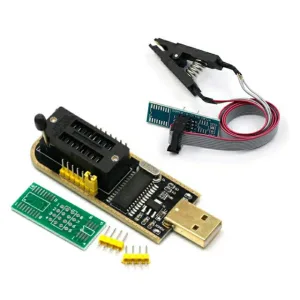
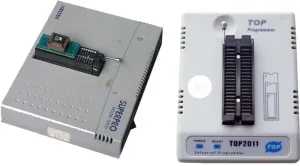
Thiết bị nạp ROM là dụng cụ kỹ thuật dùng để đọc và ghi dữ liệu vào chip nhớ chứa BIOS hoặc firmware liên quan trên mainboard laptop. Tùy dòng máy, kỹ thuật viên có thể dùng kẹp đọc trực tiếp trên main hoặc tháo chip ra ngoài để đọc bằng đế nạp chuyên dụng. Mục tiêu là lấy bản sao dữ liệu cũ trước khi can thiệp, xác định vùng firmware bị lỗi, sau đó ghi lại file BIOS đúng model và đúng revision main.
Không phải cứ tải file BIOS từ website hãng rồi nạp là xong. Nhiều laptop dùng BIOS kèm vùng ME, EC, serial, service tag, MAC address hoặc dữ liệu riêng của main. Nếu dùng file không phù hợp, máy có thể lên nguồn nhưng mất chức năng, chạy quạt bất thường, không nhận sạc, sai thông tin thiết bị hoặc tiếp tục treo logo.

Quy trình phục hồi BIOS bằng máy nạp ROM tại MTGS
Quy trình đúng phải bắt đầu bằng chẩn đoán chứ không nạp thử ngay. Kỹ thuật viên kiểm tra nguồn vào, sạc, pin, RAM, màn hình, SSD, tình trạng mainboard và lịch sử lỗi của máy. Khi nghi ngờ BIOS, máy được xác định model, mã main, loại chip ROM, dung lượng ROM và khả năng đọc ghi an toàn.
Sau đó, kỹ thuật viên sao lưu dữ liệu ROM hiện tại nếu chip còn đọc được. Bản sao này giúp giữ lại thông tin riêng của máy và là điểm quay lại nếu file mới không phù hợp. File BIOS được đối chiếu theo model, mã main, phiên bản CPU/GPU và nguồn firmware đáng tin cậy. Với một số dòng, cần xử lý file trước khi ghi để giữ vùng thông tin máy hoặc làm sạch vùng lỗi.
Khi nạp xong, laptop không chỉ được kiểm tra lên hình. Máy cần được test vào BIOS, nhận RAM, nhận ổ cứng, nhận sạc, nhận bàn phím, boot hệ điều hành, ổn định nhiệt độ và khởi động lại nhiều lần. Nếu máy vẫn lỗi, kỹ thuật viên phải quay lại kiểm tra main, IC nguồn, EC, chipset hoặc linh kiện liên quan thay vì tiếp tục nạp BIOS nhiều lần không có căn cứ.
Quy trình kỹ thuật
Quy trình sửa chữa, nâng cấp PC, laptop, máy in và linh kiện
Cam kết: kiểm tra rõ lỗi, báo giá trước, chỉ làm khi khách đồng ý.
Tiếp nhận
Ghi nhận tình trạng, nhu cầu sử dụng, phụ kiện đi kèm và thông tin liên hệ của khách.
Kiểm tra
Test nguồn, màn hình, RAM, SSD, CPU, VGA, main, nhiệt độ, driver và phần mềm.
Báo phương án
Giải thích nguyên nhân, rủi ro, chi phí sửa, chi phí linh kiện và thời gian xử lý.
Thực hiện
Sửa chữa, thay thế, vệ sinh, nâng cấp, cài đặt hoặc tối ưu đúng hạng mục đã xác nhận.
Bàn giao
Test lại, hướng dẫn sử dụng, ghi nhận bảo hành và hỗ trợ sau dịch vụ khi cần.
Chi phí nạp lại BIOS laptop phụ thuộc vào yếu tố nào?
Chi phí phục hồi BIOS laptop không nên báo cố định khi chưa kiểm tra máy, vì độ khó khác nhau rất lớn giữa các dòng phổ thông, gaming, workstation và laptop doanh nghiệp. Những yếu tố ảnh hưởng gồm tình trạng chip ROM, có cần tháo chip hay không, main đã qua sửa chữa chưa, có đúng file BIOS sạch không, máy có khóa bảo mật hay không và lỗi có liên quan thêm tới nguồn hoặc EC không.
Trường hợp đơn giản thường là máy update BIOS lỗi nhưng main còn ổn, chip đọc ghi bình thường và có file phù hợp. Trường hợp phức tạp hơn là chip ROM lỗi vật lý, mất dữ liệu vùng riêng, main bị chập, máy dùng nhiều chip firmware hoặc cần xử lý file theo mã main. Với laptop chứa dữ liệu quan trọng, người dùng nên nói rõ tình trạng BitLocker, mật khẩu BIOS, tài khoản công ty hoặc ổ mã hóa để kỹ thuật viên tư vấn hướng xử lý trước.
- Dòng máy, mã main và loại chip ROM đang dùng.
- Máy chỉ lỗi BIOS hay kèm lỗi nguồn, EC, RAM, SSD, màn hình.
- Có cần tháo chip ra khỏi main để nạp hay có thể đọc bằng kẹp.
- File BIOS có sẵn từ hãng hay cần xử lý, đối chiếu và giữ dữ liệu riêng.
- Yêu cầu kiểm tra dữ liệu, boot hệ điều hành và bàn giao sau sửa.
Bảng giá dịch vụ
Bảng giá sửa chữa, cài đặt và công kỹ thuật tham khảo
Giá thực tế phụ thuộc dòng máy, mức độ lỗi, thời gian xử lý và linh kiện thay thế nếu có.
| Nhóm dịch vụ | Hạng mục | Giá tham khảo | Ghi chú |
|---|---|---|---|
| Laptop | Vệ sinh laptop, thay keo tản nhiệt | Từ 150.000đ | Tùy dòng máy, độ khó tháo lắp và loại keo sử dụng. |
| Laptop | Thay bàn phím, pin, màn hình, bản lề, vỏ | Báo theo linh kiện | Kiểm tra đúng mã máy, báo giá trước khi thay. |
| Laptop | Sửa nguồn, sửa main, laptop vào nước, không lên nguồn | Kiểm tra rồi báo giá | Tùy mức độ lỗi, tình trạng main và linh kiện liên quan. |
| PC | Vệ sinh PC, đi dây case, test phần cứng | Từ 150.000đ | Phù hợp PC văn phòng, PC gaming, workstation. |
| PC | Lắp ráp PC, nâng CPU, RAM, SSD, VGA, nguồn | Từ 200.000đ | Có test tương thích, nhiệt độ và độ ổn định sau nâng cấp. |
| Máy in | Cài máy in, kết nối LAN/WiFi, xử lý lỗi không in | Từ 150.000đ | Tùy model máy in và môi trường kết nối. |
| Máy in | Nạp mực, thay trống, gạt, hộp mực, xử lý kẹt giấy | Báo theo tình trạng | Cần kiểm tra trực tiếp để xác định linh kiện cần thay. |
| Dữ liệu | Sao lưu, clone ổ, chuyển dữ liệu, cứu dữ liệu cơ bản | Từ 200.000đ | Tùy dung lượng, tình trạng ổ cứng và mức độ lỗi. |
Báo giá nhanh: CSKH 0924.21.21.21 · Kinh Doanh: Kim - 096.4444.286 · Khiếu nại & góp ý: 056.233.2222
Cần chuẩn bị gì trước khi mang laptop đi phục hồi BIOS?
Người dùng nên ghi lại hiện tượng lỗi, thời điểm phát sinh và thao tác đã thực hiện trước đó. Nếu máy lỗi sau khi update BIOS, hãy cho biết update bằng công cụ nào, có mất nguồn không và phiên bản BIOS dự kiến. Nếu máy đã sửa ở nơi khác, nên báo rõ main đã hàn chip, thay ROM, thay nguồn hay chưa để tránh chẩn đoán lặp lại.
Về dữ liệu, nạp BIOS thông thường không can thiệp trực tiếp vào ổ SSD hoặc HDD. Tuy nhiên, việc thay đổi firmware có thể ảnh hưởng khả năng boot nếu máy dùng BitLocker, Secure Boot, RAID, Intel VMD hoặc cấu hình bảo mật doanh nghiệp. Nếu dữ liệu quan trọng, hãy báo trước để kỹ thuật viên ưu tiên kiểm tra theo hướng bảo toàn ổ, không tự ý cài lại Windows và không format khi chưa có xác nhận.
Khi nào nên sửa BIOS, khi nào nên cân nhắc sửa main hoặc đổi máy?
Nếu lỗi xuất hiện ngay sau khi update BIOS, máy vẫn có nguồn ổn định và main chưa có dấu hiệu chập cháy, phục hồi BIOS là hướng đáng kiểm tra trước. Nếu máy từng vào nước, rơi vỡ, chập nguồn, mất nguồn hoàn toàn hoặc nóng bất thường ở khu vực chipset, kỹ thuật viên cần kiểm tra main song song vì BIOS có thể chỉ là một phần của lỗi.
Với laptop quá cũ, main đã sửa nhiều lần hoặc chi phí xử lý vượt giá trị sử dụng, người dùng nên cân nhắc giữa sửa, thay main, bán máy lỗi hoặc đổi sang máy cũ ổn định hơn. MTGS có thể tư vấn thêm hướng sửa laptop Tân Bình, thu mua laptop cũ Tân Bình hoặc tham khảo laptop cũ giá rẻ nếu việc phục hồi không còn hợp lý về chi phí.

Chính sách sau dịch vụ
Bảo hành rõ điều kiện, dễ kiểm tra
Được bảo hành khi
- Lỗi phát sinh đúng hạng mục đã sửa, đã thay hoặc đã nâng cấp.
- Còn tem, phiếu, mã đơn hoặc thông tin bảo hành được ghi nhận tại TTV.
- Máy chưa bị tháo sửa ở nơi khác sau khi bàn giao.
- Linh kiện còn nguyên tình trạng, không cháy nổ, gãy vỡ, oxy hóa nặng hoặc vào nước.
Không bảo hành khi
- Lỗi do rơi vỡ, va đập, ẩm nước, chập điện, nguồn điện không ổn định.
- Lỗi mới không liên quan đến hạng mục đã sửa hoặc linh kiện đã thay.
- Tem bảo hành bị rách, mất, tẩy xóa hoặc có dấu hiệu can thiệp.
- Phần mềm lỗi do người dùng tự cài thêm, mã độc, dữ liệu không an toàn hoặc thay đổi ngoài phạm vi bảo hành.
Cách hỗ trợ bảo hành
Khách mang máy đến showroom hoặc liên hệ trước để được kiểm tra lại tình trạng và xác nhận điều kiện bảo hành.
CSKH: 0924.21.21.21 Khiếu nại & góp ý: 056.233.2222
Thời gian bảo hành cụ thể phụ thuộc vào từng dịch vụ, loại linh kiện, tình trạng máy và được thông báo trước khi bàn giao.
Câu hỏi thường gặp về phục hồi BIOS laptop bằng thiết bị nạp ROM
Nạp lại BIOS có làm mất dữ liệu trong ổ cứng không?
Thông thường, nạp lại BIOS không xóa dữ liệu trong SSD hoặc HDD. Tuy vậy, nếu máy dùng BitLocker, Secure Boot, RAID hoặc cấu hình bảo mật công ty, việc thay đổi firmware có thể làm hệ điều hành yêu cầu khóa khôi phục. Vì vậy bạn nên báo trước nếu dữ liệu quan trọng.
Laptop không lên hình có chắc chắn là lỗi BIOS không?
Không chắc chắn. Laptop không lên hình còn có thể do RAM, màn hình, cáp màn hình, IC nguồn, chipset, CPU, GPU hoặc mainboard. Kỹ thuật viên cần kiểm tra nguồn và linh kiện cơ bản trước khi quyết định nạp ROM BIOS.
Có thể tự nạp BIOS laptop tại nhà không?
Nếu máy vẫn vào được BIOS hoặc Windows, bạn có thể dùng công cụ chính hãng theo hướng dẫn của nhà sản xuất. Nếu máy đã mất hình, treo logo hoặc lỗi sau update, tự kẹp nạp ROM khi chưa có kinh nghiệm có thể làm hỏng chip, mất dữ liệu riêng của main hoặc nạp sai file.
Thời gian phục hồi BIOS laptop thường bao lâu?
Thời gian phụ thuộc model và mức độ lỗi. Trường hợp đọc ghi chip thuận lợi có thể xử lý nhanh hơn; trường hợp phải tháo chip, tìm file đúng mã main, xử lý firmware hoặc kiểm tra thêm lỗi main sẽ cần nhiều thời gian hơn.
E-E-A-T
Cam kết uy tín, minh bạch và có trách nhiệm
Mỗi dịch vụ tại TTV đều được tiếp nhận rõ tình trạng, kiểm tra thực tế, báo phương án xử lý và thông tin bảo hành trước khi khách xác nhận.
Kinh nghiệm thực tế
Kiểm tra trực tiếp laptop, PC, máy in, linh kiện và phần mềm theo tình trạng cụ thể của từng máy.
Chuyên môn rõ ràng
Giải thích nguyên nhân lỗi, rủi ro, phương án sửa, thay thế hoặc nâng cấp phù hợp nhu cầu sử dụng.
Minh bạch chi phí
Báo giá trước khi làm, không tự ý phát sinh hạng mục khi chưa có sự đồng ý của khách hàng.
Có thông tin pháp lý
CÔNG TY TNHH GIẢI PHÁP VÀ CÔNG NGHỆ TOÀN TÂM VIỆT - TTV
MST: 0318293728
Showroom: 121 Thành Mỹ, Phường Tân Hòa, Quận Tân Bình, TP.HCM · CSKH: 0924.21.21.21 · Kinh Doanh: Kim - 096.4444.286 · Khiếu nại & góp ý: 056.233.2222
Tư vấn nhanh · Báo giá rõ · Hỗ trợ tận tâm
Cần sửa chữa, nâng cấp hoặc thu mua máy tính?
TTV hỗ trợ laptop, PC, linh kiện, phần mềm và thiết bị văn phòng với quy trình minh bạch, dễ hiểu, dễ kiểm tra.
Thông tin doanh nghiệp
CÔNG TY TNHH GIẢI PHÁP VÀ CÔNG NGHỆ TOÀN TÂM VIỆT - TTV
MST: 0318293728
Địa chỉ liên hệ
Showroom: 121 Thành Mỹ, Phường Tân Hòa, Quận Tân Bình, TP.HCM
Email: Ttvtechnologies@gmail.com
Trụ sở: 40/9 Nguyễn Giản Thanh, Phường Hòa Hưng, Quận 10, TP.HCM (không tiếp khách)
Bài viết liên quan
Laptop Cũ Và Cách Kiểm Tra Quạt Tản Nhiệt Trước Khi Mua
Laptop MSI Giá Rẻ Tân Bình – Tư Vấn Chọn Máy Đúng Nhu Cầu
Những sai lầm phổ biến khi mua laptop cũ mà sinh viên cần tránh
Hỗ trợ cài Win tận nơi cho doanh nghiệp Tân Bình
Nâng Cấp Laptop Tân Bình
Cách Kiểm Tra Loa Laptop Cũ Giá Rẻ Có Bị Rè Hay Không