
 Laptop
 Máy Để Bàn
 Linh Kiện PC
 Màn hình PC
 Sạc Laptop
 Dịch vụ sửa chữa
 Kho Phần Mềm
 Kinh nghiệm
 Khuyến mại
Kinh nghiệm hướng dẫn
Các phần mềm miễn phí hiệu quả trên laptop cũ
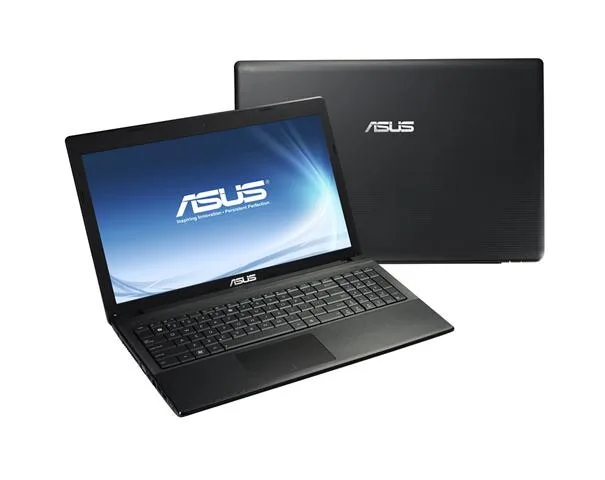
Các phần mềm miễn phí hiệu quả trên laptop cũ nên dùng thế nào?
Laptop cũ vẫn có thể làm việc ổn định nếu được chọn phần mềm đúng với cấu hình thật của máy. Vấn đề thường không nằm ở việc cài thật nhiều ứng dụng, mà là biết ứng dụng nào nhẹ, đủ chức năng, cập nhật an toàn và không làm máy chậm thêm sau vài tuần sử dụng.
Bài viết này giúp bạn xây dựng bộ phần mềm miễn phí hiệu quả trên laptop cũ cho học tập, văn phòng, họp online, duyệt web, bảo mật cơ bản và tối ưu hiệu suất. Nội dung tập trung vào phần mềm hợp pháp, có nguồn tải chính thức, tránh crack, tránh công cụ kích hoạt trái phép và tránh các gói cài đặt kèm quảng cáo gây rủi ro cho dữ liệu cá nhân.
Khi nào laptop cũ nên ưu tiên phần mềm miễn phí?
Phần mềm miễn phí phù hợp khi nhu cầu của bạn là soạn thảo văn bản, bảng tính cơ bản, học trực tuyến, xem tài liệu PDF, chỉnh ảnh nhẹ, lưu trữ đám mây, bảo mật thiết bị và dọn dẹp hệ thống ở mức vừa phải. Với sinh viên, nhân viên văn phòng mới đi làm hoặc người mua máy phụ, cách chọn phần mềm đúng giúp giảm chi phí ban đầu mà vẫn đủ công cụ cần thiết.
Laptop cũ có giới hạn về RAM, tốc độ SSD, pin và khả năng tản nhiệt. Vì vậy, bạn nên ưu tiên ứng dụng nhẹ, ít chạy nền, có bản cập nhật rõ ràng và có thể gỡ bỏ sạch. Một phần mềm miễn phí tốt không nhất thiết phải có nhiều tính năng nhất; nó cần ổn định, dễ dùng và không đòi hỏi tài nguyên vượt quá khả năng của máy.
Nếu bạn đang cân nhắc mua máy, hãy xem phần mềm cần dùng trước khi chọn cấu hình. Máy chỉ dùng trình duyệt, Word, Excel và học online sẽ khác máy cần thiết kế, lập trình, kế toán hoặc làm nội dung. Khi nhu cầu rõ ràng, bạn có thể chọn đúng nhóm laptop cũ giá rẻ thay vì mua theo thông số rời rạc.
Nguyên tắc chọn phần mềm cho máy cấu hình yếu
Nguyên tắc đầu tiên là tải từ trang chính thức hoặc kho ứng dụng đáng tin cậy. Không nên tải bộ cài từ trang lạ, file nén không rõ nguồn, bản mod hoặc bản kèm công cụ kích hoạt. Những lựa chọn này có thể làm máy nhiễm mã độc, đổi trang chủ trình duyệt, tự bật quảng cáo hoặc đánh cắp tài khoản.
Nguyên tắc thứ hai là tránh cài trùng chức năng. Một laptop cũ không cần ba trình duyệt, hai bộ văn phòng và nhiều phần mềm dọn rác chạy nền cùng lúc. Hãy chọn một công cụ chính cho mỗi nhu cầu, tắt tự khởi động khi không cần, và kiểm tra định kỳ danh sách ứng dụng đã cài.
Nguyên tắc thứ ba là nhìn vào tài nguyên sử dụng thực tế. Với máy RAM 4GB, nên dùng ít tab trình duyệt, ưu tiên ứng dụng web nhẹ và hạn chế phần mềm đồng bộ liên tục. Với máy RAM 8GB và SSD, trải nghiệm sẽ thoải mái hơn, nhưng vẫn cần quản lý tiện ích mở rộng, phần mềm chạy nền và dung lượng ổ đĩa.
Bộ phần mềm miễn phí nên có trên laptop cũ
Với trình duyệt, Google Chrome, Microsoft Edge hoặc Firefox đều có bản miễn phí và được cập nhật thường xuyên. Nếu máy yếu, bạn nên dùng một trình duyệt chính, gỡ bớt tiện ích mở rộng không cần thiết và bật đồng bộ tài khoản có chọn lọc. Edge thường có sẵn trên Windows, Firefox phù hợp với người muốn tách hệ sinh thái, còn Chrome tiện khi đã dùng nhiều dịch vụ Google.
Với văn phòng, LibreOffice là lựa chọn miễn phí mạnh cho soạn thảo, bảng tính và trình chiếu khi bạn cần làm offline. Google Docs, Sheets và Slides phù hợp nếu thường làm việc online, chia sẻ tài liệu hoặc dùng chung với nhóm. Khi cần tương thích hoàn toàn với file Microsoft Office phức tạp, bạn nên kiểm tra từng mẫu file thực tế trước khi quyết định chỉ dùng phần mềm miễn phí.
Với PDF, Adobe Acrobat Reader, Foxit PDF Reader hoặc trình đọc PDF tích hợp trong trình duyệt đều đủ cho việc mở, tìm kiếm và in tài liệu. Nếu chỉ đọc tài liệu học tập, không nên cài thêm phần mềm nặng. Với ghi chú, Microsoft OneNote, Google Keep hoặc Notion bản miễn phí đáp ứng tốt nhu cầu học và quản lý công việc nhẹ.
Với họp online, Zoom, Google Meet, Microsoft Teams bản miễn phí hoặc bản web đều dùng được nếu webcam, micro và Wi-Fi ổn định. Trước khi học hoặc họp quan trọng, hãy test camera, loa, micro và tốc độ mạng thay vì chỉ kiểm tra ứng dụng đã cài.
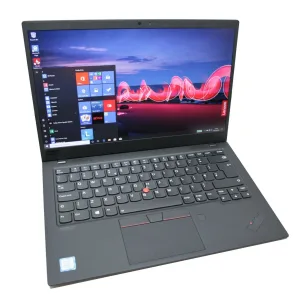
Phần mềm bảo mật và lưu dữ liệu nên dùng ra sao?
Trên Windows 10 và Windows 11, Microsoft Defender đã đủ cho nhu cầu bảo vệ cơ bản nếu hệ điều hành được cập nhật, người dùng không tải file lạ và trình duyệt không cài tiện ích đáng ngờ. Không nên cài nhiều phần mềm diệt virus miễn phí cùng lúc vì dễ xung đột, làm máy chậm và gây cảnh báo khó hiểu.
Với dữ liệu cá nhân, bạn nên dùng Google Drive, OneDrive hoặc Dropbox bản miễn phí cho tài liệu quan trọng, nhưng cần hiểu giới hạn dung lượng. Các file như căn cước, hợp đồng, bảng lương, tài liệu công ty hoặc ảnh riêng tư nên được đặt trong tài khoản có mật khẩu mạnh và xác thực hai lớp. Nếu bán hoặc đổi máy, hãy sao lưu dữ liệu trước, đăng xuất tài khoản và xóa sạch ổ theo quy trình phù hợp.
Với mật khẩu, trình quản lý mật khẩu tích hợp trong trình duyệt có thể đủ cho người dùng phổ thông, miễn là tài khoản chính được bảo vệ tốt. Người dùng nhiều tài khoản công việc có thể cân nhắc Bitwarden bản miễn phí. Không nên lưu mật khẩu trong file Excel không mã hóa hoặc gửi mật khẩu qua tin nhắn cho nhiều người.
Tối ưu hiệu suất laptop cũ bằng công cụ miễn phí
Trước khi cài thêm phần mềm tối ưu, hãy dùng công cụ có sẵn của Windows. Task Manager cho biết ứng dụng nào đang chiếm CPU, RAM và ổ đĩa. Storage Sense giúp dọn file tạm. Startup Apps cho phép tắt ứng dụng tự chạy khi mở máy. Windows Update giúp sửa lỗi bảo mật và driver ở mức cơ bản.
Với ổ đĩa, laptop dùng SSD cần còn trống dung lượng hợp lý để hệ thống hoạt động ổn định. Nếu ổ 128GB gần đầy, việc dọn file tải về, chuyển ảnh video sang ổ ngoài hoặc nâng SSD sẽ hiệu quả hơn cài nhiều công cụ dọn rác. Nếu máy vẫn dùng HDD, nâng SSD thường đem lại khác biệt rõ hơn bất kỳ phần mềm tăng tốc nào.
Với trình duyệt, hãy giảm số tab mở cùng lúc, gỡ tiện ích không dùng, xóa thông báo web lạ và kiểm tra trang khởi động. Nhiều máy cũ bị chậm không phải vì thiếu phần mềm, mà vì trình duyệt bị cài thêm tiện ích quảng cáo, mở quá nhiều tab nền hoặc đồng bộ quá nhiều dữ liệu.
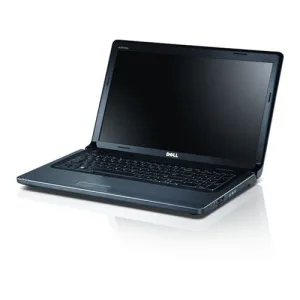
Khi nào phần mềm miễn phí là chưa đủ?
Phần mềm miễn phí rất hữu ích, nhưng không phải lúc nào cũng thay thế được phần mềm trả phí. Nếu bạn cần làm file Excel có macro phức tạp, thiết kế theo bộ Adobe chuyên nghiệp, quản lý kế toán theo chuẩn doanh nghiệp, vẽ kỹ thuật, dựng video nặng hoặc làm việc với khách hàng yêu cầu định dạng cụ thể, hãy kiểm tra yêu cầu phần mềm trước khi chọn máy.
Trong một số trường hợp, chi phí hợp lý không phải là cố dùng phần mềm miễn phí bằng mọi cách, mà là chọn đúng bản quyền cần thiết hoặc dùng gói thuê bao theo tháng cho công việc có doanh thu. Điều quan trọng là không dùng phần mềm crack, vì rủi ro mất dữ liệu, lỗi hệ thống và vi phạm pháp lý thường lớn hơn số tiền tiết kiệm trước mắt.
Nếu laptop cũ chạy chậm dù đã dùng phần mềm nhẹ, nguyên nhân có thể nằm ở SSD yếu, RAM thiếu, Windows lỗi, tản nhiệt bẩn, pin chai hoặc ổ cứng có bad sector. Khi đó, bạn nên kiểm tra phần cứng hoặc tham khảo dịch vụ sửa laptop Tân Bình để cân nhắc nâng cấp, sửa chữa hoặc đổi sang máy phù hợp hơn.
Gợi ý cấu hình laptop cũ theo nhu cầu phần mềm
Với học online, soạn thảo và duyệt web, cấu hình tối thiểu nên có SSD, RAM 8GB nếu ngân sách cho phép, webcam và Wi-Fi ổn định. Máy RAM 4GB vẫn dùng được cho nhu cầu nhẹ, nhưng cần hạn chế tab trình duyệt và tránh cài nhiều ứng dụng chạy nền.
Với văn phòng nhiều file Excel, họp online thường xuyên và làm việc đa nhiệm, nên chọn Core i5 đời tương đối mới, RAM 8GB đến 16GB, SSD 256GB trở lên và màn hình dễ nhìn. Với thiết kế nhẹ hoặc chỉnh ảnh cơ bản, cần kiểm tra màn hình, RAM và khả năng nâng cấp trước khi mua.
Tại Máy Tính Giá Sỉ, khách ở Tân Bình và TP.HCM có thể nêu rõ danh sách phần mềm cần dùng để được lọc máy thực tế hơn: học online, kế toán, bán hàng, văn phòng, lập trình cơ bản hay thiết kế nhẹ. Bạn cũng có thể tham khảo thêm nhóm laptop cũ giá rẻ, laptop văn phòng cũ hoặc kinh nghiệm chọn laptop cũ đúng nhu cầu trước khi quyết định.

Cách kiểm tra máy sau khi cài phần mềm miễn phí
Sau khi cài xong bộ phần mềm cần thiết, hãy khởi động lại máy và kiểm tra tốc độ mở Windows, thời gian mở trình duyệt, độ mượt khi mở tài liệu, nhiệt độ khi họp online và dung lượng ổ còn trống. Nếu máy chậm ngay sau khi cài, nên xem lại ứng dụng tự khởi động và tiện ích trình duyệt trước khi cài thêm công cụ tối ưu.
Bạn cũng nên tạo thói quen cập nhật phần mềm từ nguồn chính thức, xóa ứng dụng không còn dùng và sao lưu tài liệu quan trọng. Với máy dùng cho học tập hoặc công việc, cách bảo trì này giúp laptop cũ ổn định hơn và giảm rủi ro mất dữ liệu khi Windows lỗi, ổ đầy hoặc phần mềm xung đột.
Nếu mua laptop cũ cho người thân, hãy cài sẵn một bộ công cụ vừa đủ: trình duyệt, bộ văn phòng, đọc PDF, phần mềm họp online, công cụ gõ tiếng Việt hợp pháp, ứng dụng lưu trữ đám mây và phần mềm bảo mật mặc định. Cấu hình ít nhưng rõ ràng thường dễ dùng và dễ hỗ trợ hơn một máy có quá nhiều phần mềm không cần thiết.
Câu hỏi thường gặp về phần mềm miễn phí trên laptop cũ
Laptop cũ có nên cài phần mềm dọn rác miễn phí không?
Có thể dùng nếu bạn hiểu rõ chức năng, nhưng không nên phụ thuộc vào phần mềm dọn rác. Trước hết hãy dùng Storage Sense, Task Manager và Startup Apps của Windows để dọn file tạm, tắt ứng dụng chạy nền và kiểm tra dung lượng ổ đĩa.
Dùng LibreOffice thay Microsoft Office được không?
LibreOffice đáp ứng tốt nhu cầu soạn thảo, bảng tính và trình chiếu cơ bản. Nếu công việc thường dùng file Office có macro, biểu mẫu phức tạp hoặc yêu cầu định dạng chính xác, bạn nên test trên file thật trước khi dùng thay hoàn toàn.
Có nên cài phần mềm crack để tiết kiệm chi phí?
Không nên. Phần mềm crack có rủi ro mã độc, lỗi hệ thống, mất dữ liệu và vi phạm bản quyền. Nếu chưa đủ ngân sách, hãy dùng phần mềm miễn phí hợp pháp hoặc bản dùng thử chính thức trước khi quyết định mua bản quyền.
Laptop cũ RAM 4GB dùng phần mềm miễn phí có ổn không?
RAM 4GB vẫn có thể dùng cho duyệt web nhẹ, học online và soạn thảo đơn giản nếu máy có SSD và ít ứng dụng chạy nền. Tuy nhiên, RAM 8GB sẽ ổn định hơn cho học tập và văn phòng hiện nay.
Bài viết liên quan
Cửa hàng laptop giá rẻ Tân Bình – Máy Tính Giá Sỉ
Cách cải thiện hiệu suất cho laptop cũ không bị chậm khi lập trình
Máy tính cũ dưới 15 triệu Tân Bình Mua – Bán – Thu mua Uy tín
Laptop nào bền nhất cho sinh viên? Gợi ý chọn máy học lâu dài
Lỗi BIOS khiến laptop không nhận sạc
Cách xử lý laptop cũ không mở được các tài liệu Office