
 Laptop
 Máy Để Bàn
 Linh Kiện PC
 Màn hình PC
 Sạc Laptop
 Dịch vụ sửa chữa
 Kho Phần Mềm
 Kinh nghiệm
 Khuyến mại
Kinh nghiệm hướng dẫn
Những lỗi cảm ứng thường gặp ở laptop cũ & cách kiểm tra
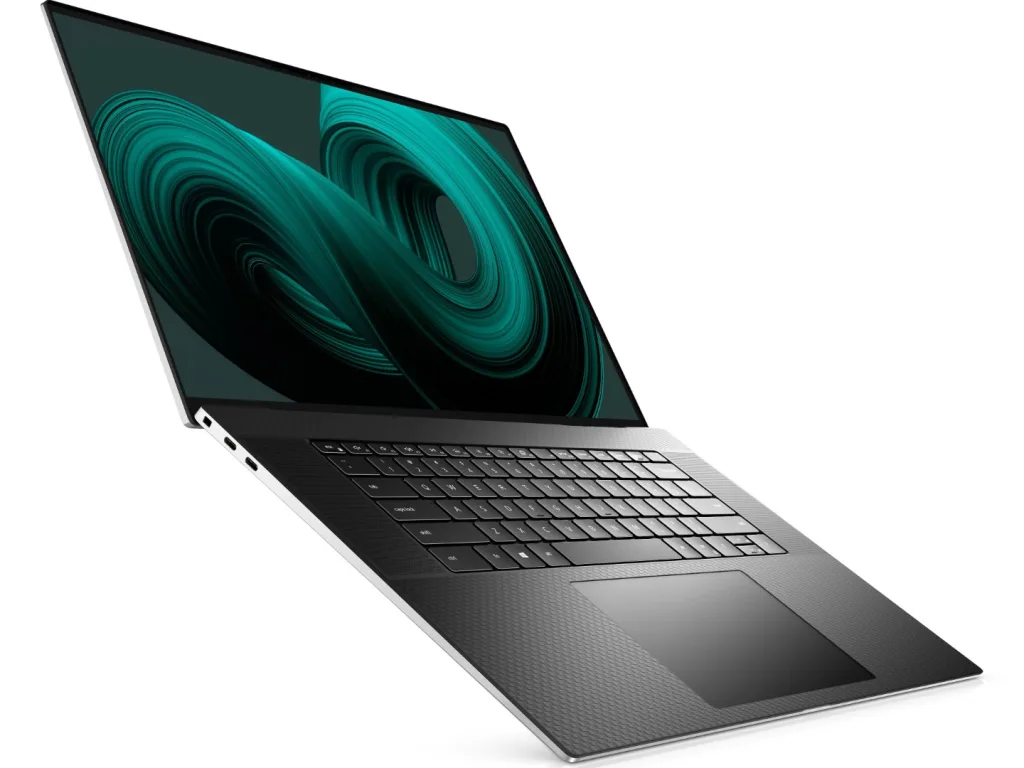
Lỗi cảm ứng gặp ở laptop cũ: cách kiểm tra trước khi mua
Khi chọn laptop cũ có màn hình cảm ứng, người mua thường chú ý cấu hình, pin, ngoại hình và giá trước, nhưng phần cảm ứng lại dễ bị bỏ qua. Đây là chi tiết quan trọng vì chi phí thay cụm màn hình cảm ứng thường cao hơn màn hình thường, chưa kể một số dòng máy phải thay cả mặt kính, panel và cáp cảm ứng theo bộ. Nếu kiểm tra vội, máy vẫn có thể bật lên đẹp, chạy mượt, nhưng sau vài ngày sử dụng mới lộ lỗi chạm lệch, mất cảm ứng ở mép màn hình hoặc tự nhảy điểm chạm.
Bài viết này giúp bạn nhận biết các lỗi cảm ứng thường gặp ở laptop cũ và tự kiểm tra theo từng bước trước khi quyết định mua. Nội dung phù hợp với các dòng laptop cảm ứng phổ biến như Dell XPS, HP ProBook/EliteBook, Lenovo Yoga, Surface, Asus ZenBook Flip và những mẫu 2 trong 1 đang được bán lại tại TP.HCM.
Vì sao lỗi cảm ứng trên laptop cũ dễ bị bỏ sót?
Màn hình cảm ứng là phần vừa liên quan đến phần cứng, vừa phụ thuộc driver và hệ điều hành. Một chiếc laptop cũ có thể hiển thị bình thường nhưng cảm ứng đã yếu, đã từng thay màn không đúng mã hoặc bị lỗi cáp sau thời gian gập mở. Người bán đôi khi chỉ mở máy, vào Windows, chạm thử vài điểm ở giữa màn hình nên chưa phát hiện vùng chết ở cạnh, góc hoặc khi xoay gập máy.
Ngoài ra, nhiều lỗi cảm ứng không xuất hiện liên tục. Máy để yên thì bình thường, nhưng khi sạc, khi đặt tay lên chiếu nghỉ, khi chuyển sang chế độ tablet hoặc sau khi nóng lên mới bắt đầu nhảy cảm ứng. Vì vậy, kiểm tra đúng cách cần tối thiểu 10-15 phút, thao tác trên toàn bộ màn hình và thử trong các tình huống gần với nhu cầu sử dụng thật.
Các lỗi cảm ứng thường gặp ở laptop cũ
Cảm ứng không phản hồi hoàn toàn
Dấu hiệu dễ thấy nhất là chạm vào màn hình nhưng con trỏ, cửa sổ hoặc bàn phím ảo không phản ứng. Nguyên nhân có thể là driver HID-compliant touch screen bị tắt, Windows lỗi, máy từng cài lại hệ điều hành thiếu driver, cáp cảm ứng lỏng hoặc cụm cảm ứng đã hỏng. Nếu vào Device Manager không thấy thiết bị cảm ứng, bạn cần thận trọng vì khả năng lỗi phần cứng cao hơn.
Cảm ứng phản hồi chậm hoặc chạm lệch
Trường hợp này nguy hiểm hơn vì người mua có thể nghĩ máy vẫn dùng được. Khi kéo cửa sổ, viết bằng bút hoặc bấm nút nhỏ, điểm chạm lệch vài milimet sẽ gây khó chịu rõ rệt. Lỗi thường gặp trên máy đã thay kính, màn bị cong nhẹ, driver không đúng hoặc cảm biến cảm ứng suy giảm.
Mất cảm ứng theo vùng
Một số máy chỉ chết cảm ứng ở mép trái, góc trên, vùng gần bản lề hoặc một dải ngang trên màn. Đây thường là dấu hiệu panel cảm ứng hoặc cáp có vấn đề. Nếu bạn chỉ chạm thử giữa màn hình, lỗi này gần như không lộ ra. Với laptop dùng để ghi chú, ký tài liệu, vẽ sơ đồ hoặc thao tác tablet, lỗi theo vùng là lý do nên bỏ qua hoặc yêu cầu giảm giá đủ lớn để bù rủi ro.
Tự nhảy cảm ứng, ghost touch
Ghost touch là tình trạng màn hình tự nhận điểm chạm dù người dùng không chạm vào. Máy có thể tự mở ứng dụng, kéo trang, phóng to thu nhỏ hoặc bấm lung tung. Nguyên nhân có thể đến từ màn hình bị ẩm, kính nứt, nhiễu điện, sạc kém chất lượng hoặc cụm cảm ứng lỗi. Đây là lỗi khó chịu trong sử dụng hàng ngày và không nên xem nhẹ khi mua máy cũ.
Cảm ứng lỗi khi gập xoay hoặc cắm sạc
Với laptop 2 trong 1, cáp màn hình đi qua bản lề và chịu lực gập mở nhiều lần. Có máy cảm ứng bình thường ở góc mở 100 độ nhưng mất chạm khi mở rộng, dựng lều hoặc gập tablet. Một số máy khác chỉ nhảy cảm ứng khi cắm sạc không chuẩn. Khi kiểm tra, bạn nên thử cả lúc dùng pin, lúc cắm sạc và thay đổi góc màn hình từ từ.
Quy trình kiểm tra cảm ứng trong 10 phút
Trước tiên, hãy lau sạch màn hình bằng khăn mềm khô để loại trừ bụi, dầu tay hoặc miếng dán kém chất lượng. Sau đó mở một ứng dụng có vùng trắng rộng như Paint, Whiteboard, OneNote hoặc trình duyệt có trang trống. Dùng ngón tay kéo các đường ngang, dọc, chéo và vòng tròn trên toàn bộ màn hình. Nếu nét vẽ đứt đoạn, lệch khỏi tay hoặc mất ở một vùng cố định, máy cần được kiểm tra kỹ hơn.
Tiếp theo, mở Device Manager, tìm nhóm Human Interface Devices và kiểm tra mục HID-compliant touch screen. Nếu thiết bị đang bị disable, hãy bật lại và thử chạm. Nếu không có thiết bị này, hãy hỏi rõ máy có đúng phiên bản cảm ứng hay không, vì một số dòng laptop có cả bản cảm ứng và không cảm ứng. Bạn cũng nên restart máy một lần để xem lỗi có tái diễn sau khi khởi động lại.
Sau đó, kiểm tra ở nhiều góc mở màn hình. Với máy gập xoay, hãy thử chế độ laptop, chế độ lều, chế độ tablet và thao tác chạm trong mỗi chế độ. Nếu cảm ứng chập chờn khi thay đổi góc, khả năng liên quan đến cáp hoặc bản lề là khá cao. Cuối cùng, thử cắm sạc của máy trong vài phút. Nếu chỉ khi cắm sạc mới bị loạn cảm ứng, cần kiểm tra thêm adapter, tiếp địa và tình trạng màn hình.
Khi nào lỗi cảm ứng có thể chấp nhận, khi nào nên tránh?
Nếu bạn chỉ cần laptop để học, làm văn phòng, kế toán, bán hàng hoặc họp online, cảm ứng không phải tính năng bắt buộc. Một máy có cấu hình tốt nhưng cảm ứng hỏng hoàn toàn chỉ đáng cân nhắc khi màn hình vẫn hiển thị đẹp, giá thấp hơn rõ ràng so với máy cảm ứng hoạt động tốt và người bán ghi nhận tình trạng này minh bạch. Tuy nhiên, không nên trả giá như một máy cảm ứng bình thường.
Nếu bạn cần dùng bút, ký PDF, ghi chú, dạy học, trình chiếu hoặc thường xuyên gập máy làm tablet, hãy tránh các máy có chạm lệch, chết vùng, ghost touch hoặc lỗi khi gập xoay. Những lỗi này ảnh hưởng trực tiếp đến trải nghiệm và chi phí xử lý có thể cao. Với các dòng mỏng nhẹ cao cấp, thay màn hình cảm ứng đúng mã thường tốn nhiều hơn phần chênh lệch khi chọn một máy lành ngay từ đầu.
Một tiêu chí thực tế là so sánh tổng chi phí. Nếu máy lỗi cảm ứng rẻ hơn 1-2 triệu nhưng cụm màn hình thay thế có thể cao hơn mức đó, lựa chọn không còn hấp dẫn. Ngược lại, nếu người bán cam kết rõ tình trạng, cho kiểm tra kỹ, có bảo hành phần hiển thị và bạn không cần cảm ứng, máy vẫn có thể phù hợp trong ngân sách thấp.
Các yếu tố ảnh hưởng đến giá laptop cảm ứng cũ
Giá laptop cảm ứng cũ không chỉ phụ thuộc vào CPU, RAM hay SSD. Tình trạng màn hình là yếu tố rất lớn. Một màn cảm ứng còn sáng đều, không sọc, không ám màu, không hở sáng nặng, không trầy sâu và chạm đủ vùng sẽ giữ giá tốt hơn. Ngược lại, máy có kính nứt, cảm ứng chập chờn hoặc từng thay màn không rõ nguồn gốc cần được định giá thấp hơn.
Bạn cũng nên kiểm tra bản lề, vì bản lề yếu có thể làm tăng rủi ro lỗi cáp màn hình sau này. Với laptop 2 trong 1, bản lề phải giữ được nhiều góc, không rơ mạnh, không phát tiếng lạ khi xoay. Pin và nhiệt độ cũng quan trọng: máy quá nóng có thể khiến thao tác cảm ứng kém ổn định khi dùng lâu. Nếu mua máy phục vụ công việc, hãy ưu tiên máy có bảo hành rõ ràng hơn là chỉ nhìn vào giá rẻ.
Lưu ý dữ liệu và tài khoản khi kiểm tra máy cũ
Khi test laptop cũ, bạn có thể cần đăng nhập Wi-Fi, mở tài liệu thử, dùng bút hoặc cài công cụ kiểm tra cảm ứng. Không nên đăng nhập tài khoản chính hoặc mở dữ liệu riêng tư trên máy chưa mua. Nếu cần test trình duyệt, hãy dùng chế độ khách hoặc tài khoản phụ. Sau khi kiểm tra xong, xóa lịch sử, đăng xuất tài khoản và không lưu mật khẩu trên máy của người bán.
Nếu mua máy tại cửa hàng, hãy yêu cầu hỗ trợ reset Windows hoặc kiểm tra tình trạng bản quyền hệ điều hành, driver và cập nhật cơ bản trước khi nhận máy. Với máy cảm ứng, việc cài sai driver có thể làm mất một phần tính năng; vì vậy nên kiểm tra lại cảm ứng sau khi cài đặt, không chỉ trước lúc thanh toán.
Mua laptop cảm ứng cũ ở Tân Bình nên kiểm tra gì tại cửa hàng?
Tại Máy Tính Giá Sỉ, người mua có thể kiểm tra trực tiếp ngoại hình, màn hình, bàn phím, pin, loa, camera, cổng kết nối và thao tác cảm ứng trước khi chọn máy. Nếu bạn đang tìm laptop cũ giá hợp lý, có thể xem nhóm sản phẩm tại mua laptop cũ giá rẻ. Với máy đang dùng nhưng cảm ứng, màn hình hoặc bản lề có vấn đề, bạn nên kiểm tra thêm khả năng sửa tại dịch vụ sửa laptop Tân Bình trước khi quyết định thay linh kiện.
Trường hợp bạn muốn đổi máy cũ sang máy khác, hãy sao lưu dữ liệu và hỏi rõ cách định giá tại thu mua laptop cũ Tân Bình. Một chiếc laptop cảm ứng lỗi vẫn có thể được thu mua, nhưng giá sẽ phụ thuộc vào mức độ lỗi, tình trạng màn hình, cấu hình, pin, vỏ máy và khả năng sửa chữa.

Câu hỏi thường gặp về lỗi cảm ứng laptop cũ
Laptop cũ mất cảm ứng nhưng màn hình vẫn đẹp có nên mua không?
Có thể cân nhắc nếu bạn không cần dùng cảm ứng, máy được báo lỗi rõ ràng và giá đã giảm tương xứng. Nếu người bán quảng cáo là máy cảm ứng hoạt động bình thường nhưng bạn phát hiện mất chạm, nên yêu cầu kiểm tra lại hoặc chọn máy khác.
Ghost touch trên laptop cũ có sửa bằng phần mềm được không?
Một số trường hợp do driver, Windows hoặc sạc gây nhiễu có thể cải thiện sau khi cập nhật hoặc đổi sạc. Tuy nhiên, nếu ghost touch lặp lại ở cùng vùng, xuất hiện cả khi dùng pin và sau khi reset driver, khả năng lỗi phần cứng cao hơn.
Thay màn hình laptop cảm ứng cũ có đắt không?
Chi phí phụ thuộc vào model, độ phân giải, kích thước, loại panel và cụm kính cảm ứng. Nhiều dòng 2 trong 1 phải thay nguyên cụm nên giá cao hơn màn hình thường. Trước khi mua máy lỗi, bạn nên hỏi trước giá linh kiện đúng mã.
Kiểm tra cảm ứng bằng tay có đủ không?
Chạm thử bằng tay là bước bắt buộc nhưng chưa đủ. Bạn nên kéo nét qua toàn màn hình, thử nhiều góc mở, cắm sạc, khởi động lại máy và kiểm tra Device Manager để đánh giá cả phần cứng lẫn driver.
Laptop không có nhu cầu dùng cảm ứng thì có nên mua bản cảm ứng không?
Nếu giá tốt, màn đẹp và máy còn ổn định, bản cảm ứng vẫn có thể đáng mua. Tuy nhiên, bạn không nên trả thêm nhiều tiền chỉ vì có cảm ứng nếu nhu cầu chính là văn phòng, học online hoặc làm việc cơ bản.
Bài viết liên quan
Laptop Cũ Core i5 vs Core i7: CPU Nào Phù Hợp?
Cập nhật BIOS sai cách khiến máy không hiển thị màn hình
Laptop cũ giá rẻ tại HCM
Laptop Cũ Cho Lập Trình Viên Giá Rẻ, Cấu Hình Tốt
Laptop không hiển thị hình ảnh do lỗi Windows khởi động
Sửa laptop lấy liền Tân Bình