
 Laptop
 Máy Để Bàn
 Linh Kiện PC
 Màn hình PC
 Sạc Laptop
 Dịch vụ sửa chữa
 Kho Phần Mềm
 Kinh nghiệm
 Khuyến mại
Kinh nghiệm hướng dẫn
Laptop cũ cảm ứng là gì? Có khác gì với laptop thường?
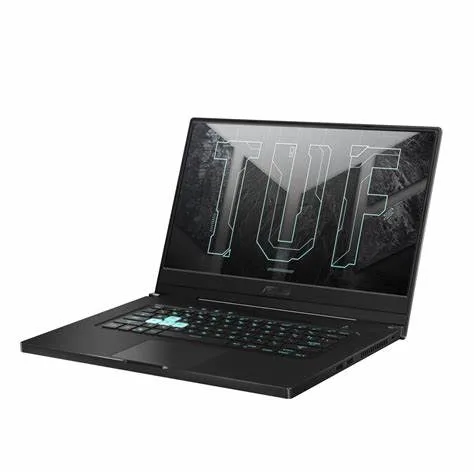
Laptop cũ cảm ứng là gì? Khác laptop thường ở điểm nào?
Laptop cũ cảm ứng là máy tính xách tay đã qua sử dụng có màn hình nhận thao tác chạm bằng ngón tay, một số mẫu còn hỗ trợ bút chủ động để viết và vẽ. Máy vẫn chạy hệ điều hành và phần mềm như laptop thông thường; điểm khác biệt nằm ở lớp cảm ứng, kiểu bản lề và cách tương tác. Vì đã qua sử dụng, người mua cần đánh giá đồng thời cấu hình, màn hình, bản lề, pin và lịch sử sửa chữa thay vì chỉ thử xem màn hình có chạm được hay không.
Nhóm sản phẩm này thường gồm laptop cảm ứng dạng vỏ sò, máy 2-trong-1 có bản lề gập 360 độ và máy có bàn phím tháo rời. Laptop cảm ứng phù hợp với người hay ghi chú, trình bày, ký tài liệu hoặc thao tác trực tiếp trên màn hình. Nếu chủ yếu soạn văn bản, nhập liệu dài hoặc cần hiệu năng cao trong cùng ngân sách, laptop thường có thể là lựa chọn thực tế hơn.
So sánh laptop cũ cảm ứng và laptop thường
Hai loại máy không tự động hơn kém nhau về tốc độ. Hiệu năng vẫn phụ thuộc vào đời CPU, dung lượng RAM, loại SSD, hệ thống tản nhiệt và tình trạng thực tế. Màn hình cảm ứng tạo thêm một cách điều khiển, nhưng cũng làm tăng số linh kiện cần kiểm tra khi mua máy cũ.
| Tiêu chí | Laptop cũ cảm ứng | Laptop thường |
|---|---|---|
| Cách thao tác | Dùng chuột, bàn phím và chạm; một số mẫu hỗ trợ bút. | Chủ yếu dùng chuột, touchpad và bàn phím. |
| Thiết kế | Có thể là vỏ sò, gập 360 độ hoặc bàn phím tháo rời. | Phổ biến nhất là thiết kế vỏ sò cố định. |
| Trọng lượng | Nhiều mẫu 2-trong-1 nhỏ gọn, nhưng không phải máy nào cũng nhẹ. | Có nhiều lựa chọn từ siêu nhẹ đến máy trạm, gaming. |
| Pin | Thao tác chạm không quyết định toàn bộ thời lượng pin; độ chai, độ sáng và CPU ảnh hưởng nhiều hơn. | Cũng phụ thuộc độ chai, màn hình, CPU và cách sử dụng. |
| Rủi ro khi mua cũ | Cần kiểm tra thêm điểm chết cảm ứng, loạn chạm, kính và bản lề. | Ít một lớp linh kiện hơn, việc kiểm tra thường đơn giản hơn. |
| Chi phí | Máy cùng đời và cấu hình có thể cao giá hơn nếu màn hình, bút và bản lề còn tốt. | Thường có nhiều cấu hình trong cùng khoảng ngân sách. |
Ưu điểm và giới hạn cần hiểu trước khi mua
Ưu điểm dễ nhận thấy nhất là thao tác nhanh khi cuộn tài liệu, phóng to hình, trình bày nội dung hoặc ký trực tiếp. Trên máy gập 360 độ, người dùng có thể chuyển sang chế độ lều để xem video, chế độ đứng để thuyết trình hoặc gập thành dạng máy tính bảng. Người học thường xuyên ghi chú và người làm bán hàng cần trình diễn sản phẩm có thể tận dụng tốt thiết kế này.
Tuy nhiên, cảm ứng không thay thế hoàn toàn chuột và bàn phím. Việc soạn thảo dài, làm bảng tính hoặc chỉnh sửa chính xác vẫn thuận tiện hơn với thiết bị nhập truyền thống. Màn hình bóng trên nhiều mẫu dễ phản chiếu dưới ánh sáng mạnh. Bản lề gập nhiều lần có thể lỏng theo thời gian; lớp kính nứt, cảm ứng loạn hoặc chết vùng thường tốn chi phí xử lý hơn màn hình không cảm ứng.
Không phải laptop cảm ứng nào cũng dùng bút tốt. Bút cảm ứng điện dung phổ thông chỉ mô phỏng ngón tay, trong khi bút chủ động cần đúng chuẩn mà nhà sản xuất hỗ trợ. Nếu mua để viết hoặc vẽ, hãy kiểm tra mã máy, chuẩn bút, độ trễ, lực nhấn và vị trí kê tay. Không nên mặc định rằng cứ có màn hình cảm ứng là đáp ứng được nhu cầu thiết kế chuyên nghiệp.
Ai nên chọn laptop cũ cảm ứng?
Máy phù hợp khi tính năng chạm xuất hiện thường xuyên trong quy trình sử dụng, không chỉ vì thiết kế trông hiện đại. Giá trị thực tế phụ thuộc vào công việc và môi trường dùng máy.
- Sinh viên, giáo viên: đọc tài liệu, đánh dấu nội dung, ghi chú bằng bút và trình chiếu trong lớp.
- Nhân viên kinh doanh: xoay màn hình cho khách xem bảng giá, hình ảnh hoặc ký xác nhận tại chỗ.
- Người thường di chuyển: cần một thiết bị có thể vừa gõ văn bản vừa dùng ở chế độ lều hoặc máy tính bảng.
- Người làm sáng tạo cơ bản: phác thảo, chỉnh ảnh nhẹ hoặc ghi ý tưởng, với điều kiện màn hình và bút đúng chuẩn.
Laptop thường hợp lý hơn nếu ngân sách ưu tiên CPU, RAM, GPU hoặc dung lượng SSD; nếu công việc chủ yếu là Excel, kế toán, lập trình hay nhập liệu; hoặc nếu bạn ít khi chạm màn hình. Với gaming và dựng hình nặng, tản nhiệt, GPU và khả năng nâng cấp thường quan trọng hơn cảm ứng. Hãy dành ngân sách cho tính năng được dùng hằng ngày.
Checklist kiểm tra laptop cảm ứng đã qua sử dụng
Đừng chỉ mở máy và chạm vài lần ở giữa màn hình. Một lỗi cảm ứng có thể chỉ xuất hiện tại mép, khi cắm sạc hoặc sau khi máy nóng. Nên dành thời gian kiểm tra theo thứ tự dưới đây và ghi nhận rõ tình trạng trước khi thanh toán.
- Xác nhận đúng mã máy và cấu hình: xem model, CPU, RAM, SSD, độ phân giải, phiên bản màn hình và khả năng hỗ trợ bút từ thông tin hệ thống.
- Quét toàn bộ vùng cảm ứng: mở ứng dụng vẽ, kéo một đường liên tục theo dạng lưới từ mép này sang mép kia. Đường bị đứt có thể cho thấy vùng cảm ứng không nhận.
- Thử đa điểm: phóng to, thu nhỏ và xoay hình bằng hai ngón tay; quan sát hiện tượng nhảy điểm hoặc tự chạm khi không đặt tay lên màn hình.
- Kiểm tra kính và tấm nền: tìm vết nứt, bong keo, ám màu, điểm chết, sọc, hở sáng bất thường và dấu hiệu màn từng bị thay.
- Kiểm tra bản lề: mở ở nhiều góc, gập chế độ lều và máy tính bảng nếu có. Bản lề phải giữ được góc, không kêu, lệch vỏ hoặc làm màn chớp.
- Thử bút đúng chuẩn: kiểm tra nét viết, nút bấm, độ lệch ở mép và khả năng tì tay nếu nhu cầu chính là ghi chú.
- Test khi cắm sạc: bộ sạc kém hoặc lỗi tiếp đất đôi khi gây loạn chạm. Nên thử cả lúc dùng pin và lúc cắm bộ sạc đi kèm.
- Kiểm tra phần cứng còn lại: bàn phím, touchpad, webcam, loa, Wi-Fi, cổng kết nối, pin, nhiệt độ, SSD và sạc vẫn phải đạt nhu cầu như một laptop thường.
Giá laptop cũ cảm ứng phụ thuộc yếu tố nào?
Không có một mức giá chung chỉ dựa trên nhãn “cảm ứng”. Giá còn phụ thuộc thương hiệu, dòng máy, đời CPU, RAM, SSD, độ phân giải, kích thước, GPU, độ chai pin và ngoại hình. Với máy 2-trong-1, tình trạng bản lề, lớp kính, cảm ứng và bút đi kèm ảnh hưởng đáng kể đến giá trị sử dụng.
Một máy giá thấp nhưng cảm ứng chết vùng, pin chai hoặc bản lề yếu có thể phát sinh chi phí cao hơn phần tiền tiết kiệm ban đầu. Ngược lại, không nên trả thêm nhiều chỉ vì có cảm ứng nếu bạn không dùng đến. Khi so sánh, hãy đặt hai máy cùng đời CPU, cùng RAM, SSD và tình trạng gần tương đương; sau đó mới tính giá trị của màn hình, bút, thiết kế gập và chính sách bảo hành.
Người mua nên hỏi rõ giá đã gồm sạc, bút, bảo hành và hệ điều hành hợp lệ hay chưa. Cần lưu tình trạng máy trên phiếu bán hàng hoặc tin nhắn: độ chai pin, lỗi ngoại hình, phụ kiện, thời gian thử máy và điều kiện đổi trả. Đây là căn cứ thực tế hơn các câu quảng cáo tuyệt đối nhưng không kèm điều kiện kiểm chứng.
Chọn và mua laptop cũ cảm ứng tại Tân Bình
Khi mua tại TP.HCM, đến trực tiếp giúp bạn thử cảm ứng, bút và bản lề bằng chính thao tác hằng ngày. Tại Máy Tính Giá Sỉ ở Tân Bình, người mua có thể gửi trước nhu cầu, phần mềm, ngân sách và yêu cầu về bút để được lọc nhóm máy phù hợp. Khi xem máy, nên yêu cầu kỹ thuật viên cùng kiểm tra cấu hình, SSD, pin, màn hình và điều kiện bảo hành trước khi quyết định.
Bạn có thể tham khảo nhóm laptop cũ theo ngân sách để so sánh cấu hình thay vì chỉ nhìn tính năng cảm ứng. Nếu laptop hiện tại chỉ hỏng màn hình, bản lề hoặc chạy chậm, hãy kiểm tra phương án sửa laptop tại Tân Bình trước khi đổi máy. Trường hợp cần bán máy cũ để bù ngân sách, nên sao lưu và đăng xuất tài khoản trước khi sử dụng dịch vụ thu mua laptop cũ Tân Bình.
Với máy cũ mua về, hãy tạo tài khoản cá nhân mới, kiểm tra Windows và driver, xóa tài khoản còn sót của chủ trước rồi chỉ cài phần mềm từ nguồn hợp lệ. Nếu ổ lưu trữ có dữ liệu lạ hoặc hệ điều hành không rõ lịch sử, cài mới sau khi kiểm tra sức khỏe SSD là phương án an toàn hơn cho dữ liệu cá nhân.

E-E-A-T
Cam kết uy tín, minh bạch và có trách nhiệm
Mỗi dịch vụ tại TTV đều được tiếp nhận rõ tình trạng, kiểm tra thực tế, báo phương án xử lý và thông tin bảo hành trước khi khách xác nhận.
Kinh nghiệm thực tế
Kiểm tra trực tiếp laptop, PC, máy in, linh kiện và phần mềm theo tình trạng cụ thể của từng máy.
Chuyên môn rõ ràng
Giải thích nguyên nhân lỗi, rủi ro, phương án sửa, thay thế hoặc nâng cấp phù hợp nhu cầu sử dụng.
Minh bạch chi phí
Báo giá trước khi làm, không tự ý phát sinh hạng mục khi chưa có sự đồng ý của khách hàng.
Có thông tin pháp lý
CÔNG TY TNHH GIẢI PHÁP VÀ CÔNG NGHỆ TOÀN TÂM VIỆT - TTV
MST: 0318293728
Showroom: 121 Thành Mỹ, Phường Tân Hòa, Quận Tân Bình, TP.HCM · CSKH: 0924.21.21.21 · Kinh Doanh: Kim - 096.4444.286 · Khiếu nại & góp ý: 056.233.2222
Tư vấn nhanh · Báo giá rõ · Hỗ trợ tận tâm
Cần sửa chữa, nâng cấp hoặc thu mua máy tính?
TTV hỗ trợ laptop, PC, linh kiện, phần mềm và thiết bị văn phòng với quy trình minh bạch, dễ hiểu, dễ kiểm tra.
Thông tin doanh nghiệp
CÔNG TY TNHH GIẢI PHÁP VÀ CÔNG NGHỆ TOÀN TÂM VIỆT - TTV
MST: 0318293728
Địa chỉ liên hệ
Showroom: 121 Thành Mỹ, Phường Tân Hòa, Quận Tân Bình, TP.HCM
Email: Ttvtechnologies@gmail.com
Trụ sở: 40/9 Nguyễn Giản Thanh, Phường Hòa Hưng, Quận 10, TP.HCM (không tiếp khách)
Câu hỏi thường gặp về laptop cũ cảm ứng
Laptop cảm ứng cũ có bền không?
Độ bền phụ thuộc dòng máy, cách dùng và tình trạng hiện tại. Cần kiểm tra kỹ lớp kính, vùng cảm ứng, cáp màn hình và bản lề; không thể kết luận độ bền chỉ từ thương hiệu hoặc ngoại hình.
Màn hình cảm ứng hỏng thì laptop còn dùng được không?
Nhiều máy vẫn có thể dùng bàn phím và chuột nếu tấm nền còn hiển thị bình thường, nhưng lỗi loạn chạm có thể gây khó thao tác. Cần kiểm tra khả năng tắt cảm ứng và chi phí sửa đúng mã màn hình trước khi mua.
Laptop cảm ứng nào cũng dùng được bút phải không?
Không. Máy phải hỗ trợ đúng chuẩn bút chủ động nếu muốn viết có độ chính xác, lực nhấn hoặc chống tì tay. Hãy tra đúng mã máy và thử bút thực tế trước khi thanh toán.
Có nên mua laptop cảm ứng cũ cho sinh viên?
Nên mua nếu thường xuyên ghi chú, đọc tài liệu hoặc thuyết trình và cấu hình vẫn đáp ứng ngành học. Nếu chủ yếu học văn phòng và ngân sách hạn chế, laptop thường có RAM, SSD hoặc CPU tốt hơn trong cùng tầm giá có thể hợp lý hơn.
Cần làm gì với dữ liệu và Windows sau khi mua máy cũ?
Hãy xóa tài khoản của chủ cũ, kiểm tra sức khỏe SSD, cập nhật driver và dùng Windows có bản quyền hợp lệ. Nếu lịch sử hệ điều hành không rõ, nên sao lưu thông tin cần thiết rồi cài mới từ nguồn chính thức.
Bài viết liên quan
Laptop cũ sinh viên Tân Bình – Mua máy học tập giá tốt
Asus X455LA – Máy tính cũ giá rẻ, cấu hình ổn định cho sinh viên
Laptop cũ cảm ứng cho dân thiết kế: Những lưu ý quan trọng
Laptop cũ Core i5 vs Core i7 – Hiệu suất khác biệt ra sao?
Cách Nhận Biết Cửa Hàng Bán Laptop Cũ Uy Tín, Tránh Mua Nhầm
Nâng cấp tản nhiệt cho laptop cũ bền bỉ hơn