
 Laptop
 Máy Để Bàn
 Linh Kiện PC
 Màn hình PC
 Sạc Laptop
 Dịch vụ sửa chữa
 Kho Phần Mềm
 Kinh nghiệm
 Khuyến mại
Kinh nghiệm hướng dẫn
Làm Thế Nào để Laptop Cũ Khởi động Nhanh Hơn?
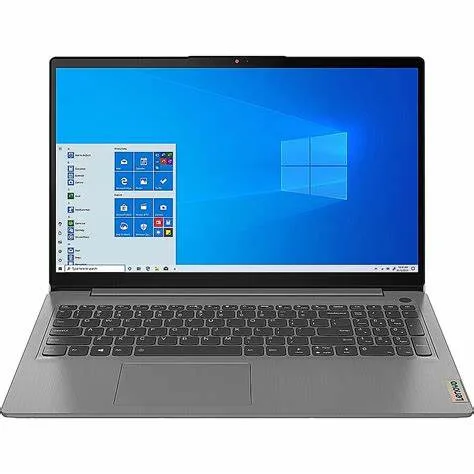
Làm thế nào để laptop cũ khởi động nhanh hơn?
Laptop cũ khởi động chậm thường không đến từ một nguyên nhân duy nhất. Máy có thể mất vài phút mới vào được Windows vì ổ cứng HDD đã yếu, quá nhiều phần mềm tự chạy, Windows lỗi sau thời gian dài sử dụng, RAM thiếu, ổ đĩa gần đầy hoặc máy đang bị nhiệt cao làm giảm hiệu năng. Nếu chỉ xóa vài biểu tượng ngoài màn hình hoặc cài thêm phần mềm “tăng tốc” thì thường không giải quyết được gốc vấn đề.
Cách xử lý đúng là kiểm tra theo thứ tự: phần cứng lưu trữ, tình trạng Windows, phần mềm khởi động cùng máy, dung lượng RAM, nhiệt độ và dữ liệu cá nhân. Với laptop dùng cho học tập, văn phòng, bán hàng online hoặc làm việc cơ bản, chỉ cần chọn đúng hạng mục nâng cấp là máy có thể khởi động nhanh và phản hồi ổn định hơn mà không nhất thiết phải mua máy mới ngay.
Nhận biết laptop cũ chậm do phần cứng hay phần mềm
Trước khi nâng cấp, bạn nên quan sát dấu hiệu khi bật máy. Nếu bấm nguồn xong logo hiện lâu, vào Windows mất nhiều phút, mở Chrome hoặc Word cũng bị đứng, ổ đĩa trong Task Manager thường xuyên 100% thì khả năng cao ổ cứng HDD đã là nút thắt. Nếu máy vào Windows tương đối nhanh nhưng sau đó xoay vòng lâu, hiện nhiều thông báo, tự mở Zalo, Teams, ứng dụng máy in, trình đồng bộ dữ liệu hoặc phần mềm quảng cáo thì nguyên nhân nằm nhiều ở phần mềm khởi động cùng hệ thống.
Trường hợp máy có SSD nhưng vẫn chậm cần kiểm tra thêm dung lượng trống, lỗi Windows, sức khỏe SSD, RAM và nhiệt độ. Laptop quá nóng vì bụi, keo tản nhiệt khô hoặc quạt yếu có thể làm CPU tự hạ xung, khiến quá trình đăng nhập và mở ứng dụng ì hơn bình thường. Nếu máy từng bị tắt ngang, mất điện, cập nhật Windows lỗi hoặc nhiễm phần mềm lạ thì việc tối ưu thủ công có thể không đủ, cần sao lưu dữ liệu rồi cài lại hệ điều hành sạch.
Nâng cấp SSD là bước cải thiện rõ nhất
Với phần lớn laptop cũ còn dùng HDD, thay sang SSD là cách giúp thời gian khởi động cải thiện rõ nhất. HDD đọc dữ liệu bằng cơ học nên khi Windows, driver và nhiều ứng dụng cùng tải lúc mở máy, tốc độ truy xuất bị giới hạn. SSD đọc ghi nhanh hơn, ít độ trễ hơn, giúp máy vào Windows, mở trình duyệt, mở file Excel hoặc khởi chạy phần mềm văn phòng mượt hơn.
Khi chọn SSD, không nên chỉ nhìn dung lượng. Máy đời cũ có thể dùng SSD SATA 2.5 inch, máy đời mới hơn có thể hỗ trợ M.2 SATA hoặc M.2 NVMe. Chọn sai chuẩn sẽ không lắp được hoặc không tận dụng được tốc độ. Dung lượng 240GB đến 256GB đủ cho nhu cầu văn phòng cơ bản, 480GB đến 512GB phù hợp nếu bạn lưu nhiều ảnh, tài liệu, phần mềm học tập hoặc dữ liệu công việc. Trước khi thay ổ, cần kiểm tra dữ liệu cũ, sao lưu thư mục quan trọng và thống nhất có clone Windows cũ hay cài mới sạch.
Nếu Windows cũ đã lỗi, có nhiều phần mềm rác hoặc nghi nhiễm mã độc, clone nguyên ổ sang SSD có thể làm máy nhanh hơn nhưng vẫn giữ lại lỗi cũ. Trong trường hợp này, cài mới Windows và chép lại dữ liệu cần thiết thường bền hơn. Người dùng làm việc với dữ liệu kế toán, khách hàng hoặc tài liệu nội bộ nên yêu cầu kỹ thuật viên sao lưu rõ thư mục, không tự ý xóa phân vùng khi chưa xác nhận.
Giảm chương trình tự chạy khi mở máy
Sau khi phần cứng lưu trữ ổn, bước tiếp theo là kiểm soát ứng dụng khởi động cùng Windows. Bạn có thể mở Task Manager, vào tab Startup Apps và tắt những mục không cần chạy ngay khi bật máy. Các phần mềm chat, trình cập nhật, đồng bộ đám mây, launcher game, ứng dụng máy in hoặc tiện ích của hãng laptop có thể để chế độ mở khi cần thay vì tự chạy liên tục.
Không nên tắt bừa driver âm thanh, touchpad, bảo mật hệ thống hoặc phần mềm liên quan thiết bị chuyên dụng nếu bạn không chắc chức năng của chúng. Một số phần mềm nhìn lạ nhưng là driver cần thiết cho phím Fn, Wi-Fi, Bluetooth hoặc quản lý pin. Cách an toàn là ghi lại tên phần mềm, kiểm tra nhà phát hành, chỉ tắt nhóm không liên quan đến driver và khởi động lại máy để đánh giá. Nếu sau khi tắt có lỗi chức năng, bạn có thể bật lại từng mục.
Dọn dung lượng, kiểm tra sức khỏe ổ và cập nhật đúng cách
Ổ hệ điều hành quá đầy cũng làm laptop cũ khởi động chậm. Windows cần dung lượng trống để tạo file tạm, cập nhật, cache trình duyệt và vận hành bộ nhớ ảo. Bạn nên giữ ổ C còn tối thiểu khoảng 15% đến 20% dung lượng trống, xóa file tải về không cần thiết, gỡ phần mềm không dùng, dọn thùng rác và chuyển dữ liệu nặng sang ổ phụ hoặc ổ ngoài.
Với HDD hoặc SSD đã dùng lâu, nên kiểm tra sức khỏe ổ trước khi tối ưu. Nếu ổ báo bad sector, cảnh báo S.M.A.R.T hoặc tốc độ đọc ghi bất thường, việc dọn rác không giải quyết được vấn đề. Tiếp tục dùng ổ lỗi có thể làm máy khởi động ngày càng chậm và tăng rủi ro mất dữ liệu. Trong trường hợp đó, ưu tiên sao lưu dữ liệu trước, sau đó mới thay ổ hoặc cài lại Windows.
Cập nhật Windows và driver cũng cần làm có chọn lọc. Máy quá cũ có thể chậm hơn nếu cập nhật lên bản Windows nặng so với cấu hình. Ngược lại, máy thiếu driver chipset, đồ họa hoặc lưu trữ có thể hoạt động không ổn định. Nếu không chắc, bạn nên kiểm tra model máy, dung lượng RAM, đời CPU và loại ổ đang dùng trước khi quyết định giữ Windows hiện tại, cài lại Windows 10, hay nâng lên bản mới hơn.
Khi nào nên nâng RAM cho laptop cũ?
RAM ảnh hưởng nhiều đến tốc độ sau khi vào Windows. Nếu máy chỉ có 4GB RAM, mở trình duyệt vài tab, Zalo, Word, Excel hoặc học online cùng lúc sẽ dễ đầy bộ nhớ. Khi RAM đầy, Windows phải dùng ổ đĩa làm bộ nhớ tạm, khiến máy phản hồi chậm dù đã có SSD. Với nhu cầu học tập và văn phòng hiện nay, 8GB RAM là mức hợp lý hơn; người dùng mở nhiều tab, làm Photoshop nhẹ, kế toán hoặc quản lý bán hàng có thể cân nhắc 12GB đến 16GB nếu máy hỗ trợ.
Trước khi nâng RAM, cần kiểm tra máy còn khe trống hay RAM hàn chết, chuẩn DDR3, DDR3L, DDR4 hay DDR5, bus hỗ trợ và dung lượng tối đa. Lắp sai chuẩn hoặc RAM không tương thích có thể làm máy không nhận, treo hoặc tự khởi động lại. Nếu máy quá cũ, CPU yếu và ổ chỉ hỗ trợ nâng cấp hạn chế, nâng RAM nhiều chưa chắc hiệu quả bằng thay SSD hoặc đổi sang một laptop cũ cấu hình tốt hơn.
Cài lại Windows khi hệ điều hành đã lỗi nặng
Cài lại Windows phù hợp khi máy có quá nhiều lỗi nền: khởi động lâu dù ổ còn tốt, xuất hiện phần mềm lạ, lỗi cập nhật lặp lại, driver xung đột, trình duyệt tự mở quảng cáo hoặc máy từng được cài nhiều bộ phần mềm không rõ nguồn. Một bản Windows sạch, driver đúng và bộ phần mềm cần thiết thường giúp laptop cũ ổn định hơn so với việc vá từng lỗi nhỏ.
Điểm quan trọng là phải xử lý dữ liệu trước khi cài. Người dùng nên liệt kê thư mục cần giữ như Desktop, Documents, Downloads, hình ảnh, dữ liệu kế toán, email offline, bookmark trình duyệt và file phần mềm chuyên dụng. Nếu máy dùng tài khoản công ty, phần mềm bản quyền hoặc dữ liệu có tính riêng tư, nên yêu cầu kỹ thuật viên chỉ thao tác theo phạm vi đã thống nhất. Máy Tính Giá Sỉ có thể hỗ trợ kiểm tra máy, tư vấn nâng cấp, sửa laptop tại Tân Bình và cài đặt lại hệ thống theo nhu cầu thực tế của người dùng.
Khi nào nên tối ưu, khi nào nên đổi máy?
Nên tối ưu hoặc nâng cấp khi laptop vẫn còn màn hình tốt, bàn phím ổn, pin hoặc sạc dùng được, CPU chưa quá yếu và chi phí thay SSD, nâng RAM, vệ sinh máy thấp hơn nhiều so với mua máy khác. Với nhu cầu học online, nhập liệu, kế toán nhẹ, bán hàng, xem tài liệu và họp trực tuyến, một laptop cũ có SSD và 8GB RAM vẫn có thể dùng tốt nếu được cài đặt gọn.
Nên cân nhắc đổi máy nếu main đã sửa nhiều lần, bản lề vỡ nặng, màn hình lỗi, máy quá nóng dù đã vệ sinh, CPU đời quá thấp, không nâng được RAM, hoặc tổng chi phí sửa gần bằng một máy cũ cấu hình tốt hơn. Khi mua lại laptop cũ, bạn nên ưu tiên máy có SSD, RAM tối thiểu 8GB, pin còn chấp nhận được, bàn phím không liệt, màn hình không ám nặng và có bảo hành rõ ràng. Bạn có thể tham khảo nhóm laptop cũ giá rẻ hoặc nhờ kỹ thuật kiểm tra trước khi quyết định nâng cấp máy hiện tại hay đổi sang máy khác.

Quy trình kiểm tra tại Máy Tính Giá Sỉ
Khi tiếp nhận laptop cũ khởi động chậm, kỹ thuật viên cần kiểm tra tình trạng ổ cứng, dung lượng RAM, nhiệt độ, phiên bản Windows, phần mềm tự chạy, dữ liệu cần giữ và nhu cầu sử dụng thật của khách. Sau đó mới đề xuất phương án: dọn phần mềm, thay SSD, nâng RAM, vệ sinh tản nhiệt, cài lại Windows hoặc tư vấn đổi máy. Cách làm này giúp tránh tình trạng nâng cấp không đúng điểm nghẽn.
Với khách ở khu vực Tân Bình và TP.HCM, việc kiểm tra trực tiếp giúp đánh giá chính xác hơn so với chỉ mô tả qua điện thoại, vì cùng một triệu chứng “khởi động chậm” có thể đến từ ổ cứng, Windows, nhiệt độ hoặc main. Nếu bạn có nhu cầu bán lại máy cũ để đổi sang cấu hình phù hợp hơn, có thể tham khảo thêm dịch vụ thu mua laptop cũ tại Tân Bình. Dữ liệu cá nhân nên được sao lưu hoặc xóa theo yêu cầu trước khi chuyển máy.
Câu hỏi thường gặp
Thay SSD có làm mất dữ liệu trong laptop cũ không?
Không bắt buộc mất dữ liệu nếu ổ cũ còn đọc được và được sao lưu hoặc clone đúng cách. Tuy vậy, trước khi thay SSD vẫn nên xác nhận rõ thư mục cần giữ, tài khoản phần mềm và dữ liệu quan trọng để tránh bỏ sót.
Laptop cũ RAM 4GB có nên nâng lên 8GB không?
Nên nâng nếu máy còn hỗ trợ RAM và bạn thường mở trình duyệt, Word, Excel, học online hoặc phần mềm bán hàng cùng lúc. Nếu máy vẫn dùng HDD, nên ưu tiên SSD trước hoặc nâng cả SSD và RAM để hiệu quả rõ hơn.
Cài lại Windows có giúp máy khởi động nhanh hơn không?
Có thể giúp nếu Windows cũ bị lỗi, quá nhiều phần mềm rác hoặc driver xung đột. Nếu nguyên nhân chính là HDD yếu, RAM thiếu hoặc máy quá nóng thì cài lại Windows chỉ cải thiện một phần.
Nên nâng cấp laptop cũ hay mua laptop cũ khác?
Nếu chi phí nâng cấp thấp và máy còn nền phần cứng ổn, nâng SSD hoặc RAM là lựa chọn hợp lý. Nếu máy hư nhiều hạng mục, quá cũ hoặc không đáp ứng công việc, đổi sang laptop cũ cấu hình tốt hơn sẽ thực tế hơn.

Bài viết liên quan
Laptop Cũ Dưới 5 Triệu Cho Kế Toán: Cách Chọn Máy Ổn Định
So sánh pin laptop cũ và laptop mới: nên chọn loại nào?
Ứng dụng sinh viên không thể thiếu trên laptop cũ
Lenovo ThinkPad X230 Cũ – Laptop Văn Phòng Bền Bỉ, Giá Rẻ Dưới 5 Triệu
Laptop Cũ Giá Rẻ Làm Đồ Họa MSI GL62M 7REX Cũ
Laptop Cũ Giá Rẻ Cho Sinh Viên – Cách Chọn Máy Tốt