
 Laptop
 Máy Để Bàn
 Linh Kiện PC
 Màn hình PC
 Sạc Laptop
 Dịch vụ sửa chữa
 Kho Phần Mềm
 Kinh nghiệm
 Khuyến mại
Kinh nghiệm hướng dẫn
5 mẹo tiết kiệm pin khi dùng laptop cũ cả ngày
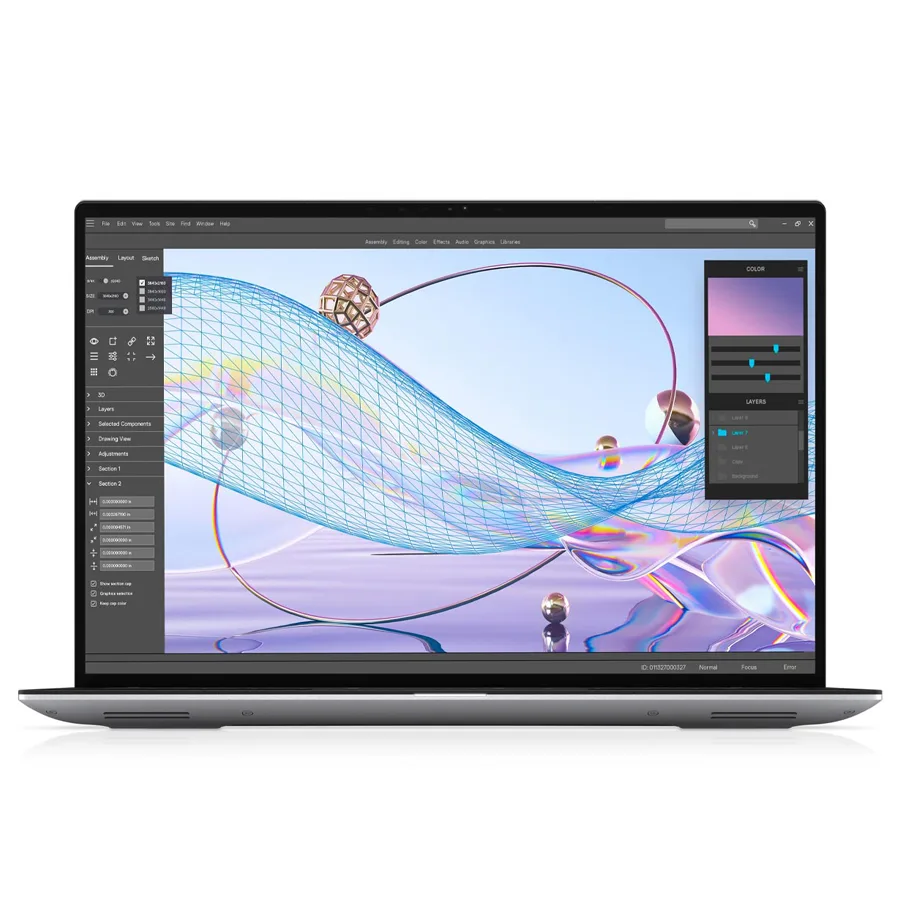
5 mẹo tiết kiệm pin khi dùng laptop cũ cả ngày
Dùng laptop cũ cả ngày không chỉ phụ thuộc vào viên pin còn bao nhiêu phần trăm sức khỏe. Cách đặt độ sáng, chế độ nguồn, ứng dụng nền, trình duyệt và nhiệt độ máy có thể làm thời lượng pin chênh lệch rõ trong cùng một ngày làm việc. Nếu máy vẫn đáp ứng tốt nhu cầu học tập, văn phòng, bán hàng hoặc làm việc từ xa, bạn nên tối ưu trước khi nghĩ đến việc thay pin hoặc đổi máy.
Bài viết này tổng hợp 5 mẹo thực tế để tiết kiệm pin khi dùng laptop cũ, đồng thời chỉ ra dấu hiệu nào là bình thường, dấu hiệu nào cần kiểm tra pin, sạc, main nguồn hoặc hệ điều hành. Nội dung phù hợp với người đang dùng laptop cũ tại TP.HCM và muốn kéo dài thời gian sử dụng mà không đánh đổi quá nhiều hiệu năng.
1. Giảm độ sáng màn hình và chỉnh lại thời gian tắt màn hình
Màn hình thường là thành phần tiêu thụ pin nhiều nhất trên laptop văn phòng và laptop cũ. Khi làm việc trong phòng, bạn không cần giữ độ sáng 90-100%. Mức 45-65% thường đủ đọc văn bản, lướt web, học online hoặc xử lý bảng tính. Nếu ngồi gần cửa sổ, hãy ưu tiên đổi vị trí ngồi để tránh phản chiếu thay vì tăng sáng tối đa liên tục.
Trên Windows, vào Settings > System > Power & battery và đặt thời gian tắt màn hình khi dùng pin khoảng 3-5 phút. Với macOS, vào Battery để giảm độ sáng khi dùng pin và rút ngắn thời gian tự tắt màn hình. Thói quen này đặc biệt hữu ích khi bạn thường rời bàn vài phút nhưng quên gập máy.
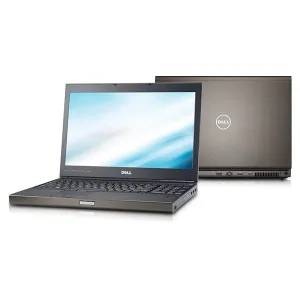
Nếu máy có màn hình độ phân giải cao, bàn phím đèn nền hoặc màn cảm ứng, hãy tắt các phần không cần khi dùng pin. Đèn bàn phím đẹp nhưng không cần thiết trong phòng sáng; màn cảm ứng và bút cảm ứng cũng nên để ở mức tối giản nếu bạn chỉ gõ văn bản.
2. Bật chế độ tiết kiệm pin đúng lúc, không để máy luôn chạy hiệu năng cao
Nhiều laptop cũ được người bán hoặc người dùng trước đặt ở chế độ Best performance để máy phản hồi nhanh khi cắm sạc. Khi rút sạc, chế độ này làm CPU tăng xung thường xuyên, quạt quay nhiều hơn và pin tụt nhanh hơn. Với công việc văn phòng, học online, nhập liệu, đọc tài liệu hoặc quản lý đơn hàng, bạn nên chọn Balanced hoặc Battery saver.
Battery Saver không làm máy mạnh hơn, nhưng nó giảm tác vụ nền, hạn chế đồng bộ không cần thiết và hạ mức tiêu thụ điện. Bạn có thể đặt chế độ này tự bật khi pin còn 30-40%. Nếu đang họp online hoặc làm file nặng, hãy chuyển về Balanced để tránh giật, sau đó bật lại tiết kiệm pin khi xong việc.
Với laptop cũ có card rời, hãy kiểm tra ứng dụng nào đang dùng GPU rời. Các tác vụ như trình duyệt, Word, Excel, phần mềm kế toán hoặc Zoom thường không cần GPU rời chạy liên tục. Trong phần cài đặt đồ họa của Windows hoặc NVIDIA/AMD, đặt các ứng dụng nhẹ về chế độ tiết kiệm năng lượng sẽ giúp máy mát hơn và dùng pin lâu hơn.
3. Tắt ứng dụng nền, tab trình duyệt và phần mềm tự khởi động
Một chiếc laptop cũ có pin còn tốt vẫn có thể hao nhanh nếu mở quá nhiều tab Chrome, phần mềm chat, công cụ đồng bộ, ứng dụng họp và tiện ích chạy nền. Trước khi kết luận pin yếu, hãy mở Task Manager trên Windows hoặc Activity Monitor trên macOS để xem ứng dụng nào đang dùng CPU, RAM, Disk và Network bất thường.
Những tác vụ nên kiểm tra gồm ứng dụng tự khởi động cùng Windows, phần mềm diệt virus quét toàn bộ ổ đĩa, OneDrive/Google Drive đang đồng bộ dữ liệu lớn, trình duyệt có nhiều extension, phần mềm cập nhật driver không rõ nguồn và các tab web phát video tự động. Tắt bớt những phần này thường giúp pin ổn định hơn ngay trong ngày.
Với trình duyệt, hãy dùng tính năng ngủ tab nếu có, đóng tab không cần thiết và tránh mở quá nhiều nền tảng nặng cùng lúc. Nếu bạn làm việc trên Google Sheets, Canva, Facebook Ads, web bán hàng hoặc hệ thống quản lý kho, nên chia thành từng phiên làm việc thay vì để hàng chục tab mở xuyên suốt buổi.
4. Quản lý Wi-Fi, Bluetooth, thiết bị cắm ngoài và nhiệt độ máy
Wi-Fi yếu làm laptop phải duy trì kết nối ở công suất cao hơn, khiến pin tụt nhanh và máy nóng hơn. Nếu làm việc tại quán cà phê hoặc văn phòng có nhiều mạng, hãy chọn mạng ổn định nhất thay vì để máy tự nhảy qua lại. Khi không dùng chuột Bluetooth, tai nghe, máy in hoặc chia sẻ dữ liệu, bạn có thể tắt Bluetooth để giảm tiêu thụ nền.
Thiết bị cắm ngoài cũng ảnh hưởng đến pin. Ổ cứng di động, USB hub, điện thoại đang sạc qua cổng USB, đế tản nhiệt, màn hình rời hoặc thiết bị thu phát không dây đều lấy điện từ laptop. Khi cần dùng pin lâu, chỉ giữ những thiết bị thật sự cần cho công việc hiện tại.
Nhiệt độ là yếu tố nhiều người bỏ qua. Laptop cũ bám bụi, keo tản nhiệt khô hoặc quạt yếu sẽ nóng nhanh, CPU phải điều chỉnh xung liên tục, pin tụt nhanh hơn và máy dễ chậm. Nếu đáy máy nóng bất thường khi chỉ mở vài tab web, đó không còn là vấn đề cài đặt đơn thuần; bạn nên vệ sinh, kiểm tra quạt và keo tản nhiệt trước khi thay pin.
5. Cập nhật hệ điều hành, driver và kiểm tra sức khỏe pin
Driver quản lý nguồn, chipset, đồ họa và Wi-Fi có thể ảnh hưởng trực tiếp đến thời lượng pin. Laptop cũ cài lại Windows bằng bộ cài không chuẩn đôi khi thiếu driver hãng, dẫn đến máy không ngủ đúng cách, quạt chạy liên tục hoặc không chuyển trạng thái tiết kiệm điện. Hãy ưu tiên cập nhật từ Windows Update, trang hỗ trợ của Dell, HP, Lenovo, Asus, Acer hoặc công cụ chính hãng.
Trên Windows, bạn có thể mở Command Prompt và chạy powercfg /batteryreport để xem dung lượng thiết kế, dung lượng sạc đầy hiện tại và lịch sử sử dụng. Nếu dung lượng sạc đầy chỉ còn rất thấp so với dung lượng thiết kế, các mẹo tối ưu vẫn có ích nhưng không thể đưa pin về như mới. Khi pin phồng, báo phần trăm ảo, sập nguồn ở 20-40% hoặc sạc chập chờn, cần kiểm tra phần cứng sớm.
Nếu bạn đang cân nhắc mua laptop cũ, hãy yêu cầu kiểm tra battery report, thời gian dùng thực tế và tình trạng sạc. Một máy quảng cáo pin lâu nhưng chỉ kiểm tra bằng phần trăm hiển thị là chưa đủ. Nên thử chạy tác vụ gần giống nhu cầu thật: mở trình duyệt, họp online, xem tài liệu, gõ văn bản và theo dõi pin trong 20-30 phút.
Bảng chẩn đoán nhanh khi laptop cũ hao pin
| Dấu hiệu | Nguyên nhân thường gặp | Cách xử lý nên thử |
|---|---|---|
| Pin tụt nhanh khi màn hình sáng cao | Màn hình tiêu thụ nhiều điện | Giảm sáng, rút ngắn thời gian tắt màn hình, tắt đèn bàn phím |
| Máy nóng dù chỉ lướt web | Bụi, keo tản nhiệt khô, ứng dụng nền | Kiểm tra Task Manager, vệ sinh máy, kiểm tra quạt |
| Sập nguồn khi pin còn phần trăm | Pin chai, cell yếu hoặc mạch pin lỗi | Sao lưu dữ liệu, kiểm tra pin và sạc tại kỹ thuật |
| Pin tốt nhưng dùng vẫn ngắn | Chế độ hiệu năng cao, nhiều tab, GPU rời chạy nền | Chuyển Balanced/Battery Saver, giới hạn ứng dụng nền |
| Máy không ngủ, để qua đêm hết pin | Driver nguồn, thiết bị USB hoặc phần mềm đánh thức máy | Cập nhật driver, rút thiết bị ngoài, kiểm tra sleep settings |
Khi nào nên thay pin, sửa máy hoặc đổi laptop cũ khác?
Nếu laptop vẫn chạy ổn, cấu hình còn đáp ứng công việc và chỉ bị chai pin, thay pin là hướng hợp lý. Trước khi thay, cần kiểm tra đúng mã pin, chất lượng cell, tình trạng sạc và main nguồn. Không nên chọn pin chỉ vì giá rẻ nếu máy dùng cho công việc hằng ngày, vì pin kém có thể báo ảo, tụt nhanh hoặc phồng sau thời gian ngắn.
Nếu máy nóng, quạt kêu, sạc lúc nhận lúc không, pin mới cũng tụt nhanh hoặc hệ điều hành lỗi nặng, bạn nên kiểm tra tổng thể trước. Có trường hợp thay pin không giải quyết được vì nguyên nhân nằm ở sạc, cổng sạc, IC nguồn, phần mềm nền hoặc tản nhiệt. Kiểm tra đúng giúp tránh tốn tiền sai chỗ.
Nếu nhu cầu của bạn đã tăng lên như làm đồ họa, dựng video, chạy phần mềm kỹ thuật, mở nhiều tab bán hàng hoặc họp online cả ngày, một chiếc laptop cũ đời mới hơn có pin tốt, SSD nhanh và RAM đủ lớn có thể kinh tế hơn việc nâng cấp rời rạc. Khi mua laptop cũ, hãy ưu tiên máy có tình trạng pin minh bạch, sạc zin hoặc sạc đạt chuẩn, bàn phím/màn hình ổn và có bảo hành rõ ràng.
MTGS hỗ trợ kiểm tra laptop cũ tại TP.HCM như thế nào?
Máy Tính Giá Sỉ (MTGS) hỗ trợ người dùng tại TP.HCM kiểm tra laptop cũ theo nhu cầu thực tế: pin, sạc, ổ cứng, RAM, nhiệt độ, màn hình, bàn phím, cổng kết nối và phần mềm. Với khách đang dùng máy để học tập, làm văn phòng hoặc kinh doanh online, kỹ thuật sẽ ưu tiên xác định nguyên nhân hao pin trước khi tư vấn thay linh kiện.
Nếu bạn đang cần mua laptop cũ, có thể tham khảo nhóm máy phù hợp tại mua laptop cũ giá rẻ. Nếu máy đang dùng có dấu hiệu nóng, sập nguồn hoặc cần vệ sinh, bạn có thể xem thêm dịch vụ sửa laptop Tân Bình. Trường hợp muốn đổi máy hoặc bán lại máy không còn phù hợp, MTGS cũng có thông tin về thu mua laptop cũ Tân Bình.

Khi mang máy đi kiểm tra, bạn nên chuẩn bị sạc đang dùng, mô tả thời lượng pin thực tế, thời điểm máy tụt pin nhanh nhất, phần mềm thường mở và các lỗi đã gặp. Nếu có dữ liệu cá nhân, hãy sao lưu trước và thông báo rõ phần nào không muốn kỹ thuật truy cập. Việc này giúp quá trình kiểm tra nhanh hơn và bảo vệ dữ liệu tốt hơn.
Câu hỏi thường gặp về tiết kiệm pin laptop cũ
Laptop cũ dùng pin được bao lâu là bình thường?
Không có một con số đúng cho mọi máy. Laptop văn phòng cũ pin còn khá có thể dùng vài giờ với tác vụ nhẹ, trong khi máy workstation, gaming hoặc máy màn hình lớn sẽ hao nhanh hơn. Nên đánh giá theo cấu hình, tuổi pin, độ sáng màn hình và tác vụ thực tế.
Cài phần mềm tiết kiệm pin có cần thiết không?
Thường không cần nếu bạn đã chỉnh đúng chế độ nguồn, tắt ứng dụng nền và cập nhật driver. Phần mềm lạ có thể chạy nền thêm, hiển thị quảng cáo hoặc can thiệp sai vào hệ thống. Nên ưu tiên công cụ có sẵn của Windows, macOS và hãng sản xuất.
Có nên vừa cắm sạc vừa dùng laptop cũ cả ngày?
Có thể dùng khi công việc cần ổn định, nhưng nên đảm bảo sạc đúng chuẩn, máy không quá nóng và pin không phồng. Nếu máy luôn cắm sạc trong môi trường nóng, pin có thể xuống nhanh hơn. Một số dòng có chế độ giới hạn sạc 60-80%, nên bật nếu có.
Khi nào cần thay pin thay vì tiếp tục tối ưu?
Khi pin phồng, sập nguồn dù còn phần trăm, báo ảo, sạc không ổn định hoặc battery report cho thấy dung lượng còn quá thấp, tối ưu phần mềm chỉ là giải pháp tạm. Bạn nên kiểm tra pin và sạc để quyết định thay pin hay xử lý lỗi nguồn.
Mua laptop cũ nên kiểm tra pin như thế nào?
Nên xem battery report, thử dùng tác vụ giống nhu cầu thật, kiểm tra sạc, nhiệt độ và tình trạng phần trăm pin có tụt bất thường không. Nếu mua để làm việc cả ngày, hãy ưu tiên máy có pin rõ tình trạng, bảo hành minh bạch và cấu hình không phải chạy quá tải.

Bài viết liên quan
Thu mua điện thoại cũ đổi sang đời mới tại Tân Bình
Phụ Kiện Máy Tính Tân Bình – Máy Tính Giá Sỉ: Hơn 1000 Sản Phẩm Chất Lượng, Giá Rẻ, Bảo Hành Uy Tín
Các phần mềm miễn phí hiệu quả trên laptop cũ
Chọn MacBook cũ hay laptop Windows cũ cho công việc đồ họa?
Sử dụng eGPU cho laptop cũ: có đáng nâng cấp để tăng hiệu suất?
Mẫu laptop cũ dành cho đồ họa: cách chọn đúng nhu cầu