
 Laptop
 Máy Để Bàn
 Linh Kiện PC
 Màn hình PC
 Sạc Laptop
 Dịch vụ sửa chữa
 Kho Phần Mềm
 Kinh nghiệm
 Khuyến mại
Kinh nghiệm hướng dẫn
Cách sử dụng Task Manager để kiểm soát CPU và RAM trên laptop cũ
Cách sử dụng Task Manager để kiểm soát CPU và RAM trên laptop cũ
Task Manager là công cụ có sẵn trong Windows giúp bạn biết máy đang chậm vì CPU, RAM, ổ đĩa, trình duyệt hay một phần mềm chạy nền. Với laptop cũ, việc mở Task Manager đúng cách quan trọng hơn cài thêm các phần mềm dọn dẹp không rõ nguồn gốc, vì bạn nhìn được dữ liệu thật trước khi quyết định tắt ứng dụng, gỡ phần mềm, nâng RAM, thay SSD hay đem máy đi kiểm tra.
Bài viết này hướng dẫn cách đọc các chỉ số chính trong Task Manager theo tình huống thực tế: máy khởi động lâu, mở Chrome bị đứng, học online bị giật, chạy Excel nặng, quạt quay mạnh hoặc máy nóng bất thường. Nội dung tập trung vào thao tác an toàn, không can thiệp registry, không dùng phần mềm không rõ nguồn gốc và không hứa hẹn làm máy nhanh lên nếu phần cứng đã xuống cấp.
Khi nào nên mở Task Manager để kiểm tra?
Bạn nên mở Task Manager khi máy có dấu hiệu chậm lặp lại, không chỉ chậm một lần do mạng hoặc do vừa cập nhật Windows. Các dấu hiệu thường gặp gồm: CPU lên 90-100% khi chỉ mở vài tab trình duyệt, RAM luôn trên 80% dù không chạy phần mềm nặng, ổ đĩa báo 100% trong nhiều phút, quạt laptop quay lớn khi máy đang để yên, hoặc ứng dụng bị treo nhưng chuột vẫn di chuyển được.
Trường hợp laptop cũ vừa bật lên đã chậm, hãy đợi Windows ổn định khoảng 3-5 phút rồi mới đánh giá. Ngay sau khi khởi động, Windows Update, antivirus, OneDrive hoặc trình đồng bộ dữ liệu có thể chạy nền tạm thời. Nếu tình trạng CPU/RAM cao kéo dài sau khoảng thời gian này, Task Manager sẽ giúp khoanh vùng nguyên nhân rõ hơn.
Cách mở Task Manager nhanh và an toàn
Cách nhanh nhất là bấm tổ hợp phím Ctrl + Shift + Esc. Nếu máy đang treo nhẹ, bạn có thể bấm Ctrl + Alt + Delete rồi chọn Task Manager. Trên Windows 10 và Windows 11, nếu cửa sổ chỉ hiện dạng đơn giản, hãy chọn More details hoặc Chi tiết hơn để xem đầy đủ các tab Processes, Performance, Startup apps và Details.
Không nên đóng bừa các tiến trình có tên lạ ngay khi vừa mở Task Manager. Một số tiến trình thuộc Windows, driver âm thanh, driver touchpad, phần mềm bảo mật hoặc dịch vụ đồng bộ. Việc tắt sai có thể làm mất mạng, mất âm thanh, treo ứng dụng đang lưu dữ liệu hoặc khiến Windows hoạt động không ổn định cho tới lần khởi động lại tiếp theo.
Đọc tab Processes: CPU, Memory, Disk và Network nói gì?
Trong tab Processes, hãy bấm vào cột CPU để sắp xếp ứng dụng dùng CPU cao nhất. Nếu một ứng dụng chiếm CPU cao liên tục, ví dụ trình duyệt, Zoom, Teams, phần mềm kế toán hoặc game, bạn cần xem ứng dụng đó có đang xử lý tác vụ thật hay bị treo. CPU cao trong vài chục giây có thể bình thường; CPU cao kéo dài khi không làm gì mới là dấu hiệu cần xử lý.
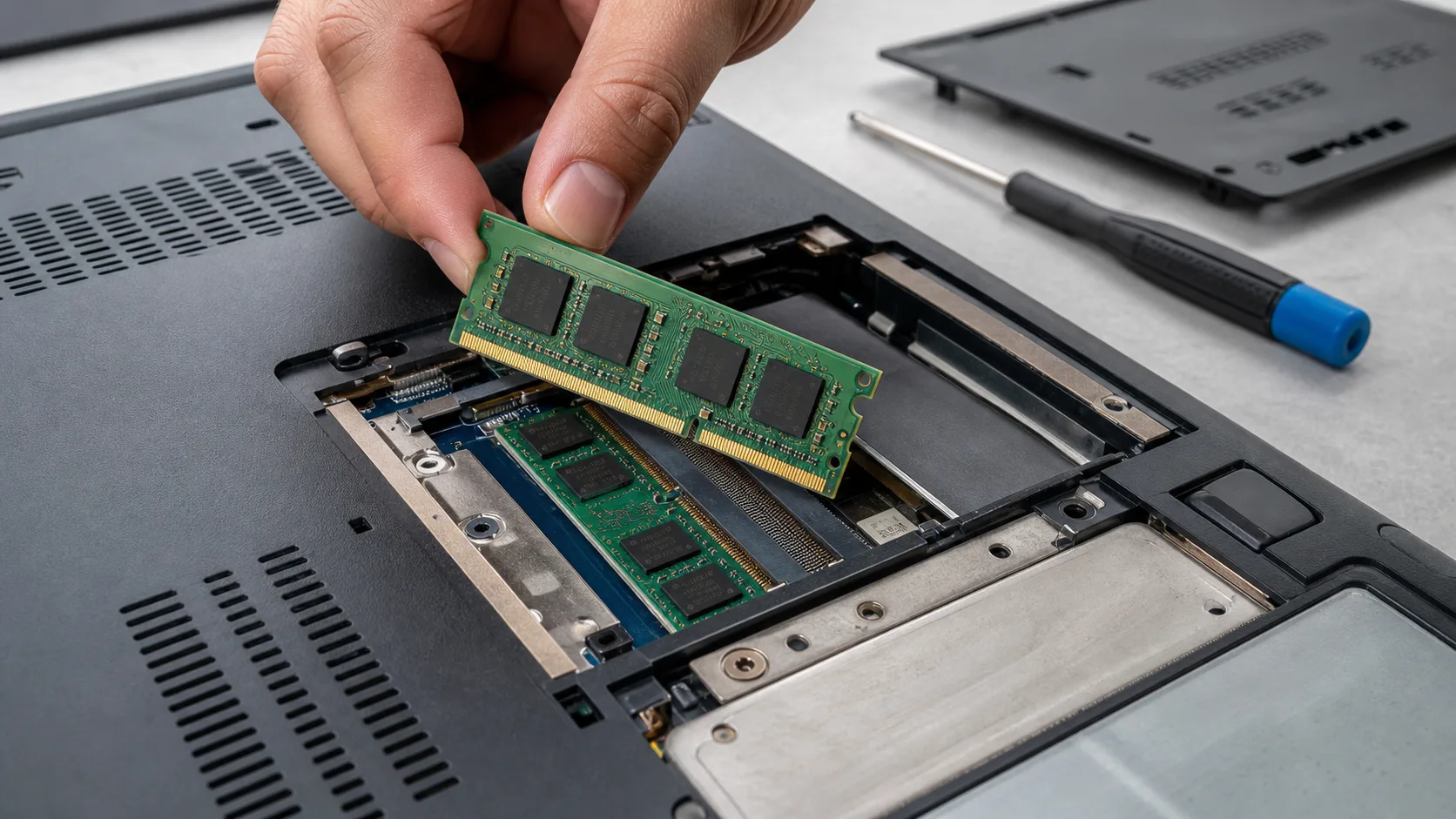
Cột Memory cho biết ứng dụng đang dùng bao nhiêu RAM. Laptop 4GB RAM thường rất nhanh đầy khi mở nhiều tab Chrome, Zalo, Excel và phần mềm họp trực tuyến cùng lúc. Nếu RAM luôn cao, Windows phải dùng ổ đĩa làm bộ nhớ tạm, khiến máy cũ có ổ HDD càng chậm. Khi đó, tắt bớt ứng dụng chỉ là giải pháp tạm; nâng RAM hoặc chuyển sang SSD có thể đáng cân nhắc nếu máy còn phù hợp để sử dụng tiếp.
Cột Disk rất quan trọng với laptop cũ dùng HDD. Nếu Disk 100% liên tục trong khi CPU và RAM không quá cao, nguyên nhân có thể là ổ cứng yếu, Windows Update, antivirus quét nền, lỗi bad sector hoặc máy thiếu RAM nên phải ghi đọc bộ nhớ tạm quá nhiều. Đừng vội cài lại Windows nếu ổ cứng đã có dấu hiệu lỗi; nên kiểm tra sức khỏe ổ trước để tránh mất dữ liệu.
Cột Network hữu ích khi máy chậm vì đồng bộ file, tải cập nhật hoặc trình duyệt đang tải dữ liệu nền. Nếu mạng tăng bất thường dù bạn không tải gì, hãy kiểm tra OneDrive, Google Drive, trình duyệt, phần mềm họp, phần mềm điều khiển từ xa hoặc tiện ích mở rộng đáng ngờ.
Kiểm tra tab Performance để biết máy nghẽn ở đâu
Tab Performance cho bạn nhìn biểu đồ tổng thể của CPU, Memory, Disk, Wi-Fi và GPU. Với CPU, hãy chú ý mức sử dụng, tốc độ hiện tại và số nhân luồng. Nếu CPU chỉ chạy thấp hơn nhiều so với tốc độ cơ bản trong khi máy nóng, laptop có thể đang bị giới hạn hiệu năng do nhiệt, pin, sạc không đúng công suất hoặc chế độ tiết kiệm điện.
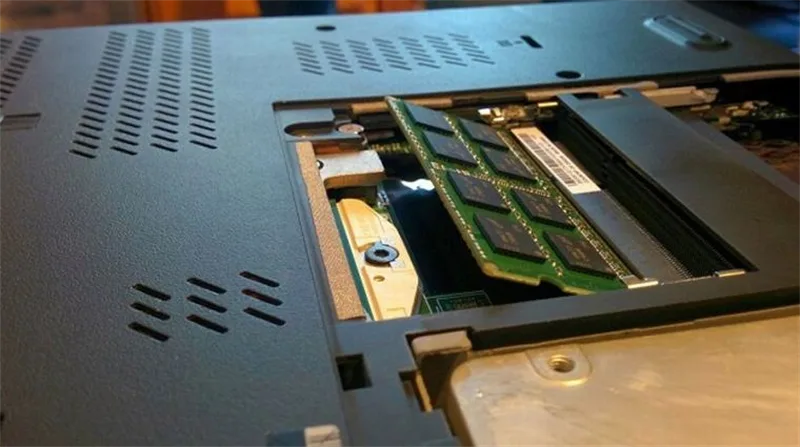
Ở mục Memory, hãy xem tổng dung lượng RAM, phần đang dùng và số khe RAM nếu Windows hiển thị. Nếu máy chỉ có 4GB và thường xuyên dùng hơn 3.2GB trong tác vụ văn phòng, việc nâng lên 8GB thường giúp thao tác mượt hơn. Nếu máy đã có 8GB nhưng vẫn đầy RAM, nguyên nhân có thể đến từ thói quen mở quá nhiều tab, phần mềm nặng hoặc tiện ích chạy nền.
Ở mục Disk, hãy phân biệt HDD và SSD. Laptop dùng HDD mà Disk 100% trong thời gian dài sẽ có cảm giác đứng máy dù CPU không cao. Nếu ổ đã cũ, phát tiếng lạ, mở thư mục chậm hoặc copy file hay lỗi, nên ưu tiên sao lưu dữ liệu và kiểm tra ổ trước khi tối ưu phần mềm.
Quản lý ứng dụng khởi động cùng Windows
Tab Startup apps cho biết phần mềm nào tự chạy khi bật máy. Với laptop cũ, đây là nơi nên kiểm tra trước khi cài thêm phần mềm tối ưu. Bạn có thể tắt các ứng dụng không cần chạy ngay lúc khởi động như launcher game, updater của phần mềm ít dùng, công cụ chat phụ hoặc ứng dụng đồng bộ không còn dùng.
Không nên tắt driver touchpad, driver âm thanh, phần mềm bảo mật chính, dịch vụ card đồ họa hoặc công cụ điều khiển phần cứng nếu bạn không hiểu chức năng của chúng. Cách an toàn là tắt từng nhóm nhỏ, khởi động lại, dùng thử một ngày rồi đánh giá. Nếu có lỗi, bật lại mục vừa tắt.
Khi nào nên End task và khi nào không nên?
Bạn có thể dùng End task khi một ứng dụng rõ ràng bị treo, không phản hồi và không còn lưu dữ liệu quan trọng. Ví dụ Chrome đứng một tab, phần mềm họp bị đơ sau khi thoát phòng, ứng dụng giải nén kẹt lâu hoặc trình cài đặt đã báo lỗi. Trước khi End task, hãy lưu file đang làm việc nếu còn thao tác được.
Không nên End task các tiến trình hệ thống như Windows Explorer, Service Host, Antimalware Service Executable, Desktop Window Manager hoặc tiến trình driver nếu chỉ vì thấy chúng dùng tài nguyên trong vài phút. Một số tiến trình tăng tài nguyên tạm thời là bình thường. Nếu chúng chiếm CPU/RAM cao liên tục, bạn nên ghi lại tên tiến trình, chụp màn hình Task Manager và kiểm tra nguyên nhân thay vì tắt cưỡng bức nhiều lần.
Bảng quyết định nhanh khi CPU hoặc RAM luôn cao
| Dấu hiệu trong Task Manager | Nguyên nhân thường gặp | Hướng xử lý an toàn |
|---|---|---|
| CPU 90-100% khi mở một ứng dụng | Ứng dụng lỗi, tác vụ quá nặng, máy nóng | Cập nhật ứng dụng, giảm tác vụ, kiểm tra nhiệt và quạt |
| Memory trên 80% gần như liên tục | RAM ít, mở nhiều tab, ứng dụng chạy nền | Tắt bớt ứng dụng, kiểm tra Startup, cân nhắc nâng RAM |
| Disk 100% nhiều phút | HDD chậm, ổ lỗi, Windows Update, thiếu RAM | Sao lưu dữ liệu, kiểm tra sức khỏe ổ, cân nhắc SSD |
| Network cao khi không dùng mạng | Đồng bộ file, cập nhật, tiện ích trình duyệt | Kiểm tra ứng dụng đồng bộ và tiện ích mở rộng |
Lưu ý bảo mật dữ liệu khi kiểm tra laptop cũ
Task Manager không yêu cầu bạn nhập mật khẩu hay tải công cụ bên ngoài. Nếu cần gửi ảnh chụp màn hình để nhờ kỹ thuật viên tư vấn, hãy che tên file nhạy cảm, tài khoản email, tên thư mục khách hàng hoặc nội dung phần mềm nội bộ. Không gửi mật khẩu, mã OTP, dữ liệu ngân hàng hoặc file công việc riêng tư qua các kênh không đáng tin cậy.
Nếu nghi ngờ máy nhiễm mã độc vì có tiến trình lạ dùng CPU hoặc Network cao, không nên vội tải các bộ cài “diệt virus miễn phí full” từ nguồn không rõ. Hãy ưu tiên Windows Security, phần mềm chính hãng, sao lưu dữ liệu quan trọng và kiểm tra danh sách ứng dụng đã cài. Với máy công ty, nên hỏi người phụ trách IT trước khi gỡ hoặc tắt dịch vụ.
Khi nào nên tự xử lý, khi nào nên đem máy đi kiểm tra?
Bạn có thể tự xử lý nếu nguyên nhân rõ ràng là mở quá nhiều tab, ứng dụng khởi động cùng Windows quá nhiều, phần mềm bị treo đơn lẻ hoặc máy chỉ chậm sau khi vừa bật lên. Các bước an toàn gồm tắt ứng dụng không cần thiết, giảm tab trình duyệt, gỡ phần mềm không dùng, cập nhật Windows hợp lệ và khởi động lại để kiểm tra lại chỉ số.
Nên đem máy đi kiểm tra nếu Disk 100% kéo dài, máy nóng bất thường, tự tắt nguồn, quạt kêu lớn, ổ cứng có tiếng lạ, Windows báo lỗi ổ đĩa, RAM đầy dù ít ứng dụng, hoặc bạn cần giữ dữ liệu quan trọng. Tại MTGS ở Tân Bình, kỹ thuật viên có thể kiểm tra tình trạng RAM, SSD/HDD, nhiệt độ, phần mềm khởi động cùng Windows và tư vấn hướng xử lý trước khi thay linh kiện. Nếu máy đã quá cũ hoặc chi phí sửa không hợp lý, bạn nên cân nhắc nâng cấp có chọn lọc hoặc đổi máy phù hợp hơn.
Gợi ý liên kết hữu ích
Nếu bạn đang đánh giá một laptop cũ trước khi mua, hãy xem thêm cách kiểm tra laptop cũ giá rẻ trước khi mua. Nếu máy đã chậm, nóng hoặc nghi ngờ lỗi phần cứng, bạn có thể tham khảo dịch vụ sửa laptop Tân Bình. Trường hợp cần đổi sang máy phù hợp hơn, trang mua laptop cũ giá rẻ sẽ giúp bạn đối chiếu cấu hình theo nhu cầu.
Câu hỏi thường gặp
Task Manager báo CPU 100% có phải laptop bị hư không?
Không phải lúc nào cũng hư. CPU 100% trong thời gian ngắn có thể do mở ứng dụng nặng, cập nhật Windows hoặc trình duyệt xử lý nhiều tab. Nếu CPU cao liên tục khi không làm gì, máy nóng và quạt quay mạnh, bạn nên kiểm tra phần mềm chạy nền, nhiệt độ và tình trạng tản nhiệt.
RAM luôn trên 80% thì nên nâng RAM ngay không?
Nên kiểm tra thói quen sử dụng trước. Nếu bạn mở nhiều tab, Zalo, Excel, phần mềm họp và máy chỉ có 4GB RAM, nâng lên 8GB thường hợp lý. Nếu máy đã 8GB hoặc 16GB mà vẫn đầy RAM, cần tìm ứng dụng dùng RAM bất thường trước khi quyết định nâng cấp.
Disk 100% có nên cài lại Windows không?
Không nên cài lại ngay nếu chưa kiểm tra ổ đĩa. Disk 100% kéo dài có thể do HDD yếu, ổ lỗi, Windows Update hoặc thiếu RAM. Nếu ổ có dấu hiệu lỗi, việc cài lại có thể làm tăng rủi ro mất dữ liệu. Hãy sao lưu dữ liệu và kiểm tra sức khỏe ổ trước.
Có nên dùng phần mềm tăng tốc laptop không?
Chỉ nên dùng công cụ chính hãng hoặc nguồn đáng tin cậy. Nhiều phần mềm tăng tốc không rõ nguồn có thể cài thêm quảng cáo, thay đổi thiết lập không cần thiết hoặc gây lỗi hệ thống. Task Manager, Settings và Windows Security thường đủ để kiểm tra bước đầu.
Bài viết liên quan
Bán máy tính bàn giá rẻ Tân Bình – tư vấn cấu hình rõ ràng
Laptop không lên màn hình do adapter hỏng
Gia Tăng Hiệu Suất Laptop Cũ: Nâng SSD, RAM Đúng Cách
Sửa laptop Dell không lên màn hình ở Tân Bình
Laptop cũ giá rẻ cho sinh viên: Lợi ích và cách chọn
Freelancer nên chọn laptop cũ cảm ứng nào để trình bày linh hoạt?