
 Laptop
 Máy Để Bàn
 Linh Kiện PC
 Màn hình PC
 Sạc Laptop
 Dịch vụ sửa chữa
 Kho Phần Mềm
 Kinh nghiệm
 Khuyến mại
Kinh nghiệm hướng dẫn
Cách kiểm tra hiệu suất laptop cũ cấu hình cao
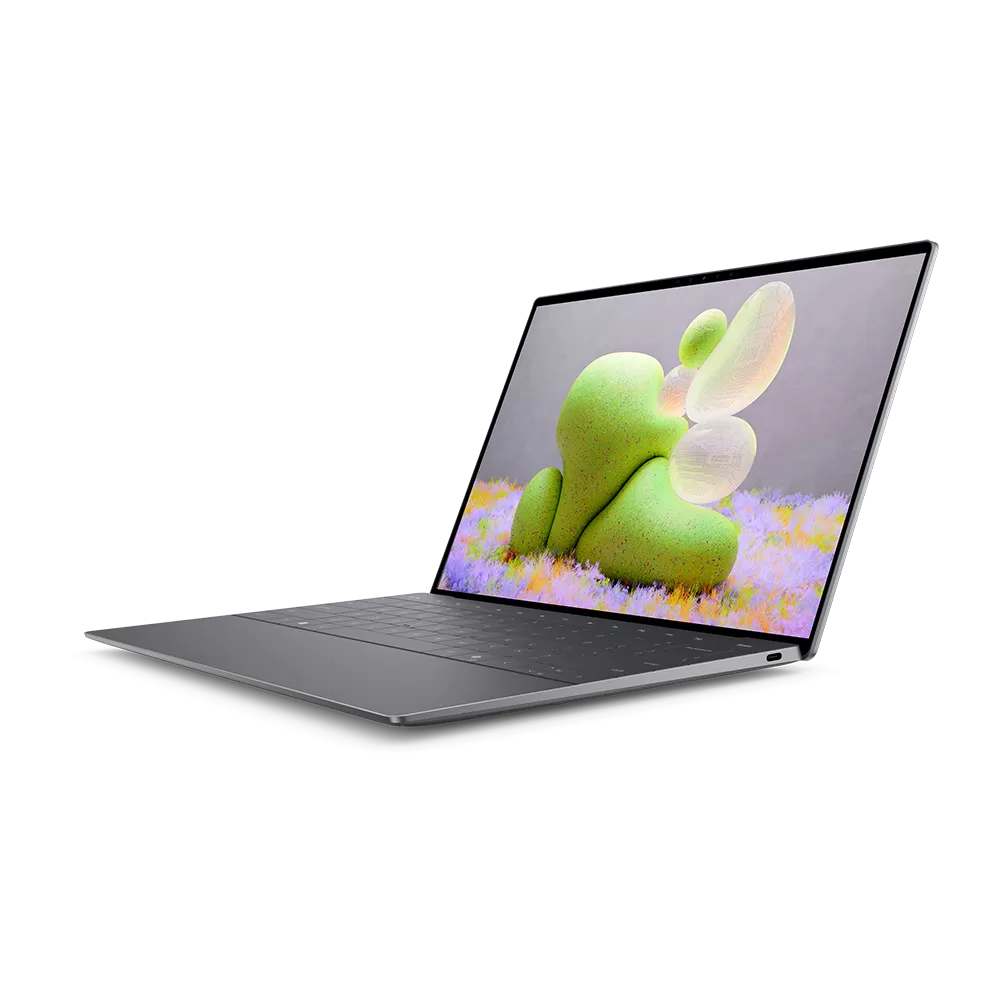
Cách kiểm tra hiệu suất laptop cũ cấu hình cao trước khi mua
Kiểm tra hiệu suất laptop cũ cấu hình cao không chỉ là mở máy lên thấy chạy nhanh rồi quyết định mua. Với các dòng Core i5, Core i7, Ryzen 5, Ryzen 7, workstation, gaming hoặc ultrabook đời mới, người mua cần nhìn đồng thời vào CPU, GPU, RAM, SSD, nhiệt độ, pin, màn hình, bàn phím, cổng kết nối và lịch sử sử dụng. Một chiếc máy có thông số đẹp nhưng tản nhiệt kém, SSD lỗi hoặc pin chai nặng vẫn có thể cho trải nghiệm kém sau vài tuần dùng thực tế.
Bài viết này hướng dẫn cách tự kiểm tra theo hướng thực dụng: dùng phần mềm benchmark đúng mục đích, đọc kết quả ở mức vừa đủ, kết hợp quan sát phần cứng và đặt câu hỏi với cửa hàng. Nếu bạn đang chọn laptop cũ để học tập, làm văn phòng, thiết kế, dựng video nhẹ, lập trình hoặc chơi game, quy trình dưới đây giúp giảm rủi ro mua nhầm máy đã xuống hiệu năng.
Những thông số cần đối chiếu trước khi chạy benchmark
Trước khi đo điểm, hãy xác nhận cấu hình thực tế của máy. Bạn có thể mở Settings, Task Manager, Device Manager, BIOS hoặc dùng CPU-Z, GPU-Z, HWiNFO để xem tên CPU, dung lượng RAM, loại RAM, số khe RAM, model SSD, card đồ họa rời nếu có và tình trạng nhận driver. Thông số trên tem, bài đăng bán hàng hoặc ảnh chụp cũ chỉ nên xem là tham khảo.
Với laptop cũ cấu hình cao, các điểm cần kiểm tra kỹ gồm: CPU có chạy đúng số nhân luồng không, RAM có đủ dung lượng như quảng cáo không, SSD là NVMe hay SATA, GPU rời có hiện đúng trong Device Manager không, màn hình có đúng độ phân giải và tần số quét không, pin còn báo dung lượng hợp lý không. Nếu máy bị thiếu driver, nhận sai card đồ họa hoặc BIOS khóa một số tính năng, điểm benchmark có thể thấp hơn nhiều so với cấu hình giấy.
Nên cắm sạc khi kiểm tra hiệu năng, đặt chế độ nguồn ở Balanced hoặc Best Performance tùy Windows, tắt bớt phần mềm nền không cần thiết và ghi lại nhiệt độ phòng tương đối. Không nên so điểm của máy đang dùng pin tiết kiệm năng lượng với điểm tham khảo trên mạng vì sai điều kiện đo.
Kiểm tra CPU bằng Cinebench, CPU-Z hoặc Geekbench
CPU quyết định tốc độ xử lý tác vụ văn phòng nặng, lập trình, nén giải nén, render nhẹ và đa nhiệm. Với laptop cũ, bạn không cần chạy quá nhiều công cụ phức tạp. Cinebench R23 hoặc Cinebench 2024 cho thấy khả năng tải nặng liên tục, CPU-Z benchmark cho cái nhìn nhanh, Geekbench thuận tiện để so sánh tương đối giữa các đời máy.
Khi chạy Cinebench, hãy quan sát hai thứ: điểm số và mức tụt xung sau vài phút. Một máy cấu hình cao nhưng tản nhiệt yếu có thể đạt điểm ban đầu khá tốt rồi giảm mạnh do nóng. Nếu HWiNFO báo CPU thường xuyên chạm ngưỡng nhiệt rất cao và xung tụt sâu, máy có thể cần vệ sinh, thay keo tản nhiệt hoặc kiểm tra quạt. Điều này không đồng nghĩa máy hỏng, nhưng là yếu tố cần đưa vào quyết định mua và thương lượng giá.
Không nên chỉ nhìn điểm cao nhất. Hãy so với khoảng điểm tham khảo của cùng CPU, cùng dòng máy hoặc ít nhất cùng thế hệ CPU. Nếu điểm thấp hơn bất thường, cần kiểm tra chế độ nguồn, adapter sạc có đúng công suất không, RAM có chạy dual-channel không, máy có đang bị giới hạn nhiệt hoặc giới hạn điện không.
Kiểm tra GPU bằng 3DMark, FurMark ở mức vừa phải và tác vụ thực tế
Nếu mua laptop gaming, workstation hoặc máy thiết kế có GPU rời, cần kiểm tra card đồ họa kỹ hơn. 3DMark Time Spy, Fire Strike hoặc các bài test tương đương giúp đánh giá GPU theo điểm chuẩn phổ biến. Với người dùng đồ họa, có thể mở thử phần mềm đang dùng như Photoshop, Illustrator, Premiere, AutoCAD, SketchUp hoặc một game quen thuộc để xem độ ổn định thực tế.
FurMark và các bài stress GPU nặng chỉ nên chạy ngắn, có kiểm soát và theo dõi nhiệt độ. Mục tiêu là phát hiện lỗi hình, treo máy, sập nguồn, quạt bất thường hoặc nhiệt tăng quá nhanh; không phải ép máy cũ chạy cực tải trong thời gian dài. Nếu màn hình xuất hiện sọc, nhấp nháy, driver reset liên tục hoặc máy tắt đột ngột, nên dừng kiểm tra và yêu cầu kỹ thuật viên xác minh lại GPU, nguồn cấp và tản nhiệt.
Với các máy mỏng nhẹ dùng GPU tích hợp, điểm 3D không phải tiêu chí chính. Lúc này nên ưu tiên khả năng xử lý nhiều tab, xuất màn hình rời, họp trực tuyến, chạy Office, phần mềm học tập và nhiệt độ khi dùng lâu.
Đo SSD, RAM và nhiệt độ để tránh mua máy chỉ mạnh trên giấy
SSD ảnh hưởng trực tiếp đến cảm giác nhanh khi mở máy, mở phần mềm, copy dữ liệu và làm việc với file lớn. CrystalDiskMark cho biết tốc độ đọc ghi tuần tự và ngẫu nhiên. CrystalDiskInfo hoặc công cụ của hãng SSD giúp xem tình trạng sức khỏe, số giờ sử dụng, dung lượng đã ghi và cảnh báo lỗi. Với laptop cũ, SSD có điểm benchmark ổn nhưng sức khỏe báo xấu vẫn nên cân nhắc thay mới.
RAM cần kiểm tra dung lượng, số khe, bus, chế độ single-channel hay dual-channel. Máy dùng iGPU hoặc làm đồ họa nhẹ thường hưởng lợi rõ khi RAM chạy dual-channel. Nếu mua máy để học kỹ thuật, lập trình, thiết kế hoặc chạy nhiều ứng dụng, 16GB RAM là mức dễ chịu hơn 8GB; nhưng còn tùy khả năng nâng cấp của từng model.
Nhiệt độ là phần nhiều người bỏ qua. HWiNFO, HWMonitor hoặc phần mềm hãng có thể theo dõi CPU Package, GPU, SSD và tốc độ quạt. Trong quá trình test, máy không nên có tiếng quạt cạ, mùi khét, khu vực bàn phím quá nóng bất thường hoặc hiện tượng tụt hiệu năng ngay khi mở tác vụ nhẹ. Nếu nhiệt cao nhưng máy còn tốt, chi phí vệ sinh và bảo trì nên được tính vào tổng ngân sách.
Kiểm tra pin, màn hình, bàn phím, cổng kết nối và dữ liệu cá nhân
Hiệu suất không chỉ nằm ở điểm benchmark. Một chiếc laptop cũ cấu hình cao vẫn gây khó chịu nếu pin chai nặng, bàn phím liệt phím, màn hình ám màu, webcam lỗi hoặc cổng USB chập chờn. Hãy kiểm tra Battery Report trên Windows để xem dung lượng thiết kế và dung lượng sạc đầy hiện tại. Pin chai là bình thường ở máy cũ, nhưng cần rõ mức chai và khả năng thay pin.
Với màn hình, nên mở nền trắng, đen, đỏ, xanh, xanh dương để xem điểm chết, hở sáng nặng, ám màu và sọc. Với bàn phím, dùng công cụ test key online hoặc Notepad để bấm từng phím. Với cổng kết nối, thử USB, HDMI/Type-C xuất hình nếu cần, jack âm thanh, Wi-Fi, Bluetooth, webcam, micro và loa. Các lỗi nhỏ có thể sửa được, nhưng phải được phát hiện trước khi thanh toán.
Nếu bạn mang dữ liệu cá nhân để test, không nên đăng nhập tài khoản chính trên máy lạ. Có thể dùng tài khoản phụ, file mẫu hoặc USB riêng. Khi mua máy tại cửa hàng, nên yêu cầu cài mới Windows hợp lệ, xóa tài khoản cũ, kiểm tra bản quyền phần mềm rõ ràng và tránh phần mềm không rõ nguồn gốc. Với máy đã qua sử dụng, quyền riêng tư và nguồn gốc phần mềm quan trọng không kém điểm hiệu năng.
Bảng đọc nhanh kết quả kiểm tra hiệu suất laptop cũ
| Hạng mục | Dấu hiệu nên mua | Dấu hiệu cần kiểm tra thêm |
|---|---|---|
| CPU | Điểm gần mức tham khảo, xung ổn định | Điểm thấp bất thường, tụt xung mạnh, nhiệt quá cao |
| GPU | Driver nhận đúng, test đồ họa ổn định | Sọc hình, treo driver, sập nguồn khi tải nặng |
| SSD | Sức khỏe tốt, tốc độ phù hợp loại ổ | Cảnh báo lỗi, tốc độ thấp, số giờ hoặc dung lượng ghi quá cao |
| RAM | Đủ dung lượng, nhận đúng bus, có khả năng nâng cấp | Single-channel gây nghẽn iGPU, không còn khe nâng cấp |
| Nhiệt độ | Quạt êm, nhiệt tăng chậm, không tụt hiệu năng rõ | Quạt cạ, máy nóng nhanh, hiệu năng giảm sau vài phút |
| Pin và ngoại vi | Pin còn dùng được, phím và cổng ổn định | Pin chai nặng, liệt phím, lỗi webcam, lỗi cổng xuất hình |
Nên tự kiểm tra hay nhờ kỹ thuật viên kiểm tra tại cửa hàng?
Nếu bạn đã quen đọc thông số và chỉ mua máy văn phòng cơ bản, có thể tự kiểm tra theo checklist ở trên. Tuy nhiên, với laptop cũ cấu hình cao giá trị lớn, máy gaming, máy đồ họa hoặc workstation, nên có kỹ thuật viên kiểm tra thêm vì nhiều lỗi không thể kết luận bằng một bài benchmark ngắn. Ví dụ: mainboard từng sửa, GPU có dấu hiệu quá nhiệt, màn hình từng thay, pin linh kiện kém, adapter không đúng công suất hoặc SSD đã ghi dữ liệu quá nhiều.
Tại Máy Tính Giá Sỉ ở Tân Bình, quy trình tư vấn laptop cũ thường đi theo nhu cầu thật của người mua: học tập, văn phòng, kế toán, thiết kế, dựng video nhẹ, lập trình, bán hàng online hay chơi game. Từ nhu cầu đó mới chọn CPU, RAM, SSD, màn hình, pin và ngân sách phù hợp. Cách này thực tế hơn việc chỉ chạy theo cấu hình cao nhất trong tầm tiền.

Nếu cần xem thêm nhóm sản phẩm, bạn có thể tham khảo danh mục mua laptop cũ giá rẻ. Trường hợp máy đang dùng bị chậm, nóng hoặc cần nâng cấp trước khi đổi máy, nhóm dịch vụ sửa laptop Tân Bình có thể giúp kiểm tra hướng sửa hoặc nâng cấp. Nếu muốn bán lại máy cũ để đổi cấu hình phù hợp hơn, bạn có thể xem thêm trang thu mua laptop cũ Tân Bình.
Checklist 15 phút khi xem laptop cũ cấu hình cao
- Đối chiếu model máy, CPU, RAM, SSD, GPU với thông tin người bán cung cấp.
- Cắm sạc đúng adapter, kiểm tra Windows nhận đủ driver và không báo lỗi thiết bị.
- Chạy CPU-Z hoặc Cinebench để xem CPU có đạt mức hợp lý không.
- Chạy CrystalDiskInfo và CrystalDiskMark để kiểm tra sức khỏe, tốc độ SSD.
- Với máy có GPU rời, chạy 3DMark hoặc mở phần mềm/game thực tế trong vài phút.
- Theo dõi nhiệt độ, tiếng quạt, hiện tượng tụt xung, treo máy hoặc sập nguồn.
- Kiểm tra pin, màn hình, bàn phím, touchpad, webcam, loa, Wi-Fi, Bluetooth và các cổng cần dùng.
- Hỏi rõ bảo hành, điều kiện đổi trả, tình trạng linh kiện đã thay và khả năng nâng cấp sau này.
Câu hỏi thường gặp về kiểm tra hiệu suất laptop cũ
Điểm benchmark laptop cũ thấp hơn trên mạng có phải là máy lỗi?
Không nhất thiết. Điểm có thể thấp do chế độ tiết kiệm pin, adapter không đúng công suất, RAM single-channel, nhiệt độ phòng cao hoặc phần mềm nền đang chạy. Tuy nhiên, nếu đã kiểm tra lại điều kiện đo mà điểm vẫn thấp bất thường, cần xem tản nhiệt, SSD, RAM, driver và mainboard trước khi mua.
Có cần chạy stress test rất lâu trước khi mua laptop cũ không?
Không nên ép máy cũ chạy cực tải quá lâu nếu không có kỹ thuật viên theo dõi. Với người mua thông thường, chạy benchmark ngắn, quan sát nhiệt độ, kiểm tra tác vụ thực tế và thử ngoại vi là hợp lý hơn. Máy giá trị cao hoặc dùng cho đồ họa nặng nên được cửa hàng kiểm tra sâu hơn.
SSD báo sức khỏe thấp thì có nên mua máy không?
Có thể mua nếu các phần khác tốt và chi phí thay SSD được tính rõ vào giá. Không nên lưu dữ liệu quan trọng trên SSD đã cảnh báo lỗi. Khi nhận máy, nên yêu cầu sao lưu, thay ổ nếu cần và cài hệ điều hành sạch.
Laptop cũ cấu hình cao nên ưu tiên CPU hay GPU?
Tùy nhu cầu. Văn phòng nặng, lập trình, kế toán và học tập thường cần CPU, RAM, SSD ổn định. Thiết kế 3D, dựng video, game và phần mềm đồ họa cần xem GPU, tản nhiệt và màn hình kỹ hơn. Không nên trả thêm tiền cho GPU mạnh nếu công việc không dùng tới.
Mua laptop cũ ở Tân Bình nên kiểm tra gì tại cửa hàng?
Nên kiểm tra cấu hình thật, điểm benchmark cơ bản, sức khỏe SSD, pin, màn hình, bàn phím, cổng kết nối, điều kiện bảo hành và chính sách đổi trả. Nếu không rành kỹ thuật, hãy yêu cầu nhân viên chạy kiểm tra tại chỗ và giải thích kết quả bằng ngôn ngữ dễ hiểu.
Bài viết liên quan
Cách kiểm tra laptop cũ dưới 5 triệu trước khi mua
Bán PC Giá Rẻ Tân Bình – Tư Vấn Cấu Hình, Test Máy Tại Cửa Hàng
Laptop Cũ Cho Sinh Viên Y Dược: Cách Chọn Máy Bền, Giá Tốt
Mua Laptop Cũ Core i5 Hay Core i7? Cách Chọn Đúng Nhu Cầu
Cách kiểm tra số lần sạc (battery cycle) trên laptop cũ
Sửa Chữa Máy Tính Nhanh Tân Bình – Hỗ Trợ Tận Tâm, Xử Lý Chuyên Nghiệp