
 Laptop
 Máy Để Bàn
 Linh Kiện PC
 Màn hình PC
 Sạc Laptop
 Dịch vụ sửa chữa
 Kho Phần Mềm
 Kinh nghiệm
 Khuyến mại
Kinh nghiệm hướng dẫn
Cách test cảm ứng trên laptop cũ giá rẻ có hoạt động tốt không
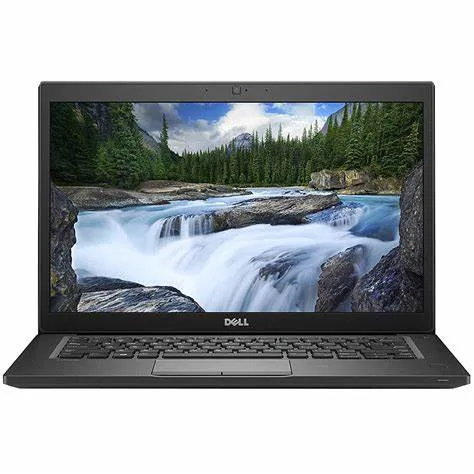
Cách test cảm ứng trên laptop cũ giá rẻ trước khi mua
Màn hình cảm ứng là điểm cộng lớn trên laptop cũ, nhất là các dòng 2-in-1, Surface, Dell Latitude, HP EliteBook, Lenovo Yoga hoặc laptop văn phòng có bản touch. Nhưng đây cũng là phần dễ phát sinh chi phí nếu mua vội: cảm ứng có thể bị liệt vùng, nhảy điểm chạm, đứt cáp, lỗi driver hoặc đã từng thay màn không đúng chuẩn. Khi chọn laptop cũ giá rẻ, người mua nên test cảm ứng trực tiếp trên máy, không chỉ nhìn ngoại hình hay nghe người bán nói máy còn dùng tốt.
Bài viết này hướng dẫn cách kiểm tra cảm ứng theo từng bước thực tế tại cửa hàng, giúp bạn biết máy có đúng phiên bản cảm ứng, màn có nhận đủ điểm chạm, thao tác có mượt không và khi nào nên cân nhắc đổi sang máy khác.
Vì sao phải kiểm tra cảm ứng kỹ trên laptop cũ?
Với laptop không cảm ứng, lỗi màn thường dễ nhận ra qua sọc, đốm sáng, ám màu hoặc vỡ kính. Với laptop cảm ứng, có những lỗi chỉ xuất hiện khi chạm nhiều lần hoặc dùng bút cảm ứng trong vài phút. Máy vẫn hiển thị đẹp nhưng thao tác kéo thả bị hụt, một góc màn hình không nhận, hoặc con trỏ tự nhảy dù tay không chạm.
Chi phí sửa phần cảm ứng thường không rẻ vì nhiều dòng dùng cụm màn hình liền kính, liền digitizer. Nếu máy là dòng mỏng nhẹ hoặc 2-in-1, việc thay màn đúng mã còn phụ thuộc nguồn linh kiện. Do đó, kiểm tra cảm ứng trước khi thanh toán giúp bạn tránh mua nhầm máy tưởng rẻ nhưng sau đó phải thay cả cụm màn.
Người mua cũng cần phân biệt rõ hai trường hợp: máy vốn có cảm ứng nhưng đang lỗi, hoặc máy cùng mã nhưng phiên bản đang xem thực tế không hỗ trợ cảm ứng. Nhiều dòng laptop có cả bản touch và non-touch, ngoại hình rất giống nhau. Kiểm tra trong Windows và thao tác trực tiếp là bước bắt buộc.
Kiểm tra máy có thật sự hỗ trợ cảm ứng hay không
Trước khi test độ nhạy, hãy xác nhận máy có nhận phần cứng cảm ứng. Trên Windows, mở Settings, vào phần thông tin hệ thống hoặc tìm mục Pen and touch. Nếu máy hỗ trợ, Windows thường hiển thị thông tin về touch input. Bạn cũng có thể mở Device Manager và kiểm tra nhóm Human Interface Devices; thiết bị cảm ứng thường liên quan đến HID-compliant touch screen.
Nếu người bán giới thiệu là laptop cảm ứng nhưng Windows không nhận thiết bị cảm ứng, cần hỏi rõ máy đang thiếu driver, bị tắt thiết bị, hay phần cảm ứng đã hỏng. Không nên chấp nhận câu trả lời chung chung như “cài lại Win là được” nếu bạn chưa thấy cảm ứng hoạt động thực tế. Với laptop cũ giá rẻ, mọi tính năng ảnh hưởng đến giá nên được kiểm chứng tại chỗ.
Một cách nhanh hơn là mở trình duyệt, File Explorer hoặc Paint rồi chạm thử vào biểu tượng, thanh cuộn, ô tìm kiếm. Nếu máy phản hồi ngay, bạn tiếp tục kiểm tra vùng chạm và độ ổn định. Nếu không phản hồi, hãy xử lý như một lỗi cần trừ giá hoặc đổi máy.
Cách test toàn bộ vùng cảm ứng
Bài test quan trọng nhất là kiểm tra toàn màn hình, không chỉ chạm vài điểm ở giữa. Mở Paint, Whiteboard, OneNote hoặc một trang web test touch nếu có mạng. Dùng một ngón tay kéo các đường ngang, dọc, chéo từ mép này sang mép kia. Sau đó vẽ vòng quanh bốn góc, sát cạnh viền trên, dưới, trái và phải.
Nếu đường vẽ bị đứt đoạn ở cùng một vị trí, đó có thể là vùng chết cảm ứng. Nếu nét bị lệch xa so với đầu ngón tay, cảm ứng có thể bị sai tọa độ hoặc màn từng thay không chuẩn. Nếu vừa chạm đã xuất hiện nhiều điểm loạn, cần dừng lại và kiểm tra kỹ hơn vì lỗi này gây khó chịu khi dùng lâu.
Khi test, hãy xoay màn hình nếu máy là dòng gập 360 độ hoặc tablet mode. Một số lỗi chỉ lộ ra khi đổi hướng màn hình, gập máy hoặc đặt máy lên mặt bàn. Bạn cũng nên thử thao tác kéo thanh cuộn trong trình duyệt, phóng to thu nhỏ hình ảnh và bấm các nút nhỏ ở góc màn hình để xem độ chính xác.
Test độ nhạy, đa điểm và thao tác thực tế
Sau khi vùng chạm không có điểm chết, hãy kiểm tra độ nhạy. Chạm nhẹ vào các biểu tượng nhỏ, kéo thả cửa sổ, cuộn trang dài và nhập thử bàn phím ảo. Cảm ứng tốt phải phản hồi đều, không cần nhấn mạnh, không bị trễ rõ rệt khi máy đang chạy tác vụ nhẹ.
Với cảm ứng đa điểm, dùng hai ngón tay để phóng to, thu nhỏ ảnh hoặc trang web. Dùng ba ngón tay nếu Windows hỗ trợ thao tác cử chỉ. Nếu máy chỉ nhận một điểm chạm trong khi dòng máy được công bố hỗ trợ multi-touch, cần xem lại driver hoặc phần cứng.
Đừng bỏ qua bài test khi cắm sạc. Một số laptop cũ bị loạn cảm ứng khi dùng bộ sạc kém chất lượng hoặc khi nguồn không ổn định. Hãy thử cả lúc cắm sạc và rút sạc, đặt tay lên chiếu nghỉ bàn phím, rồi quan sát xem con trỏ có tự chạy hoặc tự bấm hay không.
Dấu hiệu nên tránh mua hoặc phải thương lượng lại giá
Bạn nên cân nhắc đổi máy nếu cảm ứng liệt một vùng cố định, tự nhảy điểm chạm, chỉ nhận khi ấn mạnh, sai vị trí chạm, không dùng được ở tablet mode, hoặc mất cảm ứng sau khi máy sleep rồi mở lại. Những lỗi này thường không nên xem là lỗi nhỏ nếu nhu cầu chính của bạn là ghi chú, vẽ sơ đồ, ký tài liệu hoặc dùng máy như máy tính bảng.
Nếu vẫn muốn mua vì cấu hình và giá tốt, hãy định giá như một laptop không cảm ứng hoặc yêu cầu kiểm tra phương án sửa trước. Với máy dùng màn hình liền kính, khoản chênh lệch cần đủ lớn để bù rủi ro thay màn. Không nên trả thêm tiền cho tính năng cảm ứng khi chính tính năng đó chưa ổn định.
Cũng cần xem tình trạng bản lề, kính màn hình và viền. Laptop cảm ứng thường bị tác động lực trực tiếp lên màn nhiều hơn laptop thường. Nếu kính có vết nứt nhỏ, viền hở, bản lề lỏng hoặc màn từng bị ép mạnh, nguy cơ lỗi cảm ứng về sau sẽ cao hơn.
Checklist nhanh khi xem laptop cảm ứng cũ tại cửa hàng
- Xác nhận đúng phiên bản có cảm ứng trong Windows và Device Manager.
- Vẽ đường chéo, ngang, dọc và quanh bốn mép để tìm vùng chết.
- Test chạm nhẹ vào nút nhỏ, kéo thả cửa sổ và cuộn trang dài.
- Thử phóng to thu nhỏ bằng hai ngón tay để kiểm tra đa điểm.
- Kiểm tra khi cắm sạc và rút sạc để phát hiện loạn cảm ứng.
- Gập xoay màn hình nếu máy là dòng 2-in-1 hoặc hỗ trợ tablet mode.
- Quan sát kính, viền màn hình, bản lề và dấu hiệu từng thay màn.
- Hỏi rõ chính sách đổi trả nếu lỗi cảm ứng phát sinh sau khi mang về.
Mua laptop cũ cảm ứng ở đâu tại TP.HCM?
Nếu bạn chưa quen kiểm tra laptop cảm ứng, nên chọn nơi cho test trực tiếp, mô tả rõ tình trạng từng máy và có chính sách bảo hành phù hợp. Tại Máy Tính Giá Sỉ, khách có thể xem nhiều dòng laptop cũ giá rẻ, laptop văn phòng, laptop học tập và một số mẫu có màn hình cảm ứng tùy thời điểm hàng về. Khi cần, kỹ thuật viên có thể hỗ trợ kiểm tra màn hình, bàn phím, pin, SSD, cổng kết nối và cảm ứng trước khi khách quyết định.
Với người ở Tân Bình và các khu vực lân cận, việc kiểm tra trực tiếp giúp giảm rủi ro hơn so với mua chỉ qua hình ảnh. Nếu máy cảm ứng không phù hợp nhu cầu hoặc ngân sách sửa chữa quá cao, bạn có thể chuyển sang mẫu laptop không cảm ứng nhưng cấu hình ổn định hơn. Trường hợp đang có laptop cũ muốn đổi máy, có thể tham khảo thêm dịch vụ thu mua laptop cũ tại Tân Bình hoặc kiểm tra sửa chữa tại dịch vụ sửa laptop Tân Bình.

Câu hỏi thường gặp về test cảm ứng laptop cũ
Laptop cũ không nhận cảm ứng có phải chỉ cần cài driver?
Không thể kết luận ngay. Thiếu driver là một khả năng, nhưng cũng có thể do cáp, digitizer, màn hình thay không đúng mã hoặc phần cảm ứng đã hỏng. Khi mua máy, nên yêu cầu người bán cho thấy cảm ứng hoạt động thực tế trước khi tính giá theo bản có cảm ứng.
Cảm ứng bị liệt một góc có nên mua nếu giá rẻ?
Chỉ nên cân nhắc nếu bạn chấp nhận dùng máy như laptop thường và mức giá đã phản ánh lỗi đó. Nếu cần ghi chú, vẽ, ký tài liệu hoặc dùng tablet mode, lỗi liệt góc sẽ ảnh hưởng nhiều và có thể tốn chi phí sửa cao.
Cắm sạc vào mới bị loạn cảm ứng là lỗi gì?
Nguyên nhân có thể đến từ sạc kém chất lượng, nguồn điện không ổn định, tiếp mass chưa tốt hoặc phần cảm ứng nhạy với nhiễu điện. Nên thử bằng bộ sạc chuẩn và kiểm tra thêm trước khi mua, vì lỗi này gây khó chịu trong sử dụng hằng ngày.
Có nên mua laptop cảm ứng cũ cho học sinh, sinh viên?
Có thể mua nếu cảm ứng ổn định, pin còn dùng được và bản lề chắc. Tuy nhiên, nếu ngân sách thấp, cấu hình, SSD, pin và độ bền màn hình nên được ưu tiên trước. Cảm ứng là tiện ích thêm, không nên là lý do duy nhất để chọn một máy đã có nhiều rủi ro.
Kết luận
Cách test cảm ứng trên laptop cũ giá rẻ cần đi từ xác nhận phần cứng, kiểm tra toàn vùng chạm, thử đa điểm, test khi cắm sạc và đánh giá dấu hiệu từng sửa màn hình. Nếu cảm ứng hoạt động đều, bản lề chắc và chính sách bảo hành rõ ràng, máy cảm ứng cũ có thể là lựa chọn đáng mua. Nếu có vùng chết, loạn chạm hoặc người bán không cho test đủ, hãy xem đó là rủi ro thật khi thương lượng giá hoặc chuyển sang máy khác.
Bài viết liên quan
Top 5 laptop Lenovo cũ pin khỏe bền cho sinh viên
So Sánh Laptop Cũ Gaming Vs Laptop Văn Phòng 2025
Tạo môi trường học tập hiệu quả với laptop cũ giá rẻ
Laptop cảm ứng có nhanh chai pin hơn máy thường không?
Review 1 tuần dùng laptop Dell Latitude pin trâu để học online
Laptop Cũ Dưới 5 Triệu Cho Lập Trình Viên Mới Bắt Đầu