
 Laptop
 Máy Để Bàn
 Linh Kiện PC
 Màn hình PC
 Sạc Laptop
 Dịch vụ sửa chữa
 Kho Phần Mềm
 Kinh nghiệm
 Khuyến mại
Kinh nghiệm hướng dẫn
Kiểm tra laptop cũ bằng phần mềm trước khi mua
Kiểm tra laptop cũ bằng phần mềm trước khi mua
Mua laptop cũ không chỉ nhìn ngoại hình, cấu hình ghi trên tin đăng hay vài phút mở máy là đủ. Một chiếc máy có thể còn rất đẹp nhưng pin đã chai sâu, SSD đã nhiều lỗi, nhiệt độ tăng nhanh hoặc card đồ họa không ổn định khi tải nặng. Vì vậy, trước khi chốt mua, bạn nên dùng một bộ phần mềm kiểm tra cơ bản để đối chiếu cấu hình thật, đo sức khỏe linh kiện và phát hiện dấu hiệu rủi ro.
Bài viết này tập trung vào quy trình thực tế khi xem máy tại cửa hàng hoặc khi hẹn xem máy trực tiếp. Các bước không yêu cầu kỹ thuật quá sâu, nhưng cần làm theo thứ tự: kiểm tra thông tin hệ thống, ổ cứng, pin, nhiệt độ, màn hình, bàn phím, cổng kết nối và cuối cùng là chạy tải vừa đủ để xem máy có treo, sập nguồn hay nóng bất thường không.
Chuẩn bị trước khi test laptop cũ
Trước khi chạy phần mềm, hãy yêu cầu người bán cắm sạc đúng công suất, cho phép kết nối Wi-Fi và cho bạn đủ thời gian kiểm tra. Nếu máy đang dùng tài khoản cá nhân của chủ cũ, không nên mở dữ liệu riêng tư; chỉ kiểm tra phần cứng, thông số hệ thống và tình trạng hoạt động. Với máy doanh nghiệp, máy có BitLocker, BIOS password hoặc tài khoản quản trị bị khóa, cần hỏi rõ trước vì những yếu tố này ảnh hưởng trực tiếp đến giá trị sử dụng.
Bạn nên mang theo USB có sẵn bộ công cụ portable hoặc tải từ trang chính thức khi có mạng. Các phần mềm thường dùng gồm CPU-Z, HWMonitor hoặc HWiNFO, CrystalDiskInfo, CrystalDiskMark, BatteryInfoView, Dead Pixel Tester, Cinebench và FurMark hoặc một bài test GPU nhẹ hơn. Không cần chạy tất cả ở mức cực đoan; mục tiêu là xác minh máy ổn định trong điều kiện thực tế, không phải ép máy vượt giới hạn.
Đối chiếu cấu hình thật bằng CPU-Z, DxDiag và System Information
Bước đầu tiên là xác minh CPU, RAM, ổ cứng, card đồ họa và model máy có đúng với thông tin người bán cung cấp không. CPU-Z giúp xem tên CPU, số nhân luồng, đời RAM, dung lượng RAM, mainboard và một số thông tin BIOS. Trên Windows, bạn cũng có thể nhấn Windows + R, nhập dxdiag để xem CPU, RAM, GPU và phiên bản DirectX. Công cụ System Information của Windows cho biết model hệ thống, BIOS mode, Secure Boot và thông tin phần cứng tổng quan.
Khi đối chiếu, cần chú ý những điểm dễ bị bỏ qua: CPU dòng tiết kiệm điện thường yếu hơn CPU hiệu năng cao dù cùng Core i5 hoặc Core i7; RAM chạy single channel có thể làm máy chậm hơn; SSD dung lượng thấp dễ thiếu không gian làm việc; GPU rời nếu không nhận driver có thể là lỗi phần mềm, nhưng cũng có thể là dấu hiệu phần cứng cần kiểm tra thêm.

Kiểm tra ổ cứng SSD hoặc HDD bằng CrystalDiskInfo
Ổ cứng là linh kiện ảnh hưởng trực tiếp đến tốc độ và độ an toàn dữ liệu. Với CrystalDiskInfo, hãy xem trạng thái sức khỏe, số giờ hoạt động, số lần bật tắt, nhiệt độ, tổng dữ liệu đã ghi và các cảnh báo S.M.A.R.T. Nếu phần mềm báo Caution hoặc Bad, không nên xem đó là lỗi nhỏ. Ổ có cảnh báo có thể vẫn khởi động được, nhưng rủi ro mất dữ liệu và treo máy cao hơn.
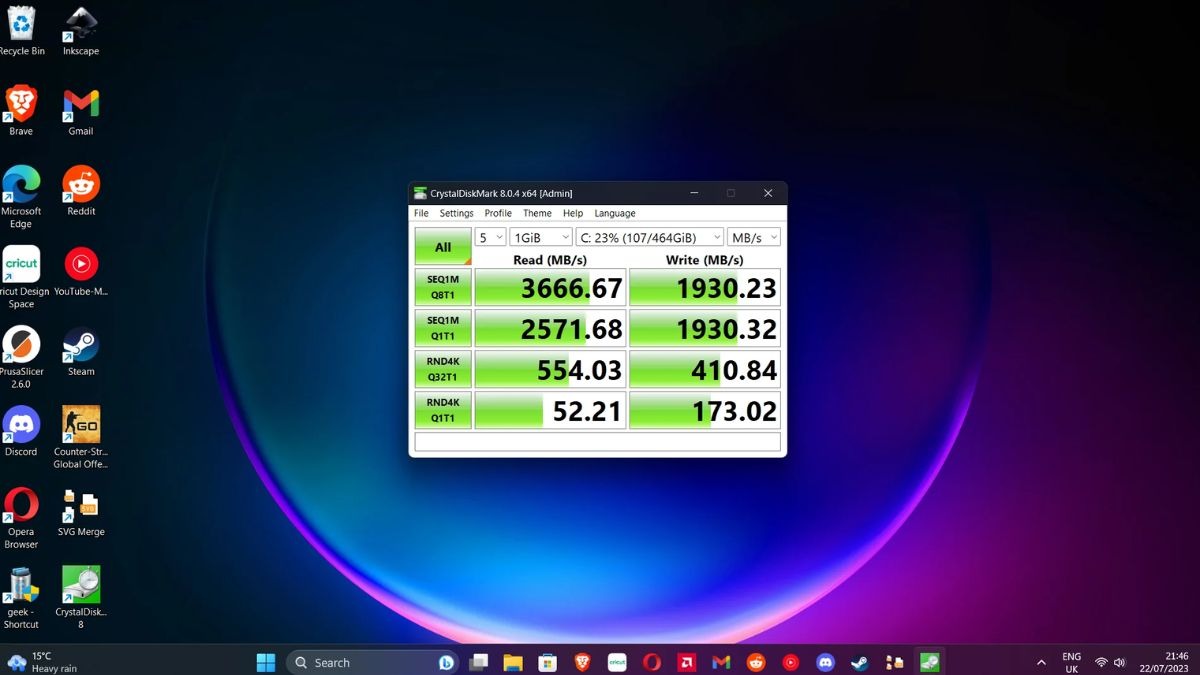
Với SSD, cần để ý dung lượng còn lại, nhiệt độ khi chạy và chỉ số ghi dữ liệu nếu phần mềm hiển thị. Với HDD, tiếng kêu lạ, tốc độ phản hồi chậm, bad sector hoặc thời gian khởi động quá lâu đều là dấu hiệu cần cân nhắc. CrystalDiskMark có thể dùng để đo tốc độ đọc ghi, nhưng không nên chạy quá nhiều lần trên máy không thuộc quyền sở hữu của bạn. Chỉ cần một bài test ngắn để biết SSD có đang chạy đúng chuẩn SATA/NVMe hay không.
Đánh giá pin bằng Battery Report hoặc BatteryInfoView
Pin laptop cũ thường là phần dễ bị nói chung chung nhất. Bạn nên kiểm tra bằng lệnh Windows powercfg /batteryreport hoặc dùng BatteryInfoView để xem Design Capacity và Full Charge Capacity. Nếu dung lượng sạc đầy còn khoảng 70-80% so với thiết kế, máy vẫn có thể dùng ổn tùy nhu cầu. Nếu còn quá thấp, phải tính thêm chi phí thay pin hoặc chấp nhận dùng chủ yếu với sạc.
Không nên chỉ dựa vào phần trăm pin đang hiển thị trên thanh taskbar. Một viên pin chai có thể báo 100% nhưng tụt nhanh, hoặc máy tắt đột ngột khi còn dung lượng. Nếu có thời gian, hãy rút sạc 10-15 phút trong lúc mở trình duyệt, phát video hoặc chạy tác vụ nhẹ để xem pin tụt có bất thường không. Với laptop gaming, workstation hoặc máy đã dùng nhiều năm, pin yếu không lạ, nhưng cần được phản ánh đúng trong giá bán.
Theo dõi nhiệt độ và độ ổn định bằng HWMonitor hoặc HWiNFO
Nhiệt độ là chỉ báo quan trọng về tình trạng tản nhiệt. Mở HWMonitor hoặc HWiNFO, quan sát nhiệt CPU, GPU khi máy ở trạng thái nghỉ và khi chạy tác vụ. Máy văn phòng bình thường nên mát và quạt không gào liên tục khi chỉ mở vài tab trình duyệt. Nếu vừa mở máy đã nóng, quạt quay lớn, hoặc nhiệt tăng nhanh lên mức rất cao khi chạy tải nhẹ, có thể máy cần vệ sinh, thay keo tản nhiệt hoặc có lỗi phần cứng.
Với laptop cũ, không nên kết luận chỉ từ một con số nhiệt độ. Hãy xem cả hành vi: máy có tụt xung mạnh, giật lag, đơ bàn phím, tắt ngang hoặc sập nguồn khi chạy tải không. Nếu người bán nói máy chỉ cần vệ sinh, bạn vẫn nên tính chi phí và rủi ro trước khi mua. Với máy mỏng nhẹ, nhiệt cao hơn laptop dày là bình thường, nhưng không nên có hiện tượng treo hoặc tắt đột ngột.
Test CPU, GPU và hiệu năng thực tế ở mức vừa đủ
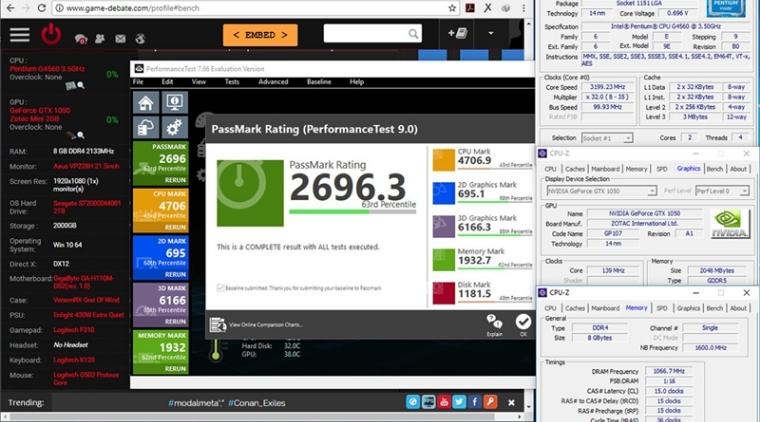
Cinebench có thể dùng để kiểm tra CPU trong vài phút, giúp phát hiện máy quá nóng, tụt xung hoặc sập nguồn khi tải nặng. Với GPU, FurMark hoặc Heaven Benchmark chỉ nên chạy ngắn, đặc biệt với laptop gaming cũ. Mục tiêu không phải lấy điểm số cao nhất mà là xem máy có ổn định, quạt hoạt động bình thường và nhiệt có kiểm soát được không.
Nếu bạn mua máy văn phòng, không nhất thiết phải ép GPU bằng FurMark. Hãy ưu tiên mở nhiều tab, chạy video, mở file Excel hoặc phần mềm đúng nhu cầu của bạn. Nếu mua máy đồ họa, gaming hoặc dựng video, nên kiểm tra thêm GPU rời, VRAM, driver và khả năng xuất hình qua HDMI/USB-C. Một chiếc laptop có điểm benchmark thấp hơn kỳ vọng có thể do cấu hình yếu, driver lỗi, pin/sạc không đủ công suất hoặc tản nhiệt xuống cấp.
Kiểm tra màn hình, bàn phím, webcam, loa và cổng kết nối
Phần mềm chỉ là một nửa quy trình. Với màn hình, hãy dùng Dead Pixel Tester hoặc mở nền đơn sắc trắng, đen, đỏ, xanh lá, xanh dương để tìm điểm chết, đốm sáng, ám màu và hở sáng quá nặng. Với bàn phím, dùng keyboard tester online hoặc Notepad để gõ toàn bộ phím, đặc biệt là phím chức năng, phím mũi tên, Ctrl, Alt, Shift và hàng số.
Tiếp theo, kiểm tra loa hai bên, micro, webcam, touchpad, Bluetooth, Wi-Fi, cổng USB, HDMI, khe thẻ nhớ nếu có và cổng sạc. Nếu máy có USB-C sạc hoặc xuất hình, cần thử đúng chức năng vì không phải cổng USB-C nào cũng hỗ trợ giống nhau. Những lỗi nhỏ như một cổng USB chập chờn, webcam không nhận hoặc loa rè có thể không làm máy mất giá trị hoàn toàn, nhưng phải được tính vào quyết định mua và chi phí sửa.
Khi nào nên mua, thương lượng hoặc bỏ qua máy?
Có thể mua nếu cấu hình đúng, ổ cứng khỏe, pin phù hợp nhu cầu, nhiệt độ ổn, màn hình không lỗi nặng và các cổng chính hoạt động. Có thể thương lượng nếu máy cần vệ sinh, pin chai, SSD dung lượng thấp, vài phím bóng mờ hoặc vỏ xước nhưng phần cứng chính vẫn ổn. Nên bỏ qua nếu ổ cứng cảnh báo lỗi, máy sập nguồn khi test, BIOS hoặc tài khoản bị khóa, GPU không nhận, màn hình sọc, bản lề nứt nặng hoặc người bán không cho kiểm tra hợp lý.
Tại Máy Tính Giá Sỉ, quy trình xem laptop cũ nên đi theo nhu cầu trước rồi mới đến cấu hình: học tập, văn phòng, kế toán, đồ họa nhẹ, lập trình, gaming hay máy mỏng nhẹ di chuyển nhiều. Bạn có thể tham khảo nhóm mua laptop cũ giá rẻ, xem thêm hướng dẫn chọn laptop cũ đúng nhu cầu, hoặc cân nhắc thu mua laptop cũ Tân Bình nếu đang muốn đổi máy cũ sang máy phù hợp hơn.
FAQ về kiểm tra laptop cũ bằng phần mềm
Có cần cài tất cả phần mềm test laptop cũ không?
Không cần. Với đa số người mua, chỉ cần kiểm tra cấu hình, ổ cứng, pin, nhiệt độ, màn hình, bàn phím và cổng kết nối. Benchmark CPU/GPU nên dùng khi mua máy gaming, đồ họa, workstation hoặc khi nghi ngờ máy bị tụt hiệu năng.
CrystalDiskInfo báo Caution thì có nên mua không?
Nên cân nhắc rất kỹ. Nếu ổ đang cảnh báo, bạn phải tính chi phí thay SSD/HDD và không nên lưu dữ liệu quan trọng trên ổ đó. Với máy giá tốt, có thể thương lượng thay ổ trước khi mua hoặc giảm giá tương ứng.
Laptop cũ nóng khi test có phải lỗi nặng không?
Không phải lúc nào cũng là lỗi nặng. Máy có thể chỉ cần vệ sinh và thay keo tản nhiệt, nhưng nếu nóng kèm treo, tụt xung mạnh, sập nguồn hoặc quạt bất thường thì rủi ro cao hơn và nên kiểm tra kỹ trước khi chốt.
Test pin bằng phần trăm pin trên Windows có đủ không?
Không đủ. Phần trăm pin chỉ cho biết dung lượng hiện tại, không phản ánh mức chai pin. Nên xem Full Charge Capacity so với Design Capacity bằng Battery Report hoặc BatteryInfoView, sau đó thử rút sạc trong vài phút để quan sát tốc độ tụt pin.
Bài viết liên quan
Pin zin vs pin thay thế – Chọn cái nào tốt hơn khi mua máy cũ?
Lỗi socket CPU khiến máy bật không lên màn hình
Cách kiểm tra màn hình laptop cũ – Những lưu ý quan trọng
Có nên mua laptop cũ màn hình cảm ứng? Cách kiểm tra
Cách kiểm tra serial number laptop cũ giá rẻ trước khi mua
Lý do laptop cũ giá rẻ là lựa chọn tối ưu cho sinh viên