
 Laptop
 Máy Để Bàn
 Linh Kiện PC
 Màn hình PC
 Sạc Laptop
 Dịch vụ sửa chữa
 Kho Phần Mềm
 Kinh nghiệm
 Khuyến mại
Kinh nghiệm hướng dẫn
Cách kiểm tra laptop cũ từng vào nước hoặc rơi vỡ
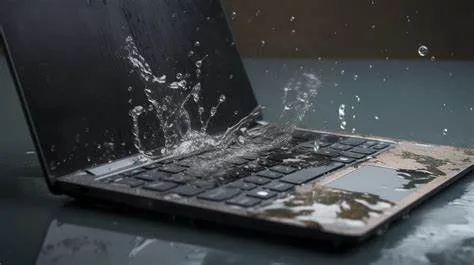
Cách kiểm tra laptop cũ từng vào nước hoặc rơi vỡ
Một chiếc laptop cũ vẫn có thể chạy bình thường sau khi từng vào nước hoặc va đập, nhưng hư hỏng tiềm ẩn thường xuất hiện muộn: cổng kết nối chập chờn, bàn phím liệt, bản lề nứt chân ốc, màn hình sọc hoặc bo mạch bị oxy hóa. Vì vậy, kiểm tra laptop cũ bị vào nước không nên chỉ dừng ở việc bật máy và xem ngoại hình. Người mua cần đối chiếu dấu vết vật lý, thử đủ chức năng và yêu cầu thông tin rõ ràng về tình trạng máy.
Không có một dấu hiệu đơn lẻ nào khẳng định chắc chắn lịch sử của máy. Vết ố có thể do bụi ẩm, bàn phím lỗi có thể do hao mòn, còn vỏ móp không nhất thiết làm hỏng bo mạch. Cách đáng tin cậy hơn là gom nhiều bằng chứng, kiểm tra dưới tải thực tế và chỉ mở máy khi được chủ máy đồng ý hoặc có kỹ thuật viên thực hiện.
Kiểm tra nhanh trước khi bật laptop
Đặt máy trên mặt phẳng, quan sát dưới ánh sáng đủ mạnh và so sánh hai bên thân máy. Một máy từng rơi có thể bị lệch khung, nắp không khép đều hoặc chân cao su không còn cùng mặt phẳng. Các dấu vết dưới đây đáng để kiểm tra kỹ hơn, nhưng chưa phải kết luận cuối cùng:
- Góc và cạnh máy: tìm vết móp, nứt, xước sâu, khe hở không đều hoặc phần nhựa có màu khác do đã thay.
- Ốc đáy: đầu ốc trờn, thiếu ốc, tem bị rách hoặc các con ốc không đồng bộ cho thấy máy từng được tháo; cần hỏi lý do và hạng mục đã sửa.
- Cổng kết nối: dùng đèn soi USB, HDMI, LAN, khe thẻ và jack âm thanh. Màu xanh, trắng, rỉ sét hoặc chân tiếp xúc xỉn bất thường có thể liên quan đến chất lỏng và oxy hóa.
- Khe tản nhiệt: vệt bẩn đóng mảng, mùi ẩm hoặc dấu ăn mòn quanh khe gió cần được kiểm tra bên trong.
- Bộ sạc: đầu cắm cong, cháy sém hoặc phải xoay mới nhận điện có thể là lỗi sạc, chân sạc hoặc hậu quả của va đập.

Dấu hiệu laptop cũ có thể từng vào nước
Chất lỏng không chỉ gây tắt máy ngay lập tức. Nước ngọt, cà phê hoặc dung dịch có đường để lại cặn dẫn điện và tiếp tục ăn mòn sau khi máy đã khô. Hãy thử từng phím bằng công cụ kiểm tra bàn phím, kéo thả và thao tác đa điểm trên touchpad, sau đó cắm thiết bị vào từng cổng. Phím dính, tự gõ, phản hồi theo cụm, touchpad nhảy hoặc cổng lúc nhận lúc không là các tín hiệu cần chẩn đoán sâu.
Một số dòng máy có chỉ báo tiếp xúc chất lỏng ở vị trí do nhà sản xuất quy định. Chỉ báo đổi màu có giá trị tham khảo, nhưng vị trí và màu chuẩn khác nhau giữa từng model; không nên tự suy diễn từ một miếng tem đỏ bất kỳ. Nếu máy còn bảo hành, tự tháo đáy có thể ảnh hưởng điều kiện bảo hành. Người mua nên yêu cầu cửa hàng hoặc kỹ thuật viên mở máy và ghi nhận tình trạng khi cần thiết.
Những gì cần xem khi kỹ thuật viên mở máy
Kiểm tra quanh cổng sạc, socket bàn phím, socket màn hình, khu vực pin và các mép bo mạch. Vệt trắng, xanh, mốc, chân linh kiện xỉn màu hoặc cặn dính là dấu hiệu đáng lo. Cũng cần phân biệt với keo, chất trợ hàn hoặc lớp phủ bảo vệ từ nhà sản xuất. Không chạm tay, cạo cặn hay dùng hóa chất khi pin còn kết nối.
Nếu máy vừa bị vào nước, hãy tắt nguồn, rút sạc và không tiếp tục bật thử. Với pin trong, không tự tháo nếu chưa có kỹ năng. Việc sấy nóng hoặc đặt máy trong gạo không loại bỏ cặn và có thể làm hỏng thêm linh kiện; xử lý đúng là ngắt nguồn và kiểm tra chuyên môn càng sớm càng tốt.
Cách nhận biết laptop từng rơi hoặc va đập mạnh
Mở nắp bằng hai tay và quan sát chuyển động của bản lề. Bản lề quá cứng, quá lỏng, phát tiếng rắc hoặc làm đội vỏ có thể do chân ốc, khung đỡ hay nắp màn hình đã nứt. Không cố gập nhiều lần nếu thấy vỏ tách khe vì cáp màn hình và anten Wi-Fi có thể bị kéo đứt.
Bật ảnh nền trắng, đen, đỏ, xanh lá và xanh dương ở độ sáng vừa để tìm sọc, đốm sáng, vùng loang hoặc điểm chết. Sau đó thay đổi nhẹ góc mở màn hình; hình ảnh chớp tắt theo góc có thể liên quan đến cáp màn hình hoặc đầu nối. Vết loang do tì đè và sọc do tấm nền không phải lúc nào cũng xuất hiện trong vài phút đầu, nên cần thử đủ thời gian.
Với máy dùng HDD, va đập khi ổ đang quay có thể gây lỗi đọc ghi. Xem dữ liệu SMART bằng công cụ phù hợp và thử sao chép một tệp lớn, nhưng phải sao lưu ngay nếu ổ phát tiếng lạ hoặc hệ thống báo lỗi. Với SSD, vẫn cần kiểm tra sức khỏe và lỗi hệ thống, dù SSD không có cơ cấu quay như HDD.
Quy trình test chức năng trước khi mua
Người mua nên dành ít nhất một phiên kiểm tra có cấu trúc thay vì mở vài trang web rồi thanh toán. Cắm sạc, khởi động lại máy và theo dõi xem BIOS có cảnh báo hay hệ điều hành có lỗi bất thường không. Sau đó kiểm tra theo danh sách để tránh bỏ sót:
- Nhập liệu: thử toàn bộ bàn phím, touchpad, chuột trái/phải và cảm biến vân tay nếu có.
- Hiển thị: thử màu đơn sắc, webcam, điều chỉnh độ sáng và thay đổi góc màn hình.
- Kết nối: thử Wi-Fi, Bluetooth, loa, micro, jack tai nghe và từng cổng USB bằng thiết bị thật.
- Lưu trữ và bộ nhớ: xem SMART, dung lượng đúng thực tế và chạy kiểm tra RAM cơ bản khi thời gian cho phép.
- Nhiệt độ: chạy tác vụ gần với nhu cầu khoảng 15–30 phút; theo dõi quạt, nhiệt độ, hiệu năng và hiện tượng tự tắt.
- Pin và sạc: xem báo cáo pin, thử sạc và dùng pin trong thời gian đủ dài. Phần trăm pin giảm nhanh quan trọng hơn một con số “health” đứng riêng lẻ.
Không cài phần mềm crack hoặc công cụ chẩn đoán không rõ nguồn lên máy. Nếu cần đăng nhập để test, dùng tài khoản tạm và đăng xuất sau khi hoàn tất. Kết quả benchmark chỉ có ý nghĩa khi so với đúng model, cấu hình và điều kiện nhiệt độ; điểm thấp không tự động chứng minh máy từng vào nước hay rơi.
Nên mua, thương lượng hay từ chối?
Một vết xước nhỏ không ảnh hưởng chức năng có thể chấp nhận nếu giá và bảo hành phù hợp. Ngược lại, oxy hóa đang lan, máy tự tắt, cổng chập chờn, bản lề làm tách vỏ, pin phồng hoặc màn hình sọc là rủi ro chi phí cao. Trước khi quyết định, hãy yêu cầu báo giá riêng cho từng hạng mục và kiểm tra xem linh kiện thay thế còn sẵn hay không.
- Có thể cân nhắc: lỗi thẩm mỹ rõ ràng, đã được ghi nhận, máy vượt qua bài test và có chính sách đổi trả/bảo hành phù hợp.
- Cần kỹ thuật viên đánh giá: từng sửa mainboard, có dấu oxy hóa cũ, bản lề đã gia cố hoặc lịch sử thay màn hình không rõ.
- Nên từ chối: người bán không cho test chức năng cơ bản, che giấu tình trạng, serial không nhất quán hoặc máy có dấu hiệu mất an toàn điện và pin.
Giá hợp lý phụ thuộc model, thế hệ CPU, RAM, SSD, pin, màn hình, ngoại hình, lịch sử sửa chữa và bảo hành. Đừng lấy mức giảm giá để bù cho rủi ro không thể định lượng. Nếu tổng chi phí dự kiến để sửa và thay linh kiện làm máy không còn lợi thế so với lựa chọn khác, nên chuyển sang mẫu máy có tình trạng minh bạch hơn.
Kiểm tra giấy tờ, dữ liệu và chính sách bán hàng
Đối chiếu model và serial trên vỏ, BIOS và giấy tờ bán hàng. Phiếu mua nên ghi cấu hình, tình trạng ngoại hình, phụ kiện, thời hạn bảo hành và trường hợp được đổi trả. Hỏi rõ máy từng sửa gì, bộ phận nào đã thay và hư hỏng do chất lỏng có thuộc phạm vi bảo hành hay không. Câu trả lời bằng văn bản hữu ích hơn lời hứa chung chung.
Trước khi nhận máy, yêu cầu người bán đăng xuất tài khoản, tắt khóa thiết bị hợp lệ và bàn giao hệ điều hành sạch. Người mua không nên dùng dữ liệu hoặc tài khoản còn sót lại. Sau khi mua, cập nhật hệ điều hành từ nguồn chính thức, quét bảo mật và tạo tài khoản riêng. Nếu bán lại máy cũ, hãy sao lưu và xóa dữ liệu phù hợp trước khi giao.
Để so sánh cấu hình và tình trạng theo nhu cầu, có thể xem danh mục mua laptop cũ giá hợp lý. Nếu phát hiện lỗi phần cứng và cần đánh giá chi phí, tham khảo quy trình kiểm tra, sửa laptop tại Tân Bình. Máy hỏng nặng không còn phù hợp để sử dụng có thể được đánh giá theo tình trạng tại trang thu mua laptop cũ tại Tân Bình.
Bối cảnh kiểm tra laptop cũ tại TP.HCM
Khí hậu ẩm và việc thường xuyên di chuyển trong TP.HCM khiến dấu ẩm, bụi và va chạm dễ bị nhầm với nhau. Khi kiểm tra tại cửa hàng, nên chọn nơi đủ sáng, có ổ điện và cho phép test bằng thiết bị ngoại vi. Với giao dịch từ xa, yêu cầu ảnh rõ serial, cổng, góc máy và video thử chức năng; chính sách đồng kiểm không thay thế được quyền đổi trả khi lỗi chỉ xuất hiện sau thời gian sử dụng.
Nếu cần kiểm tra chuyên môn ở khu vực Tân Bình, hãy yêu cầu phiếu tiếp nhận ghi model, serial, ngoại hình và phụ kiện trước khi giao máy. Sao lưu dữ liệu, đăng xuất tài khoản nhạy cảm và tạo tài khoản tạm nếu kỹ thuật viên cần vào hệ điều hành. Không cung cấp mật khẩu email, ngân hàng hoặc mạng xã hội chỉ để kiểm tra phần cứng.
E-E-A-T
Cam kết uy tín, minh bạch và có trách nhiệm
Mỗi dịch vụ tại TTV đều được tiếp nhận rõ tình trạng, kiểm tra thực tế, báo phương án xử lý và thông tin bảo hành trước khi khách xác nhận.
Kinh nghiệm thực tế
Kiểm tra trực tiếp laptop, PC, máy in, linh kiện và phần mềm theo tình trạng cụ thể của từng máy.
Chuyên môn rõ ràng
Giải thích nguyên nhân lỗi, rủi ro, phương án sửa, thay thế hoặc nâng cấp phù hợp nhu cầu sử dụng.
Minh bạch chi phí
Báo giá trước khi làm, không tự ý phát sinh hạng mục khi chưa có sự đồng ý của khách hàng.
Có thông tin pháp lý
CÔNG TY TNHH GIẢI PHÁP VÀ CÔNG NGHỆ TOÀN TÂM VIỆT - TTV
MST: 0318293728
Showroom: 121 Thành Mỹ, Phường Tân Hòa, Quận Tân Bình, TP.HCM · CSKH: 0924.21.21.21 · Kinh Doanh: Kim - 096.4444.286 · Khiếu nại & góp ý: 056.233.2222
Tư vấn nhanh · Báo giá rõ · Hỗ trợ tận tâm
Cần sửa chữa, nâng cấp hoặc thu mua máy tính?
TTV hỗ trợ laptop, PC, linh kiện, phần mềm và thiết bị văn phòng với quy trình minh bạch, dễ hiểu, dễ kiểm tra.
Thông tin doanh nghiệp
CÔNG TY TNHH GIẢI PHÁP VÀ CÔNG NGHỆ TOÀN TÂM VIỆT - TTV
MST: 0318293728
Địa chỉ liên hệ
Showroom: 121 Thành Mỹ, Phường Tân Hòa, Quận Tân Bình, TP.HCM
Email: Ttvtechnologies@gmail.com
Trụ sở: 40/9 Nguyễn Giản Thanh, Phường Hòa Hưng, Quận 10, TP.HCM (không tiếp khách)
Câu hỏi thường gặp về laptop cũ vào nước hoặc rơi vỡ
Laptop từng vào nước nhưng vẫn chạy ổn có nên mua không?
Chỉ nên cân nhắc sau khi kỹ thuật viên kiểm tra mức oxy hóa, các cổng, bàn phím, pin và bo mạch; đồng thời người bán ghi rõ lịch sử sửa chữa và bảo hành. Máy chạy ổn trong vài phút chưa loại trừ hư hỏng phát sinh về sau.
Tem hoặc chỉ báo chất lỏng đổi màu có đủ để kết luận không?
Không. Chỉ báo cần được đối chiếu đúng vị trí và tiêu chuẩn của model. Kết luận nên dựa thêm vào dấu cặn, oxy hóa, tình trạng linh kiện và bài test chức năng.
Phần mềm có phát hiện được laptop từng rơi không?
Không có phần mềm nào xác nhận toàn bộ lịch sử va đập. Dữ liệu SMART, lỗi hệ thống và bài test chỉ giúp phát hiện hậu quả có thể có; vẫn phải kiểm tra vỏ, bản lề, màn hình, cổng và linh kiện bên trong.
Có nên tự mở laptop cũ để kiểm tra bo mạch?
Chỉ nên mở khi được chủ máy đồng ý, hiểu cấu tạo model và có dụng cụ chống tĩnh điện. Nếu máy còn bảo hành hoặc dùng pin trong, nên để kỹ thuật viên thực hiện và ghi nhận tình trạng.
Dấu hiệu nào cần ngừng bật thử máy?
Ngừng sử dụng và rút sạc khi có pin phồng, mùi khét, đầu sạc cháy, chất lỏng còn ướt, máy nóng bất thường hoặc phát tiếng điện lạ. Bật thử nhiều lần có thể làm hư hỏng nặng hơn.
Bài viết liên quan
Hướng Dẫn Nâng Cấp Laptop Cũ Cho Lập Trình Viên
Thu mua thiết bị công nghệ cũ có hỗ trợ trả góp
Freelancer nên chọn laptop cũ nào pin khỏe, nhẹ, bền?
Laptop Cũ Giá Rẻ Cho Sinh Viên: Cách Chọn Máy Bền Dưới 5 Triệu
Cách nhận biết bàn phím laptop cũ bị liệt trước khi mua
Sửa máy in tận nhà quận Tân Bình | Máy Tính Giá Sỉ