
 Laptop
 Máy Để Bàn
 Linh Kiện PC
 Màn hình PC
 Sạc Laptop
 Dịch vụ sửa chữa
 Kho Phần Mềm
 Kinh nghiệm
 Khuyến mại
Games
Chessmaster 10th Edition

Lưu ý an toàn trước khi cài phần mềm
- Ưu tiên tải phần mềm từ website chính thức, Microsoft Store hoặc nhà phát hành uy tín.
- Chọn phần mềm miễn phí/open-source nếu chưa cần bản trả phí.
- Luôn sao lưu dữ liệu quan trọng trước khi cài phần mềm lạ.
Nếu bạn cần cài phần mềm học tập, văn phòng, đồ họa hoặc kiểm tra máy bị nhiễm virus, MTGS có thể hỗ trợ tại Tân Bình. Liên hệ Zalo/Hotline 0924 21 21 21.
Tìm hiểu Chessmaster 10th Edition – Tuyệt phẩm game cờ vua dành cho mọi trình độ
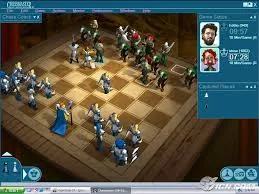
Nếu bạn đang tìm kiếm một tựa game cờ vua máy tính vừa giải trí vừa giúp nâng cao kỹ năng, thì không có lựa chọn nào phù hợp hơn Tìm hiểu Chessmaster 10th Edition. Đây là phiên bản đỉnh cao trong dòng game Chessmaster nổi tiếng của Ubisoft, không chỉ sở hữu giao diện thân thiện mà còn tích hợp kho dữ liệu khổng lồ và công cụ học tập bài bản cho người chơi ở mọi cấp độ.
Trong bài viết này, chúng ta sẽ cùng tìm hiểu lý do tại sao nên chơi Chessmaster trên Windows 10, cách cài đặt Chessmaster 10th Edition nhanh chóng, và những điểm nổi bật giúp trò chơi này vẫn giữ nguyên giá trị sau gần hai thập kỷ ra mắt.
Giới thiệu Chessmaster 10th Edition – Hơn cả một trò chơi
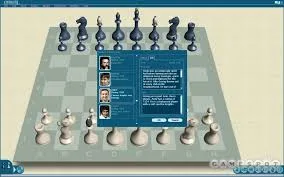
Ra mắt vào năm 2004, Chessmaster 10th Edition là phiên bản được đánh giá cao nhất trong toàn bộ series Chessmaster. Với giao diện trực quan, AI mạnh mẽ và đặc biệt là hệ thống giảng dạy tích hợp – phần mềm học chơi cờ vua này được khuyên dùng từ người mới bắt đầu đến kỳ thủ chuyên nghiệp.
Tựa game mang đến hơn 800 bài giảng, hàng ngàn thế cờ và nhiều chế độ chơi phù hợp với người chơi ở mọi trình độ. Nếu bạn chưa từng biết chơi, Tìm hiểu Chessmaster 10th Edition chính là con đường nhanh nhất để học từ cơ bản đến nâng cao một cách dễ hiểu và khoa học.
Vì sao nên tìm hiểu Chessmaster 10th Edition?
1. Giao diện đẹp và dễ sử dụng
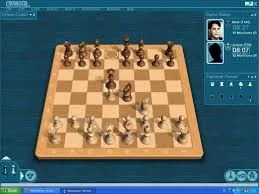
So với các phần mềm cờ vua khác, Chessmaster 10th Edition có giao diện trực quan, dễ nhìn, các bàn cờ và quân cờ được thiết kế đẹp mắt, nhiều chủ đề để lựa chọn.
2. Trí tuệ nhân tạo (AI) cực kỳ thông minh
Game tích hợp hơn 150 kiểu AI mô phỏng các cấp độ người chơi – từ người mới học cho đến cấp độ đại kiện tướng quốc tế. Điều này giúp bạn luyện tập một cách linh hoạt và không nhàm chán.
3. Chế độ học cờ chuyên sâu
Với những bài giảng của kỳ thủ Josh Waitzkin – nhà vô địch cờ vua Mỹ trẻ tuổi, bạn có thể nâng cao kỹ thuật qua video minh họa, thế cờ thực chiến, và chiến lược khai cuộc, trung cuộc và tàn cuộc bài bản.
4. Hệ thống thống kê và theo dõi tiến độ
Sau mỗi trận đấu, game sẽ hiển thị phân tích nước đi, lỗi và khuyến nghị nước đi tốt hơn – cực kỳ hữu ích trong việc cải thiện kỹ năng.
Hướng dẫn cài đặt Chessmaster 10th Edition
Việc cài đặt Chessmaster 10th Edition tương đối dễ dàng, kể cả trên các hệ điều hành hiện đại như Windows 10. Dưới đây là các bước cơ bản:
Bước 1: Tìm hiểu game
Tìm đúng phiên bản Chessmaster 10th Edition (file ISO hoặc bản cài đặt đã giải nén) từ nguồn uy tín.
Bước 2: Giải nén và chạy setup
Sử dụng WinRAR hoặc 7-Zip để giải nén. Sau đó chạy file setup.exe hoặc autorun.exe để tiến hành cài đặt.
Bước 4: Khởi động game
Sau khi cài đặt Chessmaster 10th Edition, bạn có thể mở game trực tiếp hoặc tạo shortcut ngoài màn hình.
Chơi Chessmaster trên Windows 10 có ổn định không?
Dù game ra đời từ năm 2004, nhưng chơi Chessmaster trên Windows 10 vẫn hoàn toàn ổn định nếu bạn:
-
Chạy game với quyền Administrator
-
Bật chế độ Compatibility Mode với Windows XP/7
-
Tắt các phần mềm nền không cần thiết để tránh xung đột
Nhiều người chơi xác nhận rằng game chạy mượt mà trên Windows 10 và thậm chí cả Windows 11 nếu cài đúng cách.
Chessmaster – Không chỉ là một game, mà là một huấn luyện viên
Chessmaster 10th Edition không đơn thuần là trò chơi – nó như một phần mềm học chơi cờ vua chuyên nghiệp. Người chơi có thể học cách tư duy chiến thuật, hiểu sâu về các thế cờ nổi tiếng và rèn luyện tư duy logic mỗi ngày. Đây cũng là lựa chọn tuyệt vời cho phụ huynh muốn giúp con cái phát triển trí tuệ thông qua cờ vua.
Đánh giá từ cộng đồng
-
“Chessmaster 10th Edition là game cờ vua toàn diện nhất mà tôi từng chơi. Tôi học được nhiều thứ hơn cả khi học offline với huấn luyện viên!”
-
“Tôi không nghĩ một trò chơi cũ như vậy lại vẫn chạy mượt và mang lại nhiều kiến thức đến thế. Quá đáng giá!”
Kết luận
Tìm hiểu Chessmaster 10th Edition là sự lựa chọn đúng đắn cho bất kỳ ai muốn chơi cờ vua, học cờ từ căn bản đến chuyên sâu, hoặc đơn giản là thư giãn với một tựa game trí tuệ chất lượng cao. Không chỉ giúp bạn giải trí, Chessmaster còn là công cụ rèn luyện tư duy bền vững trong suốt quá trình trưởng thành và phát triển bản thân.
Hãy cài đặt Chessmaster 10th Edition ngay hôm nay để bắt đầu hành trình cờ vua đỉnh cao của riêng bạn!
Hướng dẫn cài đặt an toàn
- Ưu tiên Tìm hiểu phần mềm từ website chính thức, Microsoft Store hoặc nhà phát hành uy tín.
- Chọn phần mềm miễn phí/open-source nếu chưa cần bản trả phí.
- Không chạy file bản không rõ nguồn gốc, bản không rõ nguồn gốc, bản không rõ nguồn gốc hoặc file .exe/.bat không rõ nguồn gốc.
- Luôn sao lưu dữ liệu quan trọng trước khi cài phần mềm lạ.
Nếu bạn cần cài phần mềm học tập, văn phòng, đồ họa hoặc kiểm tra máy bị nhiễm virus, MTGS có thể hỗ trợ tại Tân Bình. Liên hệ Zalo/Hotline 0924 21 21 21.
( Sử dụng trình duyệt CocCoc để download)
Liên hệ với chúng tôi để hỗ trợ cài miễn phí Zalo 0924.21.21.21 – 0924 056 056
Máy Tính Giá Sỉ (MTGS) – Hệ thống bán laptop uy tín với giá rẻ nhất tại TP.HCM.
- Địa chỉ: 121 Thành Mỹ, P8, Tân Bình, TP.HCM
- Hotline: 0924 21 21 21
- Website: www.maytinhgiasi.com
- Nhận Voucher 200k: Nhắn tin Zalo ngay để nhận voucher giảm giá
Bạn cần laptop giá rẻ, bảo hành dài hạn? Đến ngay MTGS để được tư vấn và chọn ngay chiếc laptop phù hợp nhất!
THAM KHẢO THÊM:

- Dùng bản miễn phí chính thức: nhiều phần mềm có bản Free, Trial hoặc Education đủ dùng cho học tập và công việc cơ bản.
- Dùng phần mềm mã nguồn mở: LibreOffice thay Microsoft Office cơ bản, GIMP/Krita thay phần mềm chỉnh ảnh đơn giản, DaVinci Resolve bản miễn phí cho dựng video, OBS Studio cho quay màn hình.
- Kiểm tra cấu hình trước khi cài: phần mềm nặng có thể làm laptop cũ chạy chậm, nóng máy hoặc đầy ổ C.
- Quét virus sau khi gỡ phần mềm lạ: nếu từng chạy bản không rõ nguồn gốc/bản không rõ nguồn gốc, nên kiểm tra startup, trình duyệt, extension và các tiến trình nền.
Tham khảo thêm: dịch vụ cài phần mềm máy tính quận Tân Bình, cài Win máy tính quận Tân Bình, sửa máy tính bị chậm quận Tân Bình.
- Dùng bản miễn phí chính thức: nhiều phần mềm có bản Free, Trial hoặc Education đủ dùng cho học tập và công việc cơ bản.
- Dùng phần mềm mã nguồn mở: LibreOffice thay Microsoft Office cơ bản, GIMP/Krita thay phần mềm chỉnh ảnh đơn giản, DaVinci Resolve bản miễn phí cho dựng video, OBS Studio cho quay màn hình.
- Kiểm tra cấu hình trước khi cài: phần mềm nặng có thể làm laptop cũ chạy chậm, nóng máy hoặc đầy ổ C.
- Quét virus sau khi gỡ phần mềm lạ: nếu từng chạy bản không rõ nguồn gốc/bản không rõ nguồn gốc, nên kiểm tra startup, trình duyệt, extension và các tiến trình nền.
Tham khảo thêm: dịch vụ cài phần mềm máy tính quận Tân Bình, cài Win máy tính quận Tân Bình, sửa máy tính bị chậm quận Tân Bình.
- Dùng bản miễn phí chính thức: nhiều phần mềm có bản Free, Trial hoặc Education đủ dùng cho học tập và công việc cơ bản.
- Dùng phần mềm mã nguồn mở: LibreOffice thay Microsoft Office cơ bản, GIMP/Krita thay phần mềm chỉnh ảnh đơn giản, DaVinci Resolve bản miễn phí cho dựng video, OBS Studio cho quay màn hình.
- Kiểm tra cấu hình trước khi cài: phần mềm nặng có thể làm laptop cũ chạy chậm, nóng máy hoặc đầy ổ C.
- Quét virus sau khi gỡ phần mềm lạ: nếu từng chạy bản không rõ nguồn gốc/bản không rõ nguồn gốc, nên kiểm tra startup, trình duyệt, extension và các tiến trình nền.
Tham khảo thêm: dịch vụ cài phần mềm máy tính quận Tân Bình, cài Win máy tính quận Tân Bình, sửa máy tính bị chậm quận Tân Bình.
- Dùng bản miễn phí chính thức: nhiều phần mềm có bản Free, Trial hoặc Education đủ dùng cho học tập và công việc cơ bản.
- Dùng phần mềm mã nguồn mở: LibreOffice thay Microsoft Office cơ bản, GIMP/Krita thay phần mềm chỉnh ảnh đơn giản, DaVinci Resolve bản miễn phí cho dựng video, OBS Studio cho quay màn hình.
- Kiểm tra cấu hình trước khi cài: phần mềm nặng có thể làm laptop cũ chạy chậm, nóng máy hoặc đầy ổ C.
- Quét virus sau khi gỡ phần mềm lạ: nếu từng chạy tệp không rõ nguồn gốc, nên kiểm tra startup, trình duyệt, extension và các tiến trình nền.
Tham khảo thêm: dịch vụ cài phần mềm máy tính quận Tân Bình, cài Win máy tính quận Tân Bình, sửa máy tính bị chậm quận Tân Bình.
- Dùng bản miễn phí chính thức: nhiều phần mềm có bản Free, Trial hoặc Education đủ dùng cho học tập và công việc cơ bản.
- Dùng phần mềm mã nguồn mở: LibreOffice thay Microsoft Office cơ bản, GIMP/Krita thay phần mềm chỉnh ảnh đơn giản, DaVinci Resolve bản miễn phí cho dựng video, OBS Studio cho quay màn hình.
- Kiểm tra cấu hình trước khi cài: phần mềm nặng có thể làm laptop cũ chạy chậm, nóng máy hoặc đầy ổ C.
- Quét virus sau khi gỡ phần mềm lạ: nếu từng chạy tệp không rõ nguồn gốc, nên kiểm tra startup, trình duyệt, extension và các tiến trình nền.
Tham khảo thêm: dịch vụ cài phần mềm máy tính quận Tân Bình, cài Win máy tính quận Tân Bình, sửa máy tính bị chậm quận Tân Bình.
- Dùng bản miễn phí chính thức: nhiều phần mềm có bản Free, Trial hoặc Education đủ dùng cho học tập và công việc cơ bản.
- Dùng phần mềm mã nguồn mở: LibreOffice thay Microsoft Office cơ bản, GIMP/Krita thay phần mềm chỉnh ảnh đơn giản, DaVinci Resolve bản miễn phí cho dựng video, OBS Studio cho quay màn hình.
- Kiểm tra cấu hình trước khi cài: phần mềm nặng có thể làm laptop cũ chạy chậm, nóng máy hoặc đầy ổ C.
- Quét virus sau khi gỡ phần mềm lạ: nếu từng chạy tệp không rõ nguồn gốc, nên kiểm tra startup, trình duyệt, extension và các tiến trình nền.
Tham khảo thêm: dịch vụ cài phần mềm máy tính quận Tân Bình, cài Win máy tính quận Tân Bình, sửa máy tính bị chậm quận Tân Bình.
- Dùng bản miễn phí chính thức: nhiều phần mềm có bản Free, Trial hoặc Education đủ dùng cho học tập và công việc cơ bản.
- Dùng phần mềm mã nguồn mở: LibreOffice thay Microsoft Office cơ bản, GIMP/Krita thay phần mềm chỉnh ảnh đơn giản, DaVinci Resolve bản miễn phí cho dựng video, OBS Studio cho quay màn hình.
- Kiểm tra cấu hình trước khi cài: phần mềm nặng có thể làm laptop cũ chạy chậm, nóng máy hoặc đầy ổ C.
- Quét virus sau khi gỡ phần mềm lạ: nếu từng chạy tệp không rõ nguồn gốc, nên kiểm tra startup, trình duyệt, extension và các tiến trình nền.
Tham khảo thêm: dịch vụ cài phần mềm máy tính quận Tân Bình, cài Win máy tính quận Tân Bình, sửa máy tính bị chậm quận Tân Bình.
Gợi ý nội dung hữu ích thay cho link tải không an toàn
Thay vì dùng tệp không rõ nguồn gốc, bạn nên cân nhắc các lựa chọn an toàn hơn:
- Dùng bản miễn phí chính thức: nhiều phần mềm có bản Free, Trial hoặc Education đủ dùng cho học tập và công việc cơ bản.
- Dùng phần mềm mã nguồn mở: LibreOffice thay Microsoft Office cơ bản, GIMP/Krita thay phần mềm chỉnh ảnh đơn giản, DaVinci Resolve bản miễn phí cho dựng video, OBS Studio cho quay màn hình.
- Kiểm tra cấu hình trước khi cài: phần mềm nặng có thể làm laptop cũ chạy chậm, nóng máy hoặc đầy ổ C.
- Quét virus sau khi gỡ phần mềm lạ: nếu từng chạy tệp không rõ nguồn gốc, nên kiểm tra startup, trình duyệt, extension và các tiến trình nền.
Tham khảo thêm: dịch vụ cài phần mềm máy tính quận Tân Bình, cài Win máy tính quận Tân Bình, sửa máy tính bị chậm quận Tân Bình.
⚠️ Cảnh báo bản quyền: Bài viết chỉ nhằm mục đích thông tin và hướng dẫn sử dụng phần mềm hợp pháp. Vui lòng sử dụng phần mềm có bản quyền và tuân thủ quy định pháp luật.
Bài viết liên quan
Dragon Age: Origins Ultimate Edition GAME MỚI NHẤT 2025 – Hướng dẫn cài đặt hợp lệ
Total War Warhammer III GAME MỚI NHẤT 2025 – Hướng dẫn cài đặt hợp lệ
Jusant: cách tải và cài đặt hợp lệ cho PC
Wasteland 2 GAME MỚI NHẤT 2025 – Hướng dẫn dùng phần mềm hợp lệ – Hướng dẫn cài đặt hợp lệ
Tải Unbridled That Horse Game – Trải nghiệm thế giới ngựa hoang đầy sống động
The Witcher 3 Wild Hunt GAME MỚI NHẤT 2025 – Hướng dẫn cài đặt hợp lệ