
 Laptop
 Máy Để Bàn
 Linh Kiện PC
 Màn hình PC
 Sạc Laptop
 Dịch vụ sửa chữa
 Kho Phần Mềm
 Kinh nghiệm
 Khuyến mại
Windows
Tải Belarc Advisor Miễn Phí: Kiểm Tra Cấu Hình Windows

Tải Belarc Advisor miễn phí: nên dùng khi cần kiểm tra cấu hình và phần mềm Windows
Belarc Advisor là công cụ kiểm tra hệ thống dành cho Windows, phù hợp khi bạn muốn biết nhanh máy đang dùng CPU gì, bao nhiêu RAM, ổ cứng nào, phần mềm nào đã cài, bản vá Windows còn thiếu và tình trạng bảo mật cơ bản. Với nhu cầu mua laptop cũ, kiểm tra máy trước khi bán lại, hoặc chuẩn bị sửa máy tính tại Tân Bình, loại báo cáo này giúp người dùng nhìn rõ hiện trạng thiết bị trước khi quyết định nâng cấp, cài lại Windows hay mang máy đi kiểm tra sâu hơn.
Bài viết này hướng dẫn cách tải Belarc Advisor theo hướng an toàn: ưu tiên trang chính thức của Belarc, không dùng file bẻ khóa, torrent lạ hoặc bản đóng gói lại. Belarc cho biết Advisor tạo hồ sơ phần cứng, phần mềm, bản vá Microsoft, trạng thái chống virus và hiển thị kết quả trong trình duyệt; thông tin hồ sơ được giữ trên máy người dùng, không gửi lên máy chủ của Belarc. Công cụ này được cấp phép miễn phí cho mục đích cá nhân, vì vậy nếu dùng cho công ty, trường học hoặc hệ thống nhiều máy, bạn nên đọc kỹ điều khoản và cân nhắc giải pháp doanh nghiệp phù hợp.
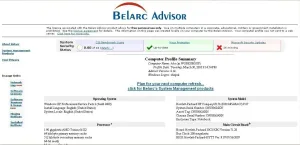
Belarc Advisor dùng để làm gì?
Điểm mạnh của Belarc Advisor là tạo một bản tổng hợp dễ đọc về máy tính. Sau khi cài đặt và chạy quét, chương trình mở báo cáo HTML trong trình duyệt mặc định. Báo cáo thường gồm thông tin hệ điều hành, bo mạch chủ, CPU, RAM, ổ lưu trữ, card đồ họa, thiết bị mạng, tài khoản cục bộ, phần mềm đã cài, bản vá bảo mật, trạng thái phần mềm chống virus và một số thông tin cấu hình khác.
Với người dùng phổ thông, báo cáo này giúp trả lời các câu hỏi thực tế: máy có đúng cấu hình người bán báo không, RAM còn đủ cho Windows 10/11 không, ổ cứng đang là SSD hay HDD, máy có thiếu cập nhật bảo mật quan trọng không, và phần mềm nào đang chiếm dung lượng hoặc không còn cần thiết. Với kỹ thuật viên, Belarc Advisor là bước khảo sát nhanh trước khi tư vấn nâng cấp RAM, thay SSD, cài lại Windows hợp lệ hoặc kiểm tra lỗi phần cứng.
Cần lưu ý Belarc Advisor không phải phần mềm sửa lỗi tự động. Nó không thay thế kiểm tra SMART ổ cứng, test RAM, đo nhiệt độ, kiểm tra nguồn, hoặc chẩn đoán mainboard. Nếu máy bị treo, tự tắt, không lên màn hình, mất dữ liệu hoặc nghi nhiễm mã độc, báo cáo Belarc chỉ là dữ liệu tham khảo ban đầu. Khi có dấu hiệu rủi ro dữ liệu, nên sao lưu trước khi chạy thêm công cụ kiểm tra.
Cách tải Belarc Advisor an toàn
Nguồn tải nên ưu tiên là trang chính thức của Belarc tại belarc.com/products/belarc-advisor/download. Trang tải chính thức có thể yêu cầu điền thông tin để nhận liên kết tải qua email. Đây là cách an toàn hơn so với việc lấy file từ liên kết rút gọn, torrent, diễn đàn không rõ nguồn hoặc gói cài đặt có chèn quảng cáo.
Trước khi cài, hãy kiểm tra ba điểm. Thứ nhất, file tải về nên có tên và nhà phát hành liên quan đến Belarc, không phải file nén lạ yêu cầu tắt Windows Security. Thứ hai, không chạy file nếu trình duyệt hoặc Windows cảnh báo nguồn không đáng tin, chữ ký bất thường hoặc dung lượng khác xa thông tin công bố. Thứ ba, nếu máy đang chứa dữ liệu khách hàng, dữ liệu kế toán hoặc tài liệu riêng tư, nên hỏi người quản trị trước khi quét và chia sẻ báo cáo.
Không nên tìm các bản bẻ khóa, bản mở khóa trái phép hoặc dùng magnet tải không rõ nguồn. Với Belarc Advisor, nhu cầu cá nhân đã có bản miễn phí hợp lệ; tải bản đã chỉnh sửa chỉ làm tăng rủi ro dính mã độc, trình cài quảng cáo hoặc công cụ đánh cắp thông tin hệ thống.
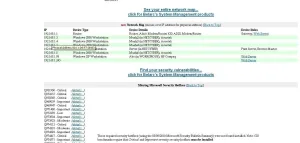
Hướng dẫn cài đặt và tạo báo cáo trên Windows
Sau khi tải từ nguồn chính thức, bạn mở file cài đặt bằng quyền người dùng thông thường hoặc quyền quản trị nếu Windows yêu cầu. Hãy đóng bớt trình duyệt, phần mềm văn phòng và ứng dụng đang lưu dữ liệu để quá trình quét ổn định hơn. Nếu máy quá chậm, đang đầy ổ C hoặc thường xuyên treo, nên sao lưu tài liệu quan trọng trước.
Khi chạy Belarc Advisor lần đầu, chương trình sẽ thu thập thông tin cục bộ và tạo báo cáo. Thời gian quét tùy cấu hình máy, số lượng phần mềm đã cài và tốc độ ổ cứng. Máy dùng SSD thường hoàn tất nhanh hơn máy HDD cũ. Sau khi xong, báo cáo mở trong trình duyệt dưới dạng trang nội bộ, không phải trang web công khai.
Trong báo cáo, hãy đọc theo thứ tự: thông tin hệ điều hành và model máy, cấu hình CPU/RAM/ổ cứng, danh sách phần mềm, bản vá bảo mật, trạng thái antivirus, rồi đến các thông tin mạng hoặc tài khoản. Nếu bạn chỉ cần kiểm tra laptop cũ trước khi mua, hãy chụp hoặc lưu lại các phần cấu hình chính, không cần chia sẻ toàn bộ báo cáo vì có thể chứa tên máy, tài khoản cục bộ, mã phần mềm hoặc thông tin nhận dạng thiết bị.
Cách đọc kết quả để quyết định sửa, nâng cấp hay cài lại máy
Nếu báo cáo cho thấy máy dùng HDD, RAM 4GB hoặc Windows có nhiều bản vá còn thiếu, nguyên nhân chậm có thể đến từ cả phần cứng lẫn phần mềm. Với laptop văn phòng cũ, nâng SSD và RAM thường hiệu quả hơn cài thêm phần mềm tối ưu. Nếu máy đã có SSD, RAM đủ nhưng vẫn chậm, hãy kiểm tra ứng dụng khởi động cùng Windows, phần mềm bảo mật trùng lặp, dung lượng trống ổ C và tình trạng nhiệt độ.
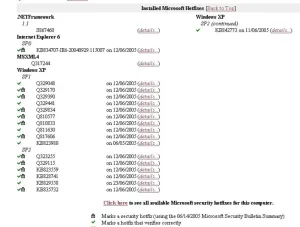
Nếu Belarc Advisor nhận diện thiếu bản vá Microsoft hoặc antivirus không hoạt động, ưu tiên cập nhật Windows và bật lại bảo vệ thời gian thực trước khi đăng nhập tài khoản ngân hàng, email công việc hoặc lưu mật khẩu. Tuy nhiên, không nên cập nhật BIOS, driver chipset hoặc firmware theo cảm tính chỉ vì báo cáo có thông tin phiên bản. Những thao tác này cần đúng model máy và nguồn tải chính hãng.
Khi mua laptop cũ, Belarc Advisor giúp đối chiếu cấu hình với lời rao bán, nhưng không đủ để kết luận máy còn tốt. Bạn vẫn cần kiểm tra màn hình, bàn phím, pin, sạc, cổng USB, Wi-Fi, loa, webcam, nhiệt độ, tiếng quạt, tình trạng vỏ và lịch sử sửa chữa. Nếu đang ở TP.HCM, bạn có thể tham khảo thêm hướng dẫn chọn laptop cũ đúng cách trước khi chốt mua.
Lưu ý bảo mật dữ liệu khi dùng Belarc Advisor
Báo cáo hệ thống có thể chứa nhiều thông tin nhạy cảm hơn bạn nghĩ. Tên máy, tài khoản người dùng, cấu hình mạng, phần mềm đã cài, bản vá còn thiếu và một số thông tin giấy phép phần mềm đều có thể bị lợi dụng nếu chia sẻ công khai. Vì vậy, không đăng toàn bộ báo cáo lên mạng xã hội, nhóm mua bán hoặc gửi cho người lạ khi chưa che thông tin cần thiết.
Nếu cần gửi báo cáo cho kỹ thuật viên, hãy hỏi rõ họ cần phần nào. Thường chỉ cần ảnh chụp cấu hình CPU, RAM, ổ cứng, phiên bản Windows và tình trạng bảo mật cơ bản. Với máy công ty, máy kế toán, máy có dữ liệu khách hàng hoặc máy dùng chung trong văn phòng, nên để bộ phận IT hoặc đơn vị sửa máy kiểm tra trực tiếp thay vì gửi báo cáo đầy đủ qua kênh chat không bảo mật.
Máy Tính Giá Sỉ khi hỗ trợ kiểm tra máy tại Tân Bình thường ưu tiên sao lưu và hỏi trước khi thao tác trên dữ liệu cá nhân. Nếu mục tiêu là cài lại Windows, nâng SSD hoặc xử lý máy chậm, thông tin từ Belarc Advisor có thể giúp rút ngắn bước khảo sát, nhưng quyết định cuối cùng vẫn cần kiểm tra thực tế phần cứng.
Khi nào nên nhờ kỹ thuật viên kiểm tra trực tiếp?
Bạn nên mang máy đi kiểm tra nếu Belarc Advisor không chạy được, máy tự tắt khi quét, trình duyệt mở báo cáo rất chậm, ổ cứng phát tiếng lạ, Windows báo lỗi liên tục, hoặc máy có dấu hiệu nhiễm mã độc. Với các trường hợp mất dữ liệu, không nên cài thêm công cụ vào ổ đang lỗi vì có thể ghi đè lên vùng dữ liệu cần cứu.
Nếu bạn ở khu vực Tân Bình và cần kiểm tra cấu hình, nâng cấp SSD/RAM, cài lại Windows hợp lệ hoặc xử lý máy chậm, có thể tham khảo dịch vụ sửa laptop Tân Bình hoặc cài Windows tận nơi quận Tân Bình. Trường hợp đang muốn đổi máy, báo cáo cấu hình cũng giúp bạn chuẩn bị thông tin trước khi xem các mẫu laptop cũ giá rẻ.
Câu hỏi thường gặp về Belarc Advisor
Belarc Advisor có miễn phí không?
Belarc Advisor có bản miễn phí cho mục đích cá nhân. Nếu dùng cho doanh nghiệp, cơ quan hoặc môi trường nhiều máy, bạn nên kiểm tra điều khoản của Belarc và chọn sản phẩm phù hợp thay vì dùng bản cá nhân sai mục đích.
Belarc Advisor có gửi thông tin máy lên internet không?
Theo mô tả của Belarc, hồ sơ máy tính được giữ riêng trên PC và không gửi lên máy chủ của Belarc. Dù vậy, người dùng vẫn nên cẩn thận khi tự chia sẻ báo cáo cho người khác vì báo cáo có thể chứa thông tin nhận dạng thiết bị hoặc phần mềm.
Có nên tải Belarc Advisor bằng torrent hoặc link chia sẻ không?
Không nên. Với phần mềm kiểm tra hệ thống, file bị chỉnh sửa có thể thu thập thông tin máy hoặc cài thêm phần mềm không mong muốn. Hãy dùng trang chính thức của Belarc hoặc nguồn tải uy tín, và tránh mọi bản bẻ khóa hoặc mở khóa trái phép.
Belarc Advisor có thay thế phần mềm test ổ cứng, RAM hoặc nhiệt độ không?
Không. Belarc Advisor giúp xem cấu hình và tình trạng phần mềm/bảo mật tổng quan. Nếu nghi ổ cứng lỗi, RAM lỗi, máy nóng hoặc nguồn chập chờn, cần dùng công cụ chuyên dụng và kiểm tra phần cứng trực tiếp.
Dùng Belarc Advisor để kiểm tra laptop cũ có đủ không?
Chưa đủ. Công cụ này hữu ích để đối chiếu cấu hình, nhưng khi mua laptop cũ bạn vẫn cần kiểm tra pin, màn hình, bàn phím, cổng kết nối, nhiệt độ, ổ cứng, ngoại hình và lịch sử sửa chữa.
Bài viết liên quan
AVG Antivirus Free Download Miễn Phí, Không Mật Khẩu
GlassWire Elite 3.4.768 – Phần Mềm Giám Sát Mạng Và Bảo Vệ Mạng Cho Windows – Hướng dẫn cài đặt hợp lệ
FileSeek Pro 7.0 – Phần Mềm Tìm Kiếm File Nhanh Cho Windows – Hướng dẫn cài đặt hợp lệ
DaVinci Resolve Studio v19.1.2 – Phần Mềm Dựng Phim Chuyên Nghiệp – Hướng dẫn cài đặt hợp lệ
Octave – 2025 – Hướng dẫn dùng phần mềm hợp lệ – Hướng dẫn cài đặt hợp lệ
Tải LockHunter Portable 3.1.1.115 Miễn Phí – Phần Mềm Mở Khóa File Khó Xóa Cho Windows