
 Laptop
 Máy Để Bàn
 Linh Kiện PC
 Màn hình PC
 Sạc Laptop
 Dịch vụ sửa chữa
 Kho Phần Mềm
 Kinh nghiệm
 Khuyến mại
Kinh nghiệm hướng dẫn
Khắc phục laptop cũ bị lỗi khi dùng phần mềm giảng dạy
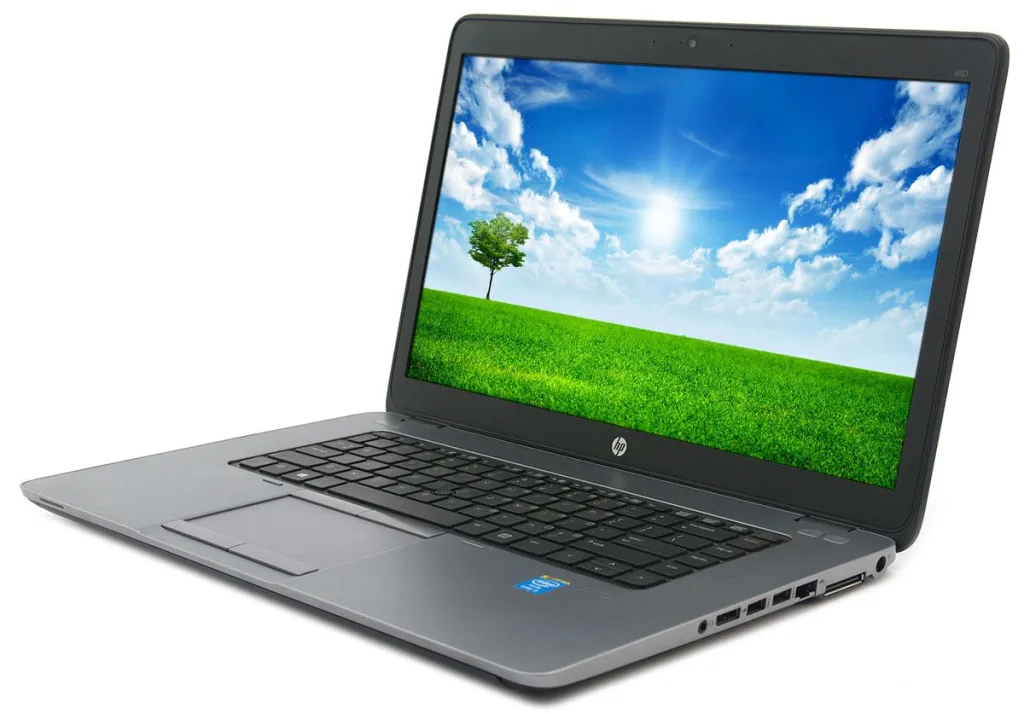
Khắc phục laptop cũ bị lỗi khi dùng phần mềm giảng dạy
Laptop cũ vẫn có thể phục vụ tốt cho giáo viên, giảng viên, gia sư hoặc nhân viên đào tạo nội bộ nếu máy được kiểm tra đúng nguyên nhân trước khi cài lại phần mềm hay thay linh kiện. Các lỗi thường gặp khi dạy online hoặc trình chiếu bài giảng là phần mềm họp bị đứng, camera không nhận, micro rè, chia sẻ màn hình bị giật, mở file PowerPoint chậm, trình duyệt chiếm nhiều RAM, hoặc máy tự tắt khi vừa bật Zoom, Google Meet, Teams, OBS, phần mềm bảng tương tác hay ứng dụng quản lý lớp học.
Điểm quan trọng là không nên xử lý theo cảm tính. Một máy chạy chậm vì ổ cứng HDD xuống cấp sẽ cần hướng xử lý khác với máy thiếu RAM, driver webcam lỗi, Windows quá nhiều ứng dụng nền hoặc pin sụt áp. Bài viết này giúp bạn tự khoanh vùng lỗi, quyết định khi nào có thể tự khắc phục tại nhà và khi nào nên mang máy đến kỹ thuật viên để tránh mất dữ liệu, mất thời gian chuẩn bị bài giảng hoặc mua nhầm máy không phù hợp.
Dấu hiệu cho thấy lỗi nằm ở cấu hình, phần mềm hay phần cứng
Trước khi sửa, hãy quan sát lỗi xuất hiện ở thời điểm nào. Nếu máy chỉ chậm khi mở nhiều tab trình duyệt, chia sẻ màn hình và chạy slide cùng lúc, nguyên nhân thường liên quan đến RAM, CPU đời thấp hoặc ổ cứng phản hồi chậm. Nếu máy vẫn chậm ngay sau khi khởi động, mở thư mục cũng mất nhiều giây, khả năng cao Windows đang quá tải, ổ cứng có bad sector hoặc máy có nhiều phần mềm khởi động cùng hệ thống.
Nếu lỗi chỉ xảy ra với một phần mềm giảng dạy cụ thể, ví dụ Zoom không nhận camera nhưng Google Meet vẫn nhận, nên kiểm tra quyền truy cập camera, phiên bản ứng dụng, driver và cài đặt bảo mật của Windows. Nếu camera, micro, Wi-Fi hoặc Bluetooth chập chờn ở mọi ứng dụng, cần kiểm tra phần cứng, cáp camera, card Wi-Fi hoặc driver hệ thống. Với laptop cũ, một lỗi nhỏ có thể kéo theo nhiều biểu hiện khác nhau, nên việc ghi lại triệu chứng sẽ giúp sửa nhanh hơn.
Bạn nên lưu ý các dấu hiệu cần kiểm tra sớm: máy nóng bất thường khi chưa mở lớp học, quạt hú liên tục, pin tụt nhanh khi cắm sạc, màn hình chớp khi chia sẻ bài giảng, âm thanh bị mất sau vài phút, hoặc máy tự khởi động lại khi đang dạy. Đây không chỉ là vấn đề khó chịu, mà còn ảnh hưởng trực tiếp đến tính ổn định trong giờ học.
Các bước tự kiểm tra trước khi mang máy đi sửa
Bước đầu tiên là sao lưu dữ liệu bài giảng, giáo án, file ghi âm, video lớp học và tài khoản trình duyệt quan trọng. Nên sao lưu vào ổ ngoài hoặc dịch vụ đám mây trước khi cài lại Windows, nâng cấp ổ cứng hoặc giao máy cho bên sửa chữa. Với máy dùng cho giảng dạy, dữ liệu thường quan trọng hơn giá trị linh kiện.
Sau đó, hãy khởi động lại máy và kiểm tra Task Manager. Nếu RAM thường xuyên vượt 85% khi chỉ mở trình duyệt và phần mềm họp, nâng RAM là hướng đáng cân nhắc. Nếu Disk luôn 100% trên máy dùng HDD, thay SSD thường giúp cải thiện rõ thời gian mở lớp học, mở slide, tải tài liệu và chuyển giữa các ứng dụng. Nếu CPU luôn cao do nhiều phần mềm lạ, cần gỡ ứng dụng không dùng, tắt chương trình khởi động cùng Windows và quét phần mềm độc hại.
Tiếp theo, cập nhật phần mềm giảng dạy từ nguồn chính thức, kiểm tra Windows Update ở mức vừa đủ và cập nhật driver camera, âm thanh, Wi-Fi. Không nên tải bộ cài trôi nổi hoặc công cụ kích hoạt lậu vì dễ làm máy phát sinh lỗi bảo mật, mất âm thanh, lỗi trình duyệt hoặc bị chặn khi đăng nhập tài khoản dạy học. Nếu máy đang dùng Windows quá cũ, hãy kiểm tra cấu hình trước khi nâng cấp để tránh tình trạng hệ điều hành mới nặng hơn nhu cầu thực tế.
Cách xử lý lỗi chậm, đứng hình và giật khi chia sẻ màn hình
Với lớp học online, tình huống phổ biến nhất là máy vẫn vào được lớp nhưng bị giật khi bật camera, chia sẻ màn hình hoặc mở file trình chiếu. Bạn nên giảm số tab trình duyệt, đóng ứng dụng chat không cần thiết, tắt hiệu ứng nền ảo nếu máy yếu, dùng trình duyệt nhẹ hơn và ưu tiên mạng Wi-Fi ổn định. Nếu có thể, hãy cắm sạc trong buổi dạy để máy không tự hạ hiệu năng khi pin yếu.
Nếu máy dùng HDD, nâng cấp SSD là lựa chọn có tác động lớn nhất trong nhiều trường hợp. SSD không làm CPU mạnh lên, nhưng giúp Windows, trình duyệt, PowerPoint và phần mềm họp phản hồi nhanh hơn, hạn chế treo do ổ đĩa quá tải. Với máy có 4GB RAM, nên cân nhắc nâng lên 8GB nếu mainboard hỗ trợ. Với giáo viên phải mở nhiều tài liệu PDF, slide, trình duyệt và phần mềm họp cùng lúc, 8GB RAM là mức tối thiểu thực tế hơn 4GB.
Nếu máy vẫn giật sau khi đã có SSD và đủ RAM, cần kiểm tra nhiệt độ CPU, keo tản nhiệt, bụi trong quạt và tình trạng pin/sạc. Laptop quá nóng sẽ tự giảm xung, dẫn đến đứng hình dù cấu hình nhìn trên giấy vẫn đủ. Việc vệ sinh, thay keo tản nhiệt đúng cách có thể giúp máy ổn định hơn trong các buổi dạy kéo dài, nhưng không nên tự tháo nếu bạn chưa quen vì dễ làm gãy ngàm, đứt cáp bàn phím hoặc hỏng cổng kết nối.
Sửa lỗi camera, micro, loa và Wi-Fi khi dạy online
Khi camera không hoạt động, hãy kiểm tra quyền Camera trong Windows Settings, chọn đúng thiết bị trong Zoom hoặc Meet, và tắt các ứng dụng đang chiếm camera. Nếu camera hiển thị màn hình đen sau khi cập nhật Windows, gỡ driver camera rồi quét lại thiết bị trong Device Manager có thể giúp máy nhận lại. Trường hợp camera lúc được lúc mất, đặc biệt khi gập mở màn hình, cần kiểm tra cáp camera hoặc cụm webcam.
Với micro và loa, lỗi thường đến từ việc chọn sai thiết bị đầu vào/đầu ra, driver âm thanh lỗi, jack tai nghe bẩn hoặc phần mềm họp tự giảm âm lượng. Nên thử ghi âm bằng Voice Recorder, thử tai nghe khác và kiểm tra Sound Settings trước khi kết luận hỏng phần cứng. Nếu âm thanh rè, mất một bên hoặc micro thu quá nhỏ dù đã chỉnh đúng, kỹ thuật viên cần kiểm tra loa, mic, cổng audio và mạch liên quan.
Wi-Fi yếu hoặc rớt mạng giữa buổi học cũng là vấn đề thường gặp trên laptop cũ. Bạn có thể thử cập nhật driver Wi-Fi, quên mạng rồi kết nối lại, đổi vị trí gần router hơn hoặc dùng USB Wi-Fi rời nếu card Wi-Fi cũ không ổn định. Với lớp học quan trọng, kết nối mạng ổn định đôi khi quan trọng hơn việc nâng cấp cấu hình, vì phần mềm họp sẽ giật mạnh khi đường truyền dao động.
Khi nào nên nâng cấp, sửa chữa hoặc đổi sang laptop cũ khác
Không phải laptop cũ nào cũng đáng sửa. Nếu máy chỉ thiếu SSD, thiếu RAM, bụi nhiều hoặc Windows lỗi, chi phí xử lý thường hợp lý và có thể tiếp tục dùng cho giảng dạy cơ bản. Nếu máy hỏng main, màn hình lỗi nặng, bản lề vỡ nhiều, pin phồng hoặc CPU quá cũ không đáp ứng phần mềm họp hiện nay, bạn nên so sánh chi phí sửa với việc đổi sang một máy cũ ổn định hơn.
Tiêu chí thực tế cho nhu cầu giảng dạy là máy mở lớp nhanh, camera và micro ổn, chia sẻ màn hình không giật, có đủ cổng kết nối máy chiếu nếu cần, pin không phồng và bàn phím còn tốt. Với giáo viên dạy trực tuyến, laptop dùng CPU Intel Core i5 đời tương đối mới, RAM 8GB và SSD thường dễ dùng hơn một máy đời quá cũ nhưng cố nâng cấp từng phần. Với nhu cầu soạn giáo án, họp online, trình chiếu và quản lý lớp học, sự ổn định quan trọng hơn thông số quá cao.
Nếu bạn đang cân nhắc mua máy khác, có thể tham khảo nhóm máy tại mua laptop cũ giá rẻ hoặc các mẫu phù hợp giáo viên trong danh mục laptop cũ cho giáo viên, giảng viên. Nếu máy hiện tại còn giá trị nhưng không còn phù hợp, bạn cũng có thể hỏi trước phương án thu lại hoặc trao đổi để giảm chi phí nâng cấp.
Quy trình kiểm tra tại Máy Tính Giá Sỉ
Khi tiếp nhận laptop cũ bị lỗi khi chạy phần mềm giảng dạy, kỹ thuật viên cần kiểm tra theo thứ tự: tình trạng dữ liệu, cấu hình thực tế, sức khỏe ổ cứng, dung lượng RAM, nhiệt độ, pin/sạc, driver camera, âm thanh, Wi-Fi và các phần mềm người dùng đang dùng để dạy học. Cách kiểm tra theo quy trình giúp tránh tình trạng cài lại Windows nhiều lần nhưng vẫn không giải quyết đúng nguyên nhân.
Với lỗi phần mềm, hướng xử lý có thể là dọn hệ thống, cập nhật driver, cài lại phần mềm họp, tối ưu ứng dụng khởi động cùng Windows hoặc cài lại hệ điều hành sạch khi cần. Với lỗi phần cứng, kỹ thuật viên sẽ báo rõ hạng mục cần sửa hoặc nâng cấp như SSD, RAM, pin, sạc, vệ sinh tản nhiệt, camera, loa, micro hoặc card Wi-Fi. Người dùng nên yêu cầu báo chi phí trước khi làm, hỏi thời gian xử lý và thống nhất cách bảo vệ dữ liệu cá nhân.
Máy Tính Giá Sỉ có bối cảnh phục vụ khách tại Tân Bình và TP.HCM, phù hợp với người cần kiểm tra nhanh trước buổi dạy, trước kỳ thi online hoặc trước khi đầu tư mua máy khác. Nếu máy không đáng sửa, phương án tư vấn nên nói rõ lý do thay vì cố thay nhiều linh kiện không hiệu quả.

Bảo mật dữ liệu bài giảng và tài khoản khi sửa laptop
Laptop dùng cho giảng dạy thường lưu tài khoản email, lớp học, tài liệu nội bộ, video bài giảng và dữ liệu học viên. Trước khi giao máy, bạn nên đăng xuất các tài khoản không cần thiết, sao lưu tài liệu quan trọng và trao đổi rõ với kỹ thuật viên về việc không xóa dữ liệu nếu chưa được đồng ý. Nếu phải cài lại Windows, nên xác nhận thư mục cần giữ, trình duyệt nào cần sao lưu bookmark và dữ liệu nào không được di chuyển.
Không nên gửi mật khẩu tài khoản qua tin nhắn nếu không cần thiết. Nếu buộc phải đăng nhập để kiểm tra phần mềm dạy học, hãy đổi mật khẩu sau khi hoàn tất hoặc tạo tài khoản phụ để test. Với dữ liệu nhạy cảm, bạn có thể yêu cầu tháo ổ cứng để tự giữ nếu máy chỉ cần kiểm tra phần cứng bên ngoài, hoặc yêu cầu báo trước trước mọi thao tác format, chia phân vùng, ghost máy hay cài mới hệ điều hành.
Câu hỏi thường gặp
Laptop cũ chạy Zoom bị đứng có cần cài lại Windows không?
Không nên cài lại ngay. Hãy kiểm tra RAM, ổ cứng, nhiệt độ, driver camera, số ứng dụng nền và tốc độ mạng trước. Cài lại Windows chỉ phù hợp khi hệ thống lỗi nặng, nhiễm phần mềm không mong muốn hoặc đã tối ưu nhưng vẫn không ổn định.
Nâng SSD có giúp phần mềm giảng dạy chạy mượt hơn không?
Có trong nhiều trường hợp, đặc biệt với laptop còn dùng HDD. SSD giúp máy mở Windows, mở trình duyệt, mở slide và chuyển ứng dụng nhanh hơn. Tuy nhiên, nếu CPU quá yếu, thiếu RAM hoặc máy quá nóng, SSD chỉ giải quyết một phần.
Máy 4GB RAM có dạy online được không?
Máy 4GB RAM có thể dùng cho tác vụ rất nhẹ, nhưng dễ đầy bộ nhớ khi mở trình duyệt, phần mềm họp, slide và tài liệu cùng lúc. Nếu máy hỗ trợ, nâng lên 8GB sẽ thực tế hơn cho dạy online ổn định.
Có nên mua laptop cũ khác thay vì sửa máy đang dùng?
Nên so sánh chi phí sửa với giá trị còn lại của máy. Nếu máy chỉ cần SSD, RAM hoặc vệ sinh thì sửa thường hợp lý. Nếu hỏng main, màn hình, pin phồng và cấu hình quá cũ, đổi sang laptop cũ phù hợp giảng dạy có thể tiết kiệm thời gian hơn.
Khi sửa laptop dạy học có bị mất dữ liệu không?
Nếu chỉ kiểm tra phần mềm, vệ sinh, nâng RAM hoặc thay pin thì thường không cần xóa dữ liệu. Với thay SSD, cài lại Windows hoặc xử lý ổ lỗi, bạn cần sao lưu và thống nhất rõ thư mục cần giữ trước khi làm.
E-E-A-T
Cam kết uy tín, minh bạch và có trách nhiệm
Mỗi dịch vụ tại TTV đều được tiếp nhận rõ tình trạng, kiểm tra thực tế, báo phương án xử lý và thông tin bảo hành trước khi khách xác nhận.
Kinh nghiệm thực tế
Kiểm tra trực tiếp laptop, PC, máy in, linh kiện và phần mềm theo tình trạng cụ thể của từng máy.
Chuyên môn rõ ràng
Giải thích nguyên nhân lỗi, rủi ro, phương án sửa, thay thế hoặc nâng cấp phù hợp nhu cầu sử dụng.
Minh bạch chi phí
Báo giá trước khi làm, không tự ý phát sinh hạng mục khi chưa có sự đồng ý của khách hàng.
Có thông tin pháp lý
CÔNG TY TNHH GIẢI PHÁP VÀ CÔNG NGHỆ TOÀN TÂM VIỆT - TTV
MST: 0318293728
Showroom: 121 Thành Mỹ, Phường Tân Hòa, Quận Tân Bình, TP.HCM · CSKH: 0924.21.21.21 · Kinh Doanh: Kim - 096.4444.286 · Khiếu nại & góp ý: 056.233.2222
Tư vấn nhanh · Báo giá rõ · Hỗ trợ tận tâm
Cần sửa chữa, nâng cấp hoặc thu mua máy tính?
TTV hỗ trợ laptop, PC, linh kiện, phần mềm và thiết bị văn phòng với quy trình minh bạch, dễ hiểu, dễ kiểm tra.
Thông tin doanh nghiệp
CÔNG TY TNHH GIẢI PHÁP VÀ CÔNG NGHỆ TOÀN TÂM VIỆT - TTV
MST: 0318293728
Địa chỉ liên hệ
Showroom: 121 Thành Mỹ, Phường Tân Hòa, Quận Tân Bình, TP.HCM
Email: Ttvtechnologies@gmail.com
Trụ sở: 40/9 Nguyễn Giản Thanh, Phường Hòa Hưng, Quận 10, TP.HCM (không tiếp khách)
Bài viết liên quan
Tại sao RAM và SSD quan trọng khi chọn laptop cũ?
Laptop cũ cảm ứng có phù hợp với người lớn tuổi không?
Vệ Sinh Máy Tính Tân Bình Kiểm Tra Bụi Và Nhiệt
Laptop cũ dưới 5 triệu có card rời không? Khi nào nên chọn?
Cần màn hình bao nhiêu inch cho laptop cũ khi giảng dạy?
Cách bật chế độ Battery Saver hiệu quả trên Windows