
 Laptop
 Máy Để Bàn
 Linh Kiện PC
 Màn hình PC
 Sạc Laptop
 Dịch vụ sửa chữa
 Kho Phần Mềm
 Kinh nghiệm
 Khuyến mại
Windows
Tải Belarc Advisor Miễn Phí – Phần Mềm Kiểm Tra Hệ Thống

Tải Belarc Advisor miễn phí để kiểm tra thông tin máy tính Windows
Belarc Advisor là phần mềm kiểm tra hệ thống Windows dành cho người dùng muốn xem nhanh cấu hình phần cứng, phần mềm đã cài, trạng thái cập nhật Microsoft và một số thông tin bảo mật cơ bản của máy. Với nhu cầu cá nhân, công cụ này hữu ích khi bạn chuẩn bị nâng cấp RAM, thay SSD, cài lại Windows, bán laptop cũ hoặc cần gửi thông tin cấu hình cho kỹ thuật viên trước khi đem máy đi kiểm tra.
Bài viết này hướng dẫn cách tải Belarc Advisor miễn phí theo hướng an toàn, cách đọc báo cáo sau khi quét và những điểm cần che bớt trước khi chia sẻ báo cáo. Máy Tính Giá Sỉ không khuyến khích dùng link chia sẻ ngang hàng, file nén kèm mật khẩu, bản chỉnh sửa hoặc gói cài đặt yêu cầu tắt phần mềm bảo mật. Với một công cụ có thể đọc nhiều thông tin trong máy, nguồn tải và cách dùng cần được ưu tiên hơn tốc độ tải.
Belarc Advisor dùng để làm gì?
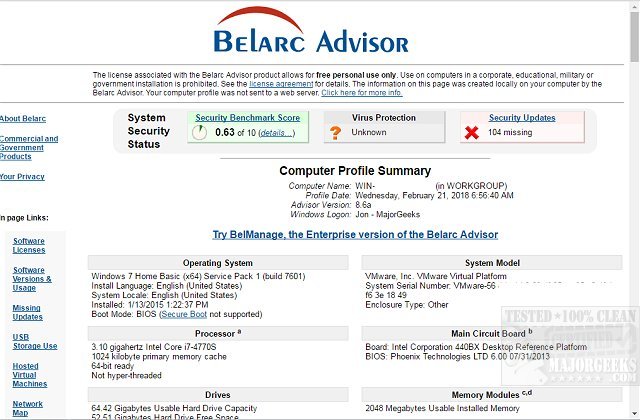
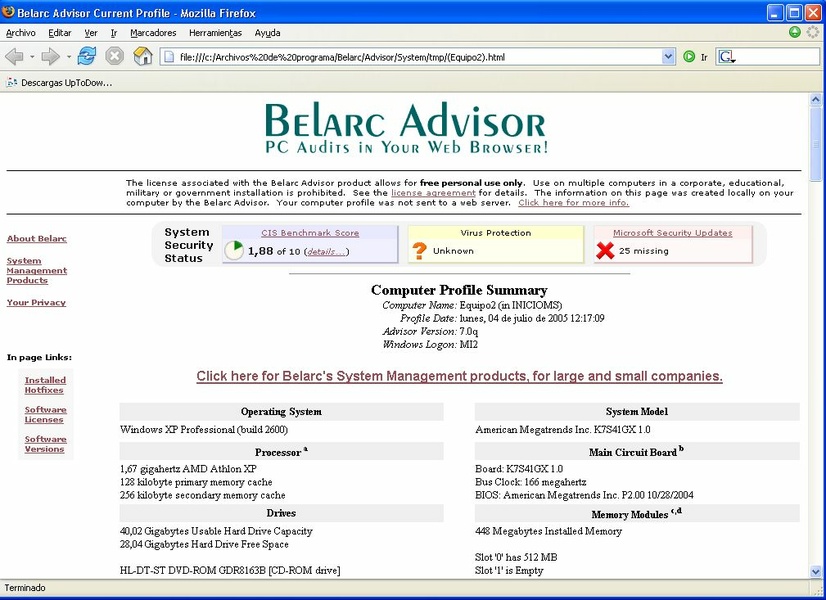
Sau khi cài đặt và chạy quét, Belarc Advisor tạo một báo cáo dạng HTML mở trong trình duyệt. Báo cáo thường có thông tin về hệ điều hành, bộ xử lý, RAM, ổ lưu trữ, bo mạch chủ, phần mềm đã cài, thiết bị mạng, tài khoản cục bộ, bản vá bảo mật và trạng thái chống virus. Người dùng phổ thông có thể xem báo cáo này như một bản hồ sơ kỹ thuật của máy tại thời điểm quét.
Nếu máy chạy chậm, báo cáo giúp kiểm tra bước đầu xem máy còn dùng HDD hay đã có SSD, dung lượng RAM có quá thấp không, Windows có thiếu cập nhật không, phần mềm cài đặt có quá nhiều không. Nếu chuẩn bị mua hoặc bán laptop cũ, báo cáo hỗ trợ đối chiếu CPU, RAM, ổ cứng và phiên bản Windows với thông tin người bán cung cấp. Nếu cần sửa máy, kỹ thuật viên có thể dùng báo cáo để trao đổi nhanh hơn, nhưng vẫn cần kiểm tra trực tiếp khi máy có lỗi nguồn, lỗi màn hình, lỗi pin, lỗi nhiệt hoặc lỗi ổ cứng.
Điểm cần hiểu rõ là Belarc Advisor không phải phần mềm tăng tốc, không tự sửa lỗi phần cứng, không thay driver tự động và không thay thế công cụ test chuyên sâu. Nó mạnh ở việc tổng hợp thông tin, giúp bạn có dữ liệu để ra quyết định trước khi nâng cấp, sửa chữa hoặc đánh giá lại máy.
Cách tải Belarc Advisor miễn phí an toàn
Cách an toàn nhất là tải từ trang chính thức của Belarc hoặc nguồn phân phối uy tín có dẫn về nhà phát triển. Trang Belarc hiện cung cấp Belarc Advisor cho mục đích cá nhân; nếu dùng trong doanh nghiệp, trường học, cửa hàng hoặc đội kỹ thuật kiểm kê nhiều máy, bạn cần đọc điều khoản sử dụng và chọn sản phẩm phù hợp hơn. Không nên dùng bản cài được chia sẻ qua mạng ngang hàng, file lạ hoặc trang quảng cáo tải nhanh vì khó kiểm soát file đã bị chỉnh sửa hay chưa.
Liên kết tham khảo chính thức: Belarc Advisor Download. Trước khi chạy file cài đặt, hãy kiểm tra tên nhà phát hành, quét file bằng Windows Security hoặc phần mềm bảo mật đang dùng, và dừng lại nếu trình duyệt hoặc Windows cảnh báo file không đáng tin cậy. Một file kiểm tra hệ thống giả mạo có thể gây rủi ro vì nó thường được người dùng cấp quyền đọc nhiều thông tin trên máy.
Nếu máy đang chứa dữ liệu ngân hàng, hợp đồng, tài khoản công ty hoặc tài liệu riêng tư, hãy ưu tiên tải đúng nguồn và chỉ chia sẻ phần báo cáo thật sự cần thiết. Với máy nghi nhiễm mã độc, nên sao lưu dữ liệu quan trọng, ngắt các tài khoản nhạy cảm và nhờ kỹ thuật viên kiểm tra trong môi trường sạch thay vì tiếp tục cài thêm phần mềm.
Hướng dẫn cài đặt và chạy báo cáo lần đầu
Trước khi cài Belarc Advisor, hãy lưu lại công việc đang mở và bảo đảm tài khoản Windows có quyền cài đặt ứng dụng. Sau khi tải file từ nguồn chính thức, chạy trình cài đặt, đọc điều khoản sử dụng, sau đó mở phần mềm để quét hệ thống. Trên laptop đời cũ hoặc máy còn dùng ổ HDD, quá trình quét có thể mất thêm thời gian, nhất là khi Windows đang tải cập nhật hoặc máy có nhiều phần mềm đã cài.
Khi quét xong, Belarc Advisor sẽ mở báo cáo trong trình duyệt mặc định. Bạn có thể lưu báo cáo để so sánh trước và sau khi nâng cấp RAM, thay SSD hoặc cài lại Windows. Tuy nhiên, không nên đăng toàn bộ báo cáo lên mạng xã hội, nhóm công khai hoặc gửi cho người lạ. Báo cáo có thể chứa tên máy, tên tài khoản, danh sách phần mềm, thông tin mạng nội bộ và một số dữ liệu nhận diện hệ thống.
:max_bytes(150000):strip_icc()/belarc-advisor-a4c22b97d8c04471951c6f60ba53b601.png "Báo Cáo Belarc Advisor Hiển Thị Cấu Hình Phần Cứng Và Phần Mềm Của Máy Tính Windows")
Cách đọc báo cáo Belarc Advisor để quyết định nâng cấp hoặc sửa máy
Khi mở báo cáo, hãy xem trước các mục cấu hình chính gồm CPU, dung lượng RAM, loại ổ lưu trữ, dung lượng trống, phiên bản Windows và danh sách phần mềm. Với laptop học tập hoặc văn phòng, SSD và RAM đủ dùng thường quan trọng hơn các thông số phụ. Với máy đồ họa hoặc máy chơi game, cần xem thêm GPU, đời CPU, dung lượng RAM và tình trạng tản nhiệt thực tế vì báo cáo cấu hình không cho biết máy có quá nóng hay nguồn có yếu hay không.
Mục phần mềm đã cài giúp nhận ra ứng dụng lâu không dùng, tiện ích lạ hoặc chương trình trùng chức năng. Dù vậy, không nên xóa hàng loạt nếu chưa hiểu từng phần mềm, đặc biệt là driver, công cụ bảo mật, phần mềm kế toán, phần mềm học tập hoặc ứng dụng quản lý thiết bị. Nếu máy bị màn hình xanh, tắt đột ngột, treo khi mở ứng dụng nặng hoặc phát tiếng kêu lạ từ ổ cứng, hãy sao lưu dữ liệu trước rồi kiểm tra chuyên sâu thay vì chỉ dựa vào báo cáo Belarc.
Với khách ở Tân Bình và TP.HCM đang chuẩn bị nâng cấp hoặc mua laptop cũ, báo cáo Belarc có thể dùng để đối chiếu cấu hình với nhu cầu học tập, văn phòng, thiết kế hoặc chơi game. Bạn có thể tham khảo thêm nhóm bài về laptop cũ giá rẻ cho sinh viên, laptop gaming cũ và cách chọn laptop cũ để có tiêu chí kiểm tra thực tế.
Những thông tin nên kiểm tra kỹ trong báo cáo
Đầu tiên là CPU và RAM. CPU cho biết đời máy và khả năng xử lý nền tảng, còn RAM ảnh hưởng rõ đến trải nghiệm mở nhiều tab trình duyệt, học online, Office hoặc phần mềm kế toán. Nếu báo cáo cho thấy máy chỉ có 4GB RAM và còn dùng HDD, nâng cấp SSD và RAM thường đem lại khác biệt lớn hơn việc cài thêm phần mềm tối ưu.
Thứ hai là ổ lưu trữ. Hãy xem máy đang dùng HDD hay SSD, dung lượng còn trống bao nhiêu và có nhiều phân vùng lạ không. Belarc Advisor không phải công cụ kiểm tra bad sector, nên nếu máy khởi động chậm bất thường, mở file hay treo, phát tiếng lạch cạch hoặc thường xuyên báo lỗi ổ đĩa, cần dùng thêm công cụ đọc S.M.A.R.T. và kiểm tra sức khỏe ổ cứng.
Thứ ba là Windows Update và phần mềm bảo mật. Báo cáo giúp nhận biết máy có thiếu bản vá quan trọng hay không, nhưng bạn vẫn nên cập nhật qua Windows Update chính thức. Không nên tải gói cập nhật, driver hoặc phần mềm bảo mật từ trang lạ chỉ vì báo cáo cho thấy máy đang thiếu bản vá. Với driver, ưu tiên trang hãng laptop, Windows Update hoặc công cụ hỗ trợ chính thức của nhà sản xuất.
Lưu ý bảo mật khi chia sẻ báo cáo Belarc Advisor
Báo cáo Belarc Advisor có giá trị kỹ thuật, nhưng cũng có thể tiết lộ thông tin riêng tư. Trước khi gửi báo cáo cho cửa hàng, kỹ thuật viên hoặc người mua máy, hãy xem lại các phần liên quan đến tên người dùng, tên máy, phần mềm bản quyền, địa chỉ mạng, tài khoản cục bộ và thông tin nhận diện thiết bị. Nếu chỉ cần tư vấn nâng cấp, bạn có thể chụp riêng phần CPU, RAM, ổ lưu trữ và phiên bản Windows thay vì gửi toàn bộ báo cáo.
Nếu chuẩn bị bán laptop cũ, ngoài việc kiểm tra cấu hình bằng Belarc Advisor, bạn nên sao lưu dữ liệu, đăng xuất tài khoản cá nhân, xóa dữ liệu riêng tư đúng cách và cài lại Windows hợp lệ nếu cần. Với laptop công ty hoặc máy từng dùng cho công việc, nên hỏi bộ phận quản lý trước khi chia sẻ hoặc xóa dữ liệu để tránh mất thông tin quan trọng.
Khi nào nên dùng công cụ khác thay Belarc Advisor?
Nếu mục tiêu là xem nhiệt độ CPU, GPU, tốc độ quạt hoặc mức tải theo thời gian thực, bạn nên dùng công cụ giám sát phần cứng chuyên dụng. Nếu muốn kiểm tra sức khỏe SSD hoặc HDD, hãy dùng phần mềm đọc S.M.A.R.T. và công cụ kiểm tra ổ đĩa. Nếu cần đánh giá hiệu năng chơi game, dựng phim hoặc đồ họa, nên dùng benchmark phù hợp với phần mềm thực tế đang chạy.
Trong quy trình mua bán laptop cũ, Belarc Advisor chỉ là một nguồn dữ liệu phụ. Bạn vẫn cần kiểm tra ngoại hình, màn hình, bàn phím, touchpad, webcam, loa, cổng kết nối, pin, sạc, nhiệt độ, bản lề và lịch sử sửa chữa nếu có. Một máy có thông số đẹp trên báo cáo vẫn có thể bị chai pin, lỗi bản lề, từng sửa main hoặc màn hình xuống màu. Ngược lại, một máy cấu hình vừa phải nhưng còn nguyên zin, SSD tốt, pin ổn và được bảo hành rõ ràng có thể phù hợp hơn cho học tập hoặc văn phòng.
Câu hỏi thường gặp về Belarc Advisor
Belarc Advisor có miễn phí không?
Belarc Advisor được Belarc cung cấp miễn phí cho mục đích cá nhân. Nếu dùng cho doanh nghiệp, trường học, cơ quan hoặc kiểm kê nhiều máy, bạn nên đọc điều khoản sử dụng và chọn giải pháp phù hợp từ Belarc.
Belarc Advisor có tự sửa lỗi máy tính không?
Không. Belarc Advisor chủ yếu tạo báo cáo cấu hình, phần mềm, bản vá và trạng thái bảo mật cơ bản. Công cụ này giúp bạn hiểu tình trạng máy, nhưng không tự sửa lỗi phần cứng, không thay linh kiện và không tự tối ưu Windows.
Có nên tải Belarc Advisor bằng file chia sẻ không rõ nguồn không?
Không nên. Công cụ kiểm tra hệ thống có thể đọc nhiều thông tin trong máy, nên bạn nên tải từ trang chính thức hoặc nguồn thật sự đáng tin cậy. Tránh file nén lạ, bản chỉnh sửa, link chia sẻ ngang hàng hoặc gói cài yêu cầu tắt phần mềm bảo mật.
Có thể gửi báo cáo Belarc Advisor cho kỹ thuật viên không?
Có thể, nhưng hãy xem lại thông tin riêng tư trước khi gửi. Nếu chỉ cần tư vấn nâng cấp RAM, SSD hoặc chọn laptop cũ, bạn có thể gửi riêng phần CPU, RAM, ổ lưu trữ và phiên bản Windows thay vì toàn bộ báo cáo.
Bài viết liên quan
Tải PhotoScape Miễn Phí An Toàn, Đúng Bản 2026
NetBalancer – Phần Mềm 2025 – Hướng dẫn dùng phần mềm hợp lệ – Hướng dẫn cài đặt hợp lệ
GameRanger – Phần Mềm 2025 – Hướng dẫn dùng phần mềm hợp lệ – Hướng dẫn cài đặt hợp lệ
McAfee Total Protection 2025 – Hướng dẫn tải và cài đặt hợp lệ
Tải KiCad Miễn Phí – Phần Mềm Thiết Kế Mạch In (PCB) 2025
HitmanPro.Alert V3.8.25 – Phần Mềm Bảo Vệ An Ninh Mạng Hiệu Quả Cho Windows – Hướng dẫn cài đặt hợp lệ