
 Laptop
 Máy Để Bàn
 Linh Kiện PC
 Màn hình PC
 Sạc Laptop
 Dịch vụ sửa chữa
 Kho Phần Mềm
 Kinh nghiệm
 Khuyến mại
Windows
Tải iCloud for Windows Miễn Phí – Đồng Bộ Dữ Liệu Apple Trên Windows 2025
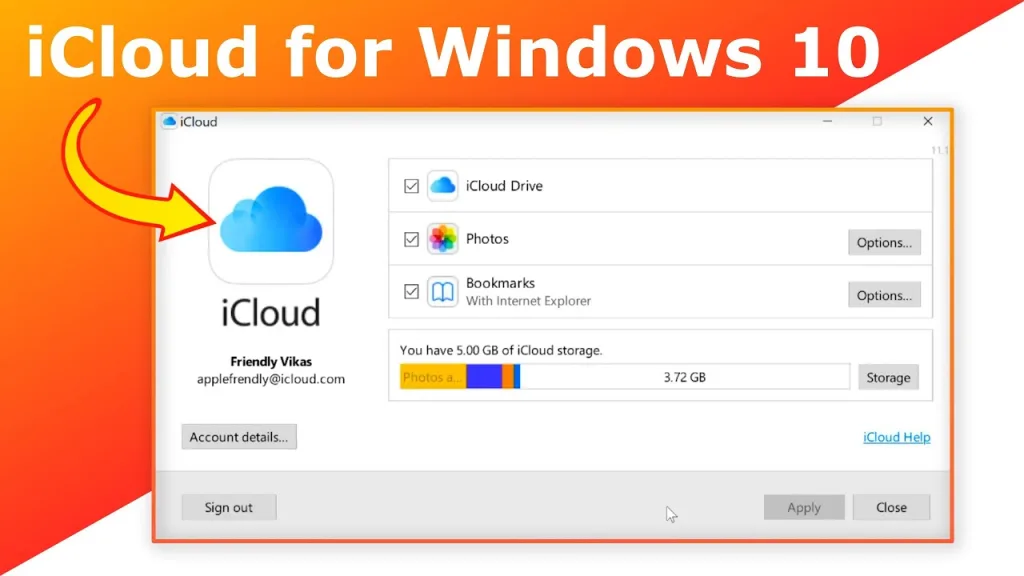
Tải iCloud for Windows Miễn Phí – Đồng Bộ Dữ Liệu Apple Trên Máy Tính Windows Dễ Dàng
iCloud for Windows là công cụ giúp người dùng iPhone, iPad và Mac dễ dàng đồng bộ dữ liệu với máy tính Windows, mở rộng khả năng truy cập và chia sẻ tệp tin, ảnh, danh bạ, email, và nhiều nội dung khác. Dù bạn không dùng máy Mac, vẫn có thể trải nghiệm đầy đủ hệ sinh thái Apple ngay trên chiếc laptop chạy Windows của mình. Trong bài viết này, bạn sẽ được hướng dẫn cài đặt iCloud trên Windows, sử dụng iCloud hiệu quả và tận dụng khả năng chia sẻ ảnh và file qua iCloud for Windows.
🌟 Lợi Ích Khi Sử Dụng iCloud Trên Windows
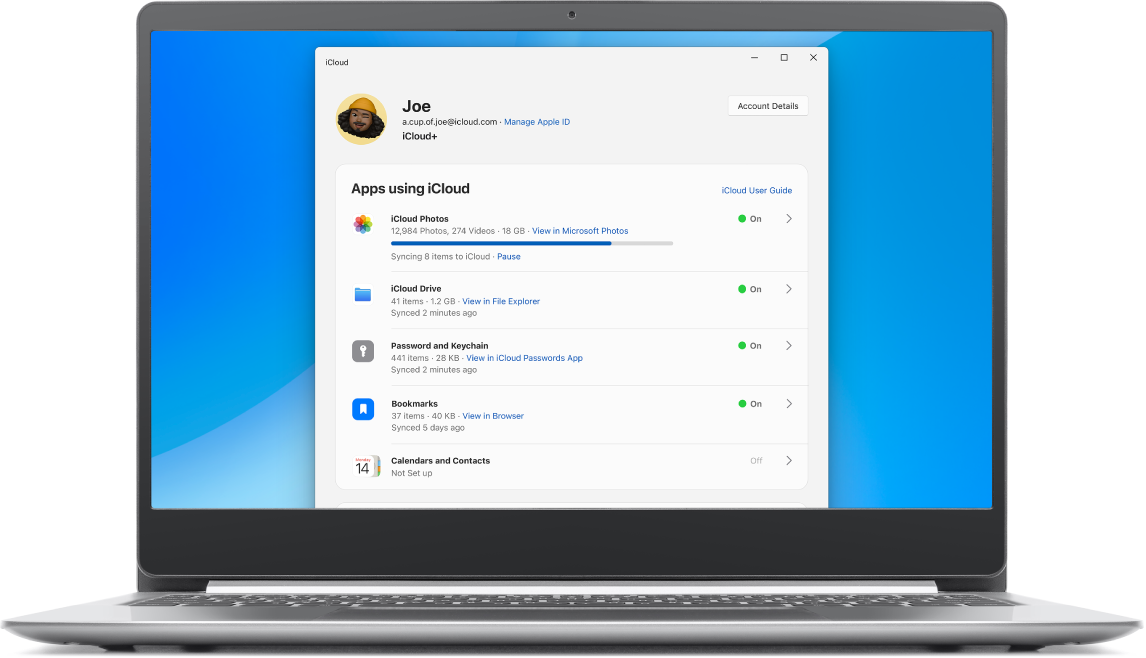
1. Đồng Bộ Hóa Dữ Liệu iCloud Với Windows
Khi bạn đăng nhập iCloud trên Windows, các nội dung sau sẽ tự động được đồng bộ từ thiết bị Apple sang máy tính:
-
Ảnh, video trong iCloud Photos
-
File và tài liệu trong iCloud Drive
-
Email, danh bạ, lịch (với Outlook)
-
Ghi chú, nhắc nhở, dấu trang Safari (với Chrome/Edge)
Tất cả đều được lưu trong thư mục iCloud riêng trên máy tính, giúp bạn quản lý và sao lưu dữ liệu tiện lợi hơn.
2. Sử Dụng iCloud Trên Máy Tính Windows Mượt Mà Như Trên Mac
-
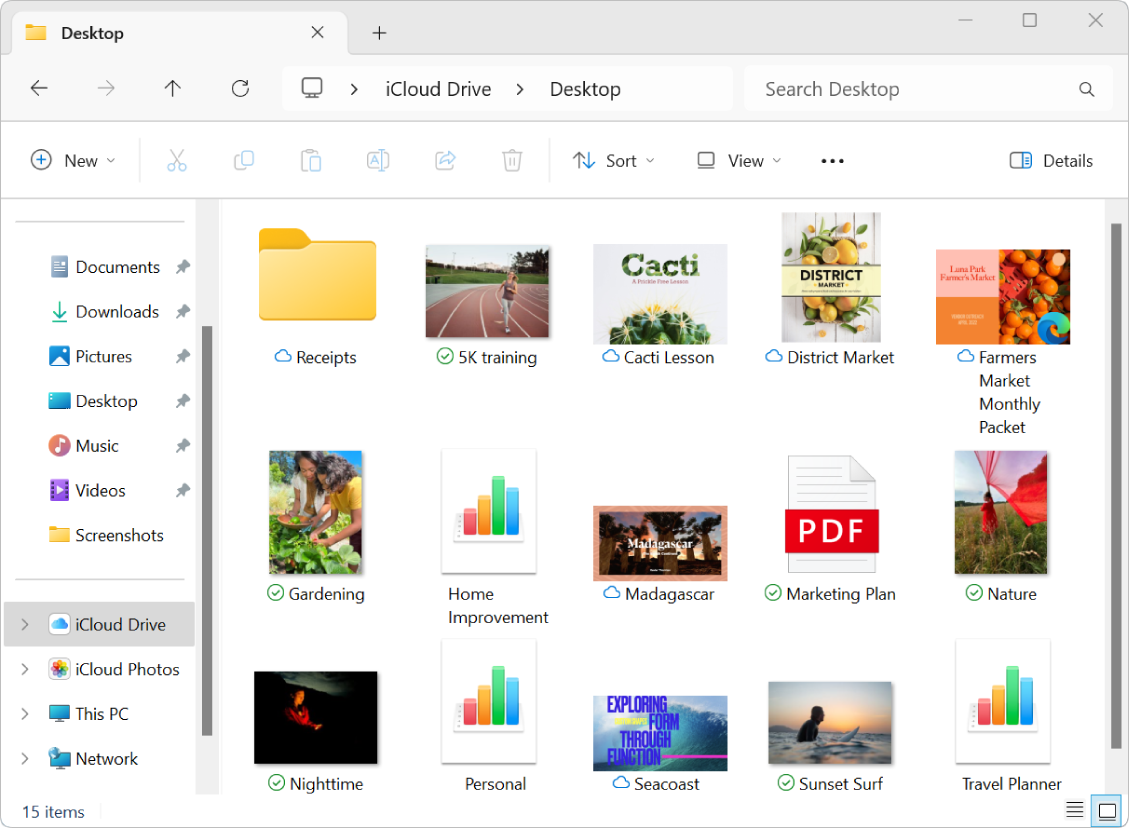
Truy cập nhanh iCloud Drive từ File Explorer như một ổ đĩa bình thường
-
Dễ dàng kéo thả file để tải lên, hoặc chỉnh sửa trực tiếp trên máy
-
Tự động tải ảnh từ iCloud về PC và ngược lại, không cần dùng iTunes
Đây là giải pháp lý tưởng nếu bạn vừa sử dụng iPhone/iPad nhưng vẫn làm việc trên máy tính Windows.
3. Chia Sẻ Ảnh Và File Qua iCloud for Windows
-
Tạo thư mục chia sẻ iCloud Drive để cộng tác với người khác
-
Chia sẻ ảnh và album iCloud Photos từ máy tính Windows
-
Đồng bộ nhanh với các thiết bị Apple khác (iPhone, iPad, Mac)
-
Kiểm soát quyền truy cập: xem, chỉnh sửa, thời hạn truy cập
📝 Hướng Dẫn Cài Đặt iCloud Trên Windows
Bước 1: Tải iCloud for Windows Miễn Phí
-
Truy cập Microsoft Store:
https://apps.microsoft.com/store/detail/icloud/ -
Nhấn “Get” để tải và cài đặt miễn phí
Hoặc tải file trực tiếp từ trang Apple:
https://support.apple.com/en-us/HT204283
Bước 2: Đăng Nhập iCloud
-
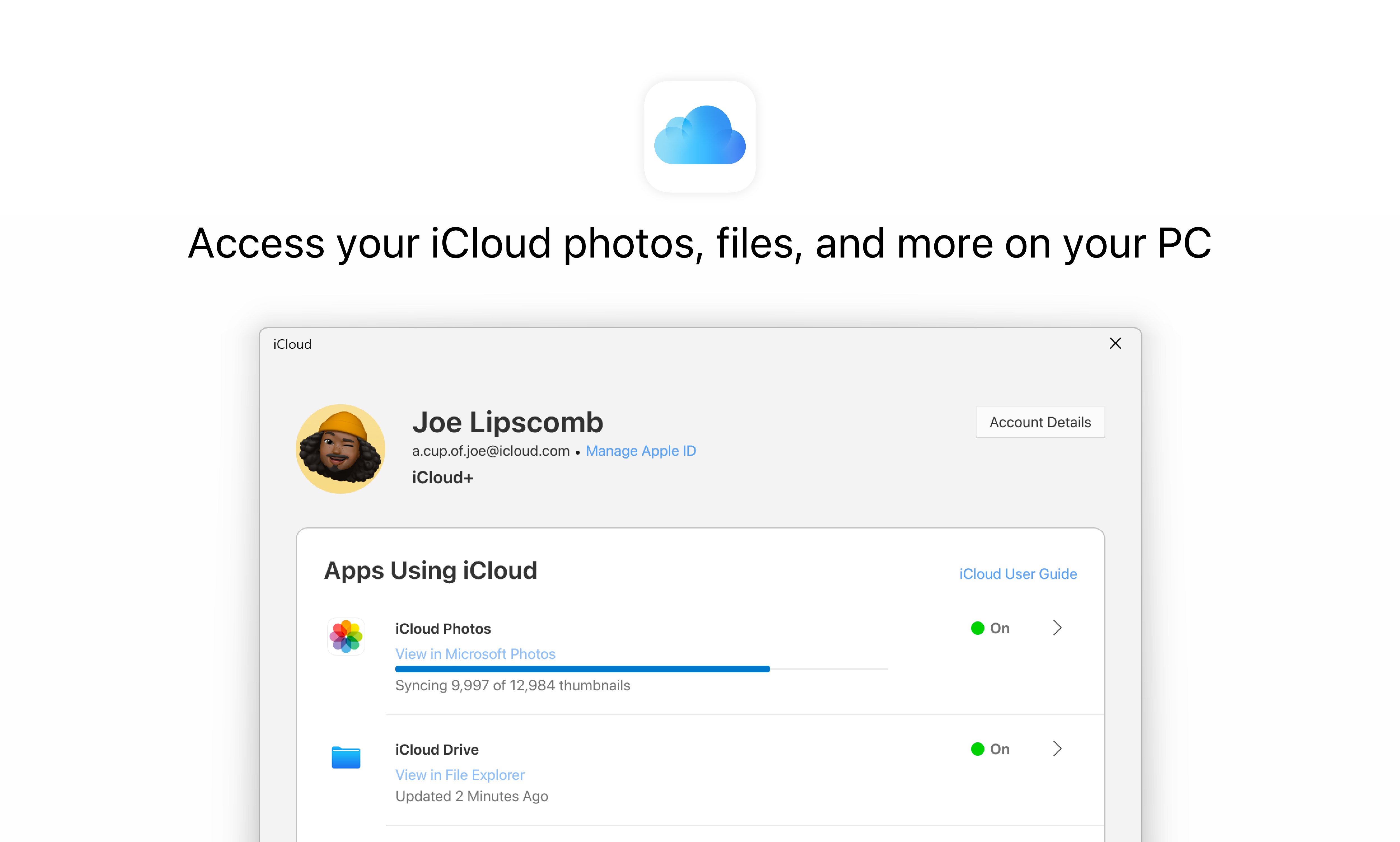
Mở ứng dụng iCloud → Đăng nhập bằng Apple ID
-
Xác minh 2 bước nếu được yêu cầu
Bước 3: Chọn Các Nội Dung Muốn Đồng Bộ
-
Tích chọn các mục: iCloud Drive, Photos, Mail/Contacts/Calendar/Tasks (Outlook), Bookmarks
-
Nhấn “Apply” để bắt đầu đồng bộ hóa dữ liệu
Bước 4: Quản Lý iCloud Trong File Explorer
-
iCloud Drive và iCloud Photos sẽ xuất hiện trong thanh bên File Explorer
-
Bạn có thể kéo-thả file, tạo thư mục, và chỉnh sửa giống như thao tác với ổ đĩa bình thường
💻 Cấu Hình Tối Thiểu Và Khuyến Nghị
Cấu hình tối thiểu:
-
Hệ điều hành: Windows 10 (64-bit) trở lên
-
CPU: Intel Core i3 hoặc tương đương
-
RAM: 4GB
-
Ổ đĩa trống: 500MB
Cấu hình khuyến nghị:
-
Windows 11
-
CPU: Intel Core i5/i7
-
RAM: 8GB+
-
SSD để tăng tốc độ tải ảnh và file iCloud
Download + Hướng dẫn cài đặt
Download iCloud for Windows ( Sử dụng trình duyệt CocCoc để download)
Liên hệ với chúng tôi để hỗ trợ cài miễn phí Zalo 0924.21.21.21 – 0924 056 056
Máy Tính Giá Sỉ (MTGS) – Hệ thống bán laptop uy tín với giá rẻ nhất tại TP.HCM.
- Địa chỉ: 121 Thành Mỹ, P8, Tân Bình, TP.HCM
- Hotline: 0924 21 21 21
- Website:www.maytinhgiasi.com
- Nhận Voucher 200k: Nhắn tin Zalo ngay để nhận voucher giảm giá
Bạn cần laptop giá rẻ, bảo hành dài hạn? Đến ngay MTGS để được tư vấn và chọn ngay chiếc laptop phù hợp nhất!
THAM KHẢO THÊM:
Bài viết liên quan
System Ninja Download Miễn Phí: tải từ trang chủ và kiểm tra máy an toàn
Tải GIMP v2.10 Miễn Phí – Phần Mềm Chỉnh Sửa Ảnh Mã Nguồn Mở
Tải PuTTY v1 miễn phí – Phần mềm kết nối SSH mạnh mẽ và tiện lợi
McAfee Total Protection 2025 – Hướng dẫn tải và cài đặt hợp lệ
ZoneAlarm Firewall 15.8.213 – Phần Mềm Tường Lửa Bảo Vệ Mạng Cho Windows – Hướng dẫn cài đặt hợp lệ
Foxit PDF Reader Download Miễn Phí: tải an toàn từ trang chủ