
 Laptop
 Máy Để Bàn
 Linh Kiện PC
 Màn hình PC
 Sạc Laptop
 Dịch vụ sửa chữa
 Kho Phần Mềm
 Kinh nghiệm
 Khuyến mại
Kinh nghiệm hướng dẫn
Phân biệt lỗi BIOS và lỗi card màn hình laptop
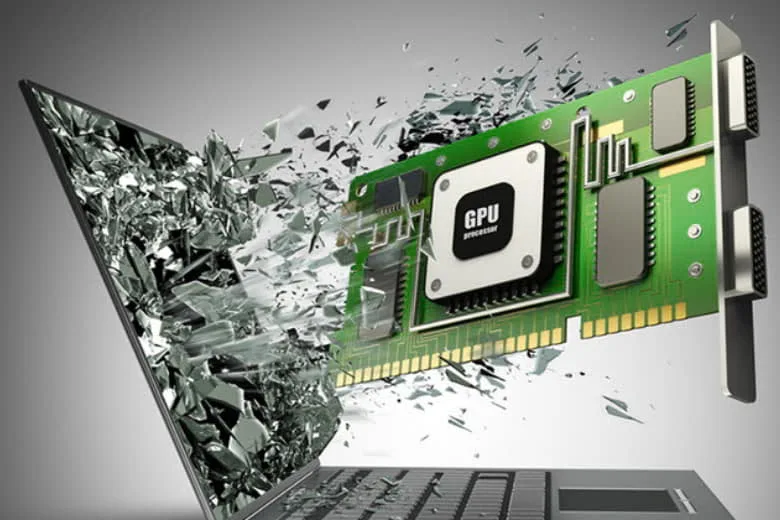
Phân biệt lỗi BIOS và lỗi card màn hình laptop: nhìn dấu hiệu trước khi kết luận
Khi laptop bật nguồn nhưng không lên hình, treo logo, chớp tắt liên tục hoặc xuất hiện sọc màn hình, nhiều người dễ quy hết về lỗi card màn hình. Thực tế lỗi BIOS và lỗi card màn hình laptop có thể tạo ra vài biểu hiện giống nhau, nhưng cách kiểm tra và hướng xử lý khác nhau. Phân biệt đúng ngay từ đầu giúp tránh thay linh kiện không cần thiết, hạn chế mất dữ liệu và biết khi nào nên mang máy đi kiểm tra chuyên sâu.
Bài viết này tập trung vào các dấu hiệu có thể quan sát tại nhà, cách khoanh vùng an toàn và tiêu chí quyết định nên sửa BIOS, kiểm tra GPU, sửa main hay cân nhắc bán lại máy nếu chi phí sửa không còn hợp lý.
BIOS và card màn hình đảm nhiệm phần nào trong quá trình khởi động?
BIOS hoặc UEFI là lớp phần mềm nằm trên chip nhớ của mainboard. Khi bấm nút nguồn, BIOS khởi tạo phần cứng cơ bản như CPU, RAM, ổ lưu trữ, bàn phím, màn hình và các bộ điều khiển trên main. Nếu BIOS lỗi, máy có thể không qua được bước kiểm tra ban đầu, không hiện logo hãng hoặc treo trước khi vào Windows.
Card màn hình, còn gọi là GPU, chịu trách nhiệm xuất hình ảnh ra màn hình trong và màn hình rời. Trên laptop phổ thông, GPU có thể tích hợp trong CPU. Trên laptop gaming, đồ họa, workstation, máy thường có thêm GPU rời NVIDIA hoặc AMD. Khi GPU, VRAM, mạch nguồn GPU hoặc đường tín hiệu màn hình gặp vấn đề, máy vẫn có thể chạy nền nhưng hình ảnh bị mất, sọc, nhòe, treo khi cài driver hoặc tắt khi tải nặng.
Dấu hiệu thường gặp khi laptop lỗi BIOS
Lỗi BIOS thường xuất hiện sau khi cập nhật BIOS bị gián đoạn, máy hết pin trong lúc flash, nạp nhầm phiên bản BIOS, chip BIOS lão hóa hoặc mainboard bị chập khiến dữ liệu BIOS hỏng. Một số dấu hiệu đáng chú ý gồm:
- Máy có đèn nguồn, quạt quay rồi tắt, lặp lại nhiều lần và không hiện logo hãng.
- Bấm nguồn lên đèn nhưng màn hình đen, không có tiếng vào Windows, không nhận phím tắt vào BIOS.
- Máy treo rất sớm ở logo, không vào được boot menu hoặc phần cài đặt BIOS.
- Sau khi cập nhật BIOS, máy mất hình hoàn toàn dù trước đó vẫn dùng bình thường.
- Tháo ổ cứng hoặc đổi RAM vẫn không thay đổi hiện tượng, máy không báo lỗi theo cách thông thường.
Điểm quan trọng là lỗi BIOS thường làm máy kẹt ở giai đoạn khởi tạo. Nếu máy vẫn vào Windows, vẫn phát âm thanh đăng nhập hoặc vẫn xuất hình ra màn hình ngoài ổn định, khả năng lỗi BIOS sẽ thấp hơn so với lỗi màn hình, cáp màn hình hoặc GPU.
Dấu hiệu nghiêng về lỗi card màn hình laptop
Lỗi card màn hình không phải lúc nào cũng khiến máy mất hình ngay từ đầu. Nhiều máy vẫn lên logo, vào Windows được nhưng bắt đầu lỗi khi tải driver, mở phần mềm đồ họa, chơi game hoặc cắm màn hình rời. Các biểu hiện thường gặp gồm:
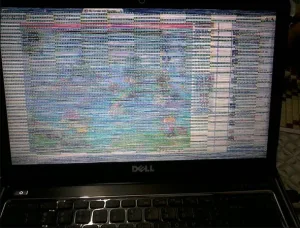
- Màn hình xuất hiện sọc ngang, sọc dọc, ô vuông nhiễu màu, nhấp nháy hoặc loang hình.
- Máy vào Windows nhưng treo, xanh màn hình hoặc tự khởi động lại khi cài driver VGA.
- Màn hình trong lỗi nhưng màn hình ngoài vẫn có hình, hoặc ngược lại tùy đường xuất tín hiệu.
- Laptop gaming, đồ họa nóng bất thường, quạt gào mạnh rồi tắt khi chạy tác vụ nặng.
- Device Manager báo lỗi card màn hình, mất driver, lỗi Code 43 hoặc chỉ nhận Microsoft Basic Display Adapter.

Bảng so sánh nhanh lỗi BIOS và lỗi card màn hình
| Dấu hiệu kiểm tra | Nghi lỗi BIOS | Nghi lỗi card màn hình |
|---|---|---|
| Máy không hiện logo hãng | Khả năng cao nếu quạt quay rồi tắt lặp lại | Có thể xảy ra nhưng cần kiểm tra thêm màn hình ngoài |
| Máy có tiếng vào Windows | Ít nghi BIOS hơn | Nghi GPU, màn hình, cáp màn hình hoặc driver |
| Sọc, nhiễu, vỡ hình | Không phải dấu hiệu điển hình | Rất đáng nghi, nhất là khi lỗi xuất hiện cả trước Windows |
| Lỗi sau khi cập nhật BIOS | Rất đáng nghi | Chỉ nghi nếu có thêm dấu hiệu hình ảnh bất thường |
| Treo khi cài driver VGA | Ít gặp | Đáng nghi GPU, VRAM, tản nhiệt hoặc driver không tương thích |
Cách kiểm tra an toàn tại nhà trước khi mang máy đi sửa
Người dùng có thể làm một số bước khoanh vùng cơ bản, nhưng không nên tháo main, khò chip, nạp BIOS hoặc vệ sinh bằng dung dịch nếu không có dụng cụ phù hợp. Các bước dưới đây chỉ nhằm xác định hướng lỗi ban đầu.
Quan sát phản ứng nguồn và đèn báo
Hãy cắm sạc chuẩn, tháo thiết bị USB ngoài, bấm nguồn và quan sát quạt, đèn Caps Lock, đèn sạc, tiếng ổ cứng hoặc tiếng vào Windows. Máy bật rồi tắt lặp lại rất sớm thường nghi BIOS, RAM, nguồn main hoặc CPU hơn là lỗi driver card màn hình.
Thử màn hình rời qua HDMI hoặc USB-C
Nếu màn hình trong đen nhưng màn hình ngoài có hình ổn định, lỗi có thể nằm ở màn hình, cáp màn hình hoặc đường xuất hình trong máy. Nếu cả hai màn hình đều đen nhưng máy vẫn có dấu hiệu vào Windows, cần kiểm tra GPU, BIOS, RAM và mainboard bằng thiết bị chuyên dụng.
Vào BIOS hoặc boot menu nếu máy còn hiện logo
Khi máy còn lên logo, thử phím F2, F10, F12, Esc hoặc Del tùy hãng. Nếu vào BIOS ổn định, thay đổi được thứ tự boot và máy không treo trong giao diện BIOS, lỗi BIOS hỏng nặng thường không phải hướng đầu tiên. Khi đó nên kiểm tra ổ cứng, hệ điều hành, driver VGA và nhiệt độ.
Không tự flash BIOS khi chưa chắc nguyên nhân
Flash BIOS sai phiên bản hoặc mất nguồn giữa chừng có thể làm máy từ lỗi nhẹ thành không khởi động. Chỉ nên cập nhật BIOS khi đúng model, đúng mã main, pin và sạc ổn định, có hướng dẫn chính thức từ hãng. Với máy đã mất hình, việc nạp BIOS thường cần máy nạp, file BIOS đúng và kỹ thuật viên kiểm tra main.
Khi nào nên mang laptop đến kỹ thuật viên?
Nên mang máy đi kiểm tra nếu laptop không lên logo, có dấu hiệu chập nguồn, từng bị vô nước, từng rơi va đập, treo khi cài driver VGA, màn hình nhiễu ngay từ logo hoặc đã cập nhật BIOS thất bại. Kỹ thuật viên có thể đo nguồn main, kiểm tra RAM, test màn hình, nạp BIOS thử, kiểm tra GPU, VRAM, nhiệt độ và đường tín hiệu trước khi báo hướng sửa.
Với khách ở Tân Bình và khu vực lân cận, MTGS có thể hỗ trợ kiểm tra tình trạng laptop, tư vấn hướng sửa hoặc phương án bán lại nếu máy lỗi nặng. Nếu máy còn dữ liệu quan trọng, hãy nói rõ trước khi gửi để kỹ thuật viên ưu tiên bảo toàn ổ lưu trữ và không tự ý cài lại hệ điều hành.
Nên sửa BIOS, sửa card màn hình hay bán lại máy?
Quyết định phụ thuộc vào giá trị máy, tuổi đời, tình trạng main, nhu cầu dùng và chi phí sửa. Với lỗi BIOS đơn thuần, nạp lại BIOS hoặc thay chip BIOS thường hợp lý nếu main còn ổn và máy vẫn đáp ứng công việc. Với lỗi GPU rời trên laptop gaming hoặc máy đồ họa đời cũ, cần cân nhắc kỹ vì sửa chip, xử lý nguồn GPU hoặc thay main có thể tốn kém và không phải trường hợp nào cũng bền như máy mới.
Nếu máy đã cũ, pin chai, vỏ bản lề yếu, màn hình xuống màu và lỗi nằm ở GPU hoặc mainboard, bán lại để đổi sang máy ổn định hơn có thể là lựa chọn thực tế. Người dùng có thể tham khảo thêm dịch vụ sửa laptop Tân Bình khi muốn kiểm tra sửa chữa, hoặc thu mua laptop cũ Tân Bình nếu muốn định giá máy lỗi trước khi quyết định.
Thông tin nên chuẩn bị khi đem máy đi kiểm tra
Chuẩn bị càng rõ, kỹ thuật viên càng dễ khoanh vùng lỗi. Bạn nên ghi lại thời điểm lỗi bắt đầu, máy có vừa cập nhật BIOS hoặc driver không, có rơi vô nước hay va đập không, lỗi xảy ra khi dùng pin hay cắm sạc, có xuất hình ra màn hình ngoài không và dữ liệu nào cần giữ. Nếu máy có mật khẩu Windows hoặc BitLocker, hãy trao đổi trước để tránh ảnh hưởng đến dữ liệu trong quá trình kiểm tra.
Với máy công ty hoặc máy còn tài khoản cá nhân, nên sao lưu dữ liệu quan trọng nếu máy vẫn vào được Windows. Khi máy không lên hình, không nên tháo ổ hoặc can thiệp nhiều lần nếu chưa chắc thao tác, vì lỗi nguồn main hoặc chập linh kiện có thể phát sinh thêm rủi ro.
Câu hỏi thường gặp về lỗi BIOS và lỗi card màn hình laptop
Laptop không lên hình có chắc là lỗi card màn hình không?
Không chắc. Laptop không lên hình có thể do RAM, màn hình, cáp màn hình, BIOS, nguồn main, CPU, GPU hoặc ổ cứng trong một số tình huống treo boot. Cần quan sát thêm logo, tiếng vào Windows, màn hình ngoài và lịch sử lỗi trước khi kết luận.
Lỗi BIOS có tự sửa bằng cách tháo pin CMOS được không?
Một số máy có thể reset thiết lập BIOS bằng cách ngắt pin CMOS hoặc dùng phím recovery, nhưng cách này không sửa được BIOS hỏng file, nạp sai phiên bản hoặc lỗi chip BIOS. Với laptop đời mới, tháo pin CMOS không đúng cách còn có thể gây lỗi khác.
Máy bị sọc màn hình là lỗi GPU hay màn hình?
Nếu sọc chỉ xuất hiện trên màn hình trong nhưng màn hình ngoài bình thường, nên kiểm tra màn hình và cáp màn hình trước. Nếu sọc xuất hiện cả màn hình trong, màn hình ngoài hoặc xuất hiện ngay từ logo, khả năng lỗi GPU, VRAM hoặc mainboard sẽ cao hơn.
Có nên cài lại Windows để sửa lỗi card màn hình?
Chỉ nên cài lại Windows khi đã sao lưu dữ liệu và có dấu hiệu lỗi phần mềm, driver hoặc hệ điều hành. Nếu máy sọc ngay từ logo, không lên logo hoặc tắt nguồn khi tải nặng, cài lại Windows thường không giải quyết được nguyên nhân phần cứng.
MTGS có kiểm tra và tư vấn máy lỗi BIOS hoặc card màn hình không?
MTGS có thể kiểm tra tình trạng laptop, tư vấn hướng sửa, chi phí dự kiến và phương án thu mua nếu máy lỗi nặng. Kết luận cuối cùng cần dựa trên kiểm tra thực tế từng máy, đặc biệt với lỗi mainboard, BIOS hoặc GPU rời.
Bài viết liên quan
Test GPU laptop cũ AI: cách kiểm tra trước khi mua
HP EliteBook 8470p Cũ: Còn Phù Hợp Văn Phòng Không?
Sửa laptop Acer bị mất nguồn ở Tân Bình, báo giá trước
Máy tính cũ dưới 5 triệu Tân Bình Giá rẻ – Uy Tín
Laptop cũ cho freelancer dạy học online, training
Top Máy Tính Đáng Mua 2025 Tân Bình | Máy Tính Giá Sỉ