
 Laptop
 Máy Để Bàn
 Linh Kiện PC
 Màn hình PC
 Sạc Laptop
 Dịch vụ sửa chữa
 Kho Phần Mềm
 Kinh nghiệm
 Khuyến mại
Kinh nghiệm hướng dẫn
Cập nhật BIOS sai cách khiến máy không hiển thị màn hình
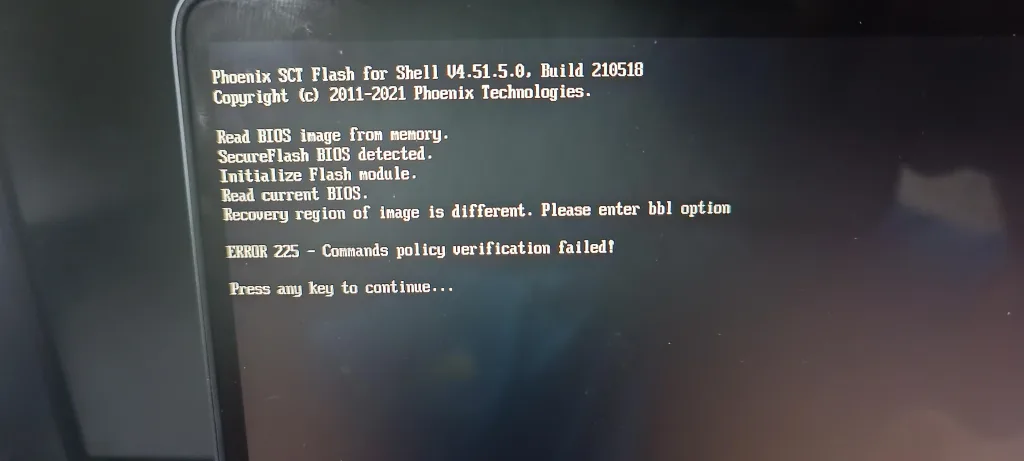
Cập nhật BIOS sai cách khiến máy không hiển thị màn hình: cần kiểm tra gì trước?
Cập nhật BIOS có thể giúp máy tính nhận phần cứng mới tốt hơn, sửa lỗi tương thích hoặc cải thiện độ ổn định. Nhưng nếu chọn sai phiên bản, mất điện giữa chừng hoặc dùng công cụ cập nhật không phù hợp, máy có thể khởi động nhưng không lên hình, quạt quay rồi tắt, đèn nguồn sáng nhưng màn hình đen, hoặc không vào được Windows. Đây là lỗi cần xử lý cẩn thận vì BIOS là lớp phần mềm nền giúp mainboard nhận CPU, RAM, ổ cứng, bàn phím, màn hình và các thiết bị khởi động.
Điều quan trọng là không nên tiếp tục bấm cập nhật lại nhiều lần khi chưa xác định đúng tình trạng. Một số máy chỉ bị kẹt cấu hình CMOS và có thể phục hồi nhẹ; một số máy bị lỗi vùng firmware, cần dùng đúng gói BIOS recovery; trường hợp nặng hơn phải kiểm tra chip ROM, nguồn cấp trên mainboard hoặc nạp lại BIOS bằng thiết bị chuyên dụng. Bài viết này giúp bạn nhận biết mức độ lỗi, biết việc nào có thể tự kiểm tra an toàn và khi nào nên mang máy đi kiểm tra để tránh làm hỏng mainboard.
BIOS làm nhiệm vụ gì và vì sao cập nhật sai có thể làm máy không lên hình?
BIOS hoặc UEFI là chương trình khởi động nằm trên chip firmware của mainboard. Khi bạn nhấn nút nguồn, BIOS kiểm tra phần cứng cơ bản, nạp cấu hình khởi động và chuyển quyền cho hệ điều hành. Nếu firmware bị sai, thiếu hoặc ghi lỗi, máy có thể dừng ngay từ giai đoạn rất sớm, trước khi logo hãng hoặc tín hiệu hình ảnh xuất hiện.
Không phải mọi bản cập nhật BIOS đều cần thiết. Người dùng thường cập nhật khi máy cần hỗ trợ CPU mới, sửa lỗi nhận RAM hoặc ổ NVMe, vá lỗi bảo mật, cải thiện độ ổn định hoặc theo hướng dẫn của hãng. Tuy nhiên, mỗi model máy có nhiều biến thể mainboard, đời CPU, vùng BIOS và mã máy khác nhau. Cài nhầm BIOS của model gần giống nhau vẫn có thể khiến máy không hiển thị dù tên thương mại bên ngoài gần như giống hệt.
Với laptop, rủi ro còn nằm ở pin yếu, adapter chập chờn, máy tắt giữa quá trình flash, file BIOS tải từ nguồn không chính thức hoặc công cụ update chạy trong Windows khi hệ điều hành đang lỗi. Với máy bàn, nguyên nhân hay gặp là chọn sai revision mainboard, cập nhật khi nguồn điện không ổn định, tháo thiết bị khi máy đang ghi BIOS hoặc reset máy quá sớm vì tưởng quá trình bị treo.
Dấu hiệu máy bị lỗi sau khi cập nhật BIOS
Dấu hiệu phổ biến nhất là máy có đèn nguồn hoặc quạt quay nhưng màn hình không có tín hiệu. Một số máy sáng bàn phím, có tiếng quạt tăng giảm, nhưng không hiện logo hãng. Trên máy bàn, màn hình có thể báo không nhận tín hiệu từ HDMI, DisplayPort hoặc VGA dù dây và màn hình vẫn bình thường. Trên laptop, màn hình đen hoàn toàn hoặc chỉ sáng nền nhẹ.
Một số trường hợp khác cho thấy BIOS còn phản hồi một phần: máy phát tiếng beep, nháy đèn Caps Lock hoặc Num Lock theo chu kỳ, tự khởi động lại nhiều lần, đứng ở logo hãng, hoặc vào được BIOS nhưng không nhận ổ cứng. Nếu máy vẫn vào được BIOS, cơ hội xử lý bằng cách chỉnh lại cấu hình, khôi phục mặc định hoặc cập nhật lại đúng phiên bản thường cao hơn so với máy hoàn toàn không hiển thị.
Bạn cũng cần phân biệt lỗi BIOS với lỗi màn hình, RAM, VGA rời, ổ cứng hoặc nguồn. Nếu máy không lên hình ngay sau khi cập nhật BIOS và trước đó hoạt động bình thường, BIOS là nghi vấn chính. Nhưng nếu máy đã có dấu hiệu chập chờn trước đó, từng rơi nước, nóng bất thường hoặc sập nguồn nhiều lần, cần kiểm tra phần cứng song song để không chẩn đoán sai.
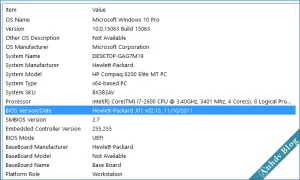
Nguyên nhân thường gặp khiến máy không hiển thị sau khi update BIOS
Cập nhật sai phiên bản hoặc sai revision mainboard
Nhiều dòng máy có cùng tên bán hàng nhưng khác mã mainboard, khác GPU, khác CPU hoặc khác thị trường phân phối. Nếu chỉ tìm theo tên gần đúng rồi tải BIOS, rủi ro chọn nhầm rất cao. Với máy bàn, cần xem đúng hãng mainboard, model và revision in trên bo mạch. Với laptop, cần đối chiếu service tag, serial, mã máy hoặc trang hỗ trợ chính thức của hãng.
Mất điện, pin yếu hoặc adapter không ổn định
Quá trình ghi BIOS không nên bị gián đoạn. Nếu laptop sập nguồn giữa chừng, máy bàn mất điện hoặc adapter chập chờn, vùng firmware có thể ghi dở. Khi đó máy không đủ dữ liệu để hoàn tất quá trình khởi động phần cứng, dẫn đến đèn nguồn sáng nhưng không lên hình.
File BIOS lỗi hoặc tải từ nguồn không đáng tin cậy
File BIOS bị sửa, tải thiếu, nhầm gói hoặc không dành cho đúng dòng máy đều có thể gây lỗi. Với các bài hướng dẫn trên mạng, cần tránh tải file rời không rõ nguồn gốc, đặc biệt là file được chia sẻ kèm lời hứa sửa mọi máy. BIOS nên được lấy từ trang hỗ trợ chính thức của hãng hoặc nguồn kỹ thuật có đối chiếu mã board rõ ràng.
Cấu hình BIOS thay đổi sau cập nhật
Có trường hợp cập nhật thành công nhưng BIOS đưa cấu hình về mặc định, làm máy đổi chế độ boot, tắt bật Secure Boot, đổi Legacy/UEFI hoặc thay đổi thiết lập đồ họa. Khi đó máy có thể không vào Windows hoặc không nhận ổ, nhưng vẫn có khả năng vào BIOS để chỉnh lại.
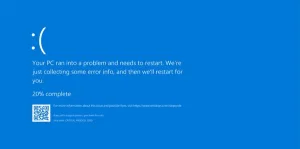
Các bước kiểm tra an toàn trước khi đem máy đi sửa
Trước tiên, hãy tắt máy hoàn toàn, tháo sạc và giữ nút nguồn khoảng 20-30 giây để xả điện tồn. Với laptop có pin rời, tháo pin rồi gắn lại sau vài phút. Với máy bàn, tắt nguồn, rút dây điện và kiểm tra lại RAM, dây màn hình, cổng xuất hình. Nếu máy có cả card rời và cổng onboard, thử cắm màn hình sang cổng khác khi cấu hình phần cứng cho phép.
Tiếp theo, quan sát phản hồi của máy. Nếu có logo hãng hoặc vào được BIOS, hãy chọn mục khôi phục cấu hình mặc định như Load Setup Defaults hoặc Optimized Defaults, lưu lại rồi khởi động lại. Nếu máy không nhận ổ cứng sau cập nhật, kiểm tra chế độ boot UEFI/Legacy, thứ tự boot và trạng thái Secure Boot. Không nên thay đổi quá nhiều mục cùng lúc; hãy ghi nhớ thiết lập ban đầu để có thể quay lại.
Nếu máy không hiển thị gì, không nên liên tục bật tắt trong thời gian dài. Việc thử đi thử lại không làm BIOS tự sửa, trong khi có thể làm nóng máy hoặc khiến lỗi nguồn nặng hơn. Với laptop còn bảo hành chính hãng, nên ưu tiên liên hệ trung tâm bảo hành trước khi tự tháo máy. Với máy đã hết bảo hành, bạn có thể mang máy đến kỹ thuật viên để kiểm tra đúng mã BIOS và tình trạng chip ROM.

Khi nào có thể khôi phục BIOS bằng USB, khi nào cần nạp ROM?
Một số dòng Dell, HP, Lenovo, ASUS hoặc Acer có cơ chế BIOS Recovery bằng tổ hợp phím và USB chứa file phục hồi đúng định dạng. Cách này chỉ nên thực hiện khi bạn xác định đúng model, đúng file, đúng tên file yêu cầu và máy vẫn có dấu hiệu nhận lệnh recovery. Nếu làm sai, máy có thể không cải thiện hoặc phát sinh lỗi khó chẩn đoán hơn.
Nạp lại BIOS bằng máy nạp ROM là hướng xử lý kỹ thuật hơn. Kỹ thuật viên sẽ xác định chip BIOS, đọc hoặc sao lưu firmware cũ nếu còn đọc được, chọn file đúng mã board, nạp lại và kiểm tra phản hồi khởi động. Không nên tự tháo chip, kẹp nạp hoặc ghi file BIOS nếu bạn chưa quen với mainboard laptop, vì sai điện áp, kẹp lệch chân hoặc file sai vùng có thể làm mất dữ liệu cấu hình gốc của máy.
Với máy bàn có tính năng Dual BIOS hoặc Flashback, khả năng phục hồi tại nhà có thể tốt hơn nếu làm đúng hướng dẫn của hãng. Dù vậy, vẫn cần nguồn điện ổn định, USB định dạng đúng và file BIOS chính xác. Nếu máy dùng cho công việc quan trọng, cách an toàn là sao lưu dữ liệu ổ cứng trước khi can thiệp sâu, vì quá trình sửa BIOS có thể kéo theo kiểm tra ổ, RAM, VGA và nguồn.
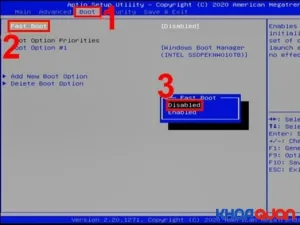
Cách phòng tránh lỗi khi cập nhật BIOS lần sau
Chỉ cập nhật BIOS khi có lý do rõ ràng: hãng khuyến nghị để vá lỗi, máy cần hỗ trợ phần cứng mới, hoặc đang gặp lỗi được bản BIOS mới ghi rõ là đã sửa. Nếu máy đang ổn định và bạn không cần tính năng mới, không nên cập nhật chỉ vì thấy có bản mới hơn.
Trước khi cập nhật, hãy ghi lại model chính xác, serial hoặc service tag, phiên bản BIOS hiện tại, tình trạng pin và nguồn sạc. Tải file từ trang chính thức của hãng, đọc kỹ ghi chú phiên bản, đóng các phần mềm đang chạy, cắm sạc ổn định và không tắt máy khi quá trình đang diễn ra. Với máy bàn, nên dùng ổ điện ổn định hoặc bộ lưu điện nếu khu vực hay mất điện.
Sau khi cập nhật, kiểm tra lại thứ tự boot, chế độ UEFI/Legacy, Secure Boot, TPM, thời gian hệ thống và thiết bị lưu trữ. Nếu máy có dữ liệu quan trọng, nên sao lưu trước khi cập nhật BIOS. Với laptop cũ, máy từng sửa main hoặc không rõ lịch sử, nên nhờ kỹ thuật kiểm tra trước vì firmware trên máy có thể đã được tùy biến.
Máy Tính Giá Sỉ hỗ trợ kiểm tra lỗi BIOS tại Tân Bình như thế nào?
Nếu máy không hiển thị sau khi cập nhật BIOS và bạn không chắc nguyên nhân, Máy Tính Giá Sỉ có thể kiểm tra theo hướng thận trọng: xác định model, kiểm tra nguồn cơ bản, RAM, màn hình, ổ lưu trữ, dấu hiệu chạm chập, sau đó mới đánh giá khả năng lỗi firmware. Cách làm này giúp tránh kết luận vội rằng chỉ cần nạp BIOS, trong khi lỗi thực tế có thể đến từ mainboard, VGA, RAM hoặc nguồn.
Với khách ở Tân Bình và khu vực lân cận, bạn có thể chuẩn bị sẵn thông tin đã cập nhật bản BIOS nào, tải từ đâu, máy tắt ở bước nào, trước đó máy có lỗi gì không và dữ liệu trong ổ có quan trọng hay không. Nếu máy còn vào được BIOS hoặc còn hiện logo, hãy chụp lại màn hình lỗi. Nếu máy hoàn toàn không lên hình, không cần cố tháo máy; hãy giữ nguyên tình trạng để kỹ thuật viên kiểm tra dấu hiệu ban đầu.
Trường hợp máy quá cũ, chi phí sửa main hoặc nạp ROM không còn hợp lý, bạn có thể cân nhắc kiểm tra thêm phương án sửa laptop, nâng cấp máy hoặc mua laptop cũ đã kiểm tra kỹ. Các trang liên quan có thể hữu ích gồm sửa laptop Tân Bình, mua laptop cũ giá rẻ và cách kiểm tra laptop cũ trước khi mua.
Câu hỏi thường gặp về lỗi cập nhật BIOS sai
Cập nhật BIOS xong máy không lên màn hình có mất dữ liệu không?
Thông thường dữ liệu trong ổ cứng hoặc SSD không bị xóa chỉ vì lỗi BIOS. Tuy nhiên, không nên cài lại Windows hoặc format ổ khi chưa kiểm tra. Nếu dữ liệu quan trọng, hãy báo trước để kỹ thuật ưu tiên bảo toàn ổ lưu trữ trong quá trình kiểm tra.
Có nên tự tải BIOS khác để flash lại khi máy đang màn hình đen?
Không nên làm nếu bạn chưa xác định đúng model, revision mainboard và quy trình recovery của hãng. Khi máy không hiển thị, việc thử nhiều file BIOS khác nhau có thể làm tình trạng khó phục hồi hơn.
Reset pin CMOS có sửa được lỗi BIOS không?
Reset CMOS chỉ giúp đưa cấu hình BIOS về mặc định. Cách này có thể hữu ích nếu máy lỗi thiết lập sau cập nhật, nhưng không sửa được trường hợp firmware đã bị ghi sai hoặc ghi dở.
Nạp BIOS có chắc chắn làm máy lên hình lại không?
Không thể cam kết khi chưa kiểm tra máy. Nếu nguyên nhân đúng là firmware lỗi và phần cứng còn tốt, khả năng phục hồi sẽ cao hơn. Nếu mainboard, nguồn, RAM hoặc chip đồ họa cũng lỗi, cần xử lý phần cứng trước hoặc song song.
Bài viết liên quan
Vì sao RAM laptop cũ thường bị đầy? Cách xử lý đúng
Cách cải thiện tốc độ laptop cũ giá rẻ bị chậm
Top 5 laptop cảm ứng cũ dòng doanh nhân đáng mua
Nên chọn laptop cũ với màn hình bao nhiêu inch cho giảng viên?
Sửa Máy Tính Văn Phòng Tân Bình
Ứng dụng hỗ trợ thao tác vẽ, ghi chú trên laptop cảm ứng