
 Laptop
 Máy Để Bàn
 Linh Kiện PC
 Màn hình PC
 Sạc Laptop
 Dịch vụ sửa chữa
 Kho Phần Mềm
 Kinh nghiệm
 Khuyến mại
Kinh nghiệm hướng dẫn
Laptop không sạc pin nhưng vẫn dùng được: kiểm tra trước khi sửa hoặc mua máy cũ
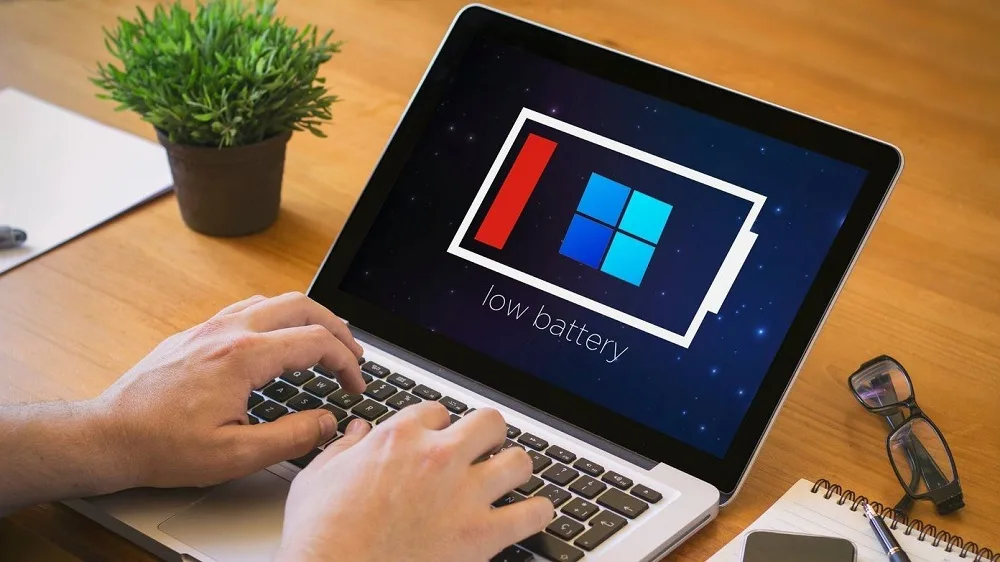
Laptop không sạc pin nhưng vẫn dùng được: hiểu đúng trước khi sửa hoặc mua máy cũ
Laptop không sạc pin nhưng vẫn dùng được là tình trạng máy vẫn chạy khi cắm adapter, nhưng phần trăm pin không tăng, báo Plugged in, not charging, đứng pin ở một mức cố định hoặc tắt ngay khi rút sạc. Với người đang dùng máy, đây là dấu hiệu cần kiểm tra pin, sạc, cổng nguồn và mạch sạc. Với người chuẩn bị mua laptop cũ, đây là lỗi phải đánh giá kỹ vì chi phí xử lý có thể chỉ là thay pin, nhưng cũng có thể liên quan mainboard.
Bài viết này giúp bạn phân biệt lỗi phần mềm, lỗi pin, lỗi adapter và lỗi phần cứng; đồng thời đưa ra tiêu chí quyết định nên sửa, thay pin, bán lại hay chọn một máy cũ khác ổn định hơn. Nội dung được viết theo hướng thực tế cho người dùng tại TP.HCM, đặc biệt khi cần kiểm tra nhanh laptop cũ ở Tân Bình trước khi giao dịch.
Dấu hiệu thường gặp khi laptop dùng nguồn nhưng không vào pin
Dấu hiệu rõ nhất là máy vẫn bật, vẫn làm việc được khi cắm sạc, nhưng biểu tượng pin không tăng. Một số máy báo đang cắm nguồn nhưng không sạc, một số máy hiển thị pin 0%, 1%, 60% hoặc 80% trong nhiều giờ. Cũng có trường hợp máy chỉ hoạt động nếu giữ dây sạc đúng một góc, chạm nhẹ vào đầu sạc là tắt hoặc chuyển qua chế độ pin.
Nếu rút adapter mà laptop tắt ngay, khả năng cao pin không còn cấp điện được hoặc mạch pin đã ngắt. Nếu rút sạc máy vẫn chạy nhưng thời lượng tụt rất nhanh, pin có thể đã chai nặng. Nếu máy chỉ không sạc sau khi cập nhật Windows, cài lại hệ điều hành hoặc đổi chế độ tiết kiệm pin, lỗi phần mềm và cài đặt quản lý pin cần được kiểm tra trước khi kết luận hỏng phần cứng.
Điểm quan trọng là không nên chỉ nhìn một thông báo trên Windows để quyết định thay pin. Cùng một biểu hiện có thể đến từ pin chai, adapter yếu, cổng sạc lỏng, driver ACPI lỗi, BIOS nhận sai trạng thái pin hoặc IC sạc trên mainboard hoạt động không ổn định.
Nguyên nhân laptop không sạc pin nhưng vẫn dùng được
Pin chai, pin lỗi mạch hoặc pin đã ngắt bảo vệ
Pin laptop có tuổi thọ theo chu kỳ sạc. Sau thời gian dài sử dụng, cell pin suy giảm, dung lượng thực thấp hơn nhiều so với thiết kế ban đầu. Khi pin chai nặng hoặc mạch bảo vệ pin phát hiện bất thường, máy có thể vẫn nhận adapter nhưng không nạp pin. Với laptop cũ, pin yếu là nguyên nhân phổ biến nhất và cũng là khoản cần trừ vào giá mua.
Trường hợp pin phù, nắp đáy bị đội, touchpad kênh hoặc máy nóng bất thường quanh khu vực pin thì không nên tiếp tục dùng lâu. Pin phù có rủi ro làm cong vỏ, hư bàn phím, hư touchpad và ảnh hưởng an toàn khi sạc.
Adapter yếu, sai công suất hoặc đầu sạc tiếp xúc kém
Sạc vẫn làm máy bật được chưa chắc đủ dòng để nạp pin. Laptop hiệu năng cao, máy có card rời hoặc workstation thường cần adapter đúng công suất. Dùng sạc thay thế kém chất lượng, sai điện áp, sai đầu kim hoặc công suất thấp có thể khiến máy chỉ chạy nguồn trực tiếp mà không sạc pin.
Với máy Dell, HP, Lenovo và một số dòng business, adapter không đúng chuẩn còn có thể bị BIOS nhận là sạc không xác định. Khi đó máy giới hạn hiệu năng, không nạp pin hoặc báo lỗi adapter lúc khởi động.
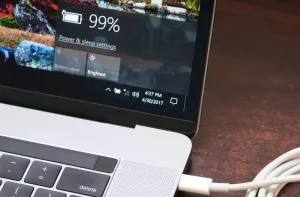
Driver pin, Windows hoặc BIOS nhận sai trạng thái sạc
Sau khi cập nhật Windows, cài lại hệ điều hành hoặc thay đổi driver chipset, mục pin trong Device Manager có thể hoạt động không đúng. Driver Microsoft ACPI-Compliant Control Method Battery bị lỗi đôi khi làm Windows hiển thị sai trạng thái pin dù phần cứng vẫn bình thường.
BIOS cũ cũng có thể nhận sai adapter hoặc pin. Tuy nhiên, cập nhật BIOS cần làm cẩn thận, phải đảm bảo nguồn điện ổn định và đúng bản dành cho model máy. Nếu máy đang chập chờn nguồn, nên kiểm tra adapter và pin trước khi cập nhật để tránh rủi ro tắt máy giữa chừng.
Phần mềm giới hạn sạc của hãng đang bật
Nhiều dòng laptop có chế độ bảo vệ pin như Dell Power Manager, Lenovo Vantage, MyASUS, Acer Care Center hoặc HP Battery Health Manager. Các chế độ này có thể giới hạn sạc ở 60%, 80% hoặc một mức tùy chọn để giảm chai pin. Nếu bạn thấy pin đứng ở đúng một ngưỡng cố định, hãy kiểm tra phần mềm quản lý pin trước khi thay linh kiện.
Cổng sạc, jack nguồn hoặc IC sạc trên mainboard bị lỗi
Khi đã thử pin và adapter tốt nhưng laptop vẫn không sạc, nguyên nhân có thể nằm ở jack nguồn, cổng USB-C Power Delivery, mạch nhận sạc hoặc IC sạc. Dấu hiệu thường gặp là máy nhận sạc lúc có lúc không, đầu sạc nóng bất thường, phải bẻ dây mới lên nguồn, hoặc pin chỉ sạc khi tắt máy.
Nhóm lỗi này cần kỹ thuật viên kiểm tra bằng đồng hồ đo, nguồn lab và sơ đồ mạch nếu cần. Không nên tự chập chân pin, cạo đầu sạc hoặc dùng adapter sai thông số vì có thể làm lỗi nặng hơn.
Cách kiểm tra nhanh tại nhà trước khi mang máy đi sửa
Bạn có thể bắt đầu bằng những bước ít rủi ro. Hãy tắt máy hoàn toàn, rút adapter, giữ nút nguồn khoảng 20-30 giây để xả điện tĩnh, sau đó cắm lại sạc và khởi động. Nếu máy có pin tháo rời, tháo pin ra rồi thử chạy bằng adapter riêng; nếu máy pin liền, không tự tháo khi chưa có dụng cụ phù hợp.
Tiếp theo, kiểm tra adapter có đúng công suất theo tem máy hay không. Quan sát dây sạc, đầu kim, cổng sạc, phần nhựa quanh jack nguồn và mùi khét bất thường. Nếu có một adapter zin cùng chuẩn để thử chéo, kết quả sẽ đáng tin hơn nhiều so với chỉ nhìn biểu tượng pin.
Trên Windows, mở Device Manager, vào Batteries, gỡ mục Microsoft ACPI-Compliant Control Method Battery, sau đó khởi động lại để hệ thống tự nhận driver. Bạn cũng nên mở phần mềm quản lý pin của hãng để xem có đang bật chế độ bảo toàn pin hay không. Nếu máy là Dell hoặc Lenovo, vào BIOS kiểm tra adapter được nhận đúng công suất không.
Cuối cùng, dùng BatteryInfoView, HWMonitor hoặc báo cáo pin bằng lệnh powercfg /batteryreport để xem dung lượng thiết kế, dung lượng còn lại và số chu kỳ nếu hệ thống đọc được. Nếu dung lượng thực quá thấp, máy dùng pin vài phút là tắt hoặc pin báo lỗi, thay pin thường là hướng xử lý hợp lý hơn sửa phần mềm.
Có nên mua laptop cũ bị lỗi không sạc pin nhưng vẫn dùng được?
Câu trả lời phụ thuộc vào nguyên nhân và mức giá. Nếu máy chỉ chai pin, vẫn nhận sạc ổn định, adapter đúng công suất, mainboard không lỗi và giá đã trừ chi phí thay pin, bạn vẫn có thể cân nhắc. Với laptop văn phòng dùng cố định tại bàn, pin yếu không phải lúc nào cũng là lỗi nghiêm trọng, nhưng cần minh bạch khi mua bán.
Ngược lại, nên tránh giao dịch nếu máy mất nguồn khi chạm nhẹ đầu sạc, cổng sạc lỏng nặng, BIOS không nhận adapter, máy từng vào nước, pin phù, mainboard đã sửa không rõ lịch sử hoặc người bán không cho kiểm tra bằng adapter khác. Những lỗi này có thể phát sinh chi phí cao hơn giá trị tiết kiệm ban đầu.
Khi xem máy cũ, hãy yêu cầu thử sạc ít nhất 15-30 phút, kiểm tra tốc độ tăng phần trăm pin, rút sạc để xem máy có trụ được không, mở phần mềm đọc tình trạng pin và xem máy có bị giảm hiệu năng do adapter không đủ công suất. Nếu mua để học tập, làm việc di động hoặc đi công tác, pin ổn định nên là tiêu chí bắt buộc. Nếu mua cho văn phòng cố định, có thể chấp nhận pin yếu nhưng không nên chấp nhận lỗi nguồn chập chờn.
Nên sửa, thay pin, bán lại hay đổi sang máy khác?
Nếu laptop còn cấu hình tốt, màn hình đẹp, bàn phím ổn, SSD hoạt động tốt và lỗi được xác định là pin chai, thay pin tương thích là lựa chọn hợp lý. Nên ưu tiên pin có nguồn gốc rõ, đúng mã, đúng điện áp và được bảo hành. Đừng chọn pin chỉ vì rẻ nếu máy dùng cho công việc hằng ngày.
Nếu lỗi nằm ở adapter, hãy thay adapter đúng công suất trước khi can thiệp vào máy. Đây là phương án ít rủi ro và thường có chi phí thấp hơn sửa mainboard. Nếu lỗi nằm ở jack nguồn rời, chi phí sửa thường dễ kiểm soát hơn lỗi IC sạc trên mainboard.
Nếu máy đã cũ, pin hỏng, bản lề yếu, màn hình xuống màu, bàn phím lỗi và ổ cứng cũng có dấu hiệu kém, tổng chi phí sửa có thể không còn hợp lý. Khi đó, bán lại máy cũ đúng tình trạng hoặc đổi sang laptop cũ đã được kiểm tra pin, sạc, SSD, RAM và màn hình sẽ thực tế hơn.
Với khách tại Tân Bình và khu vực lân cận, Máy Tính Giá Sỉ có thể hỗ trợ kiểm tra tình trạng pin, adapter, cổng sạc, tư vấn phương án sửa hoặc gợi ý máy cũ phù hợp ngân sách. Nếu bạn đang cân nhắc mua máy khác, có thể xem nhóm mua laptop cũ giá rẻ; nếu máy hiện tại còn giá trị nhưng không muốn sửa, hãy tham khảo hướng thu mua laptop cũ Tân Bình. Trường hợp cần kiểm tra lỗi phần cứng, dịch vụ sửa laptop Tân Bình sẽ phù hợp hơn.
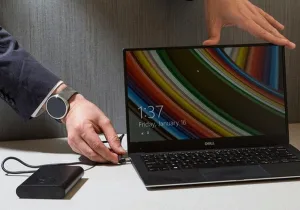
Yếu tố ảnh hưởng đến chi phí xử lý lỗi sạc pin
Chi phí phụ thuộc vào model máy, loại pin, độ hiếm linh kiện, tình trạng adapter và mức độ lỗi trên mainboard. Pin laptop phổ thông thường dễ thay hơn pin của ultrabook mỏng nhẹ, laptop gaming, workstation hoặc MacBook. Adapter chính hãng hoặc adapter chuẩn công suất cao cũng có giá khác nhau tùy dòng.
Nếu chỉ cần cài lại driver, chỉnh chế độ giới hạn sạc hoặc cập nhật phần mềm quản lý pin, chi phí gần như không đáng kể. Nếu phải thay pin, cần kiểm tra loại pin rời hay pin liền, mã pin, chất lượng cell và chính sách bảo hành. Nếu sửa mạch sạc, kỹ thuật viên cần báo rõ hạng mục: jack nguồn, cổng USB-C, MOSFET, IC sạc, đường nguồn hay khu vực khác trên mainboard.
Khi báo giá, thông tin nên minh bạch gồm tình trạng ban đầu, linh kiện thay thế, thời gian xử lý, thời gian bảo hành và điều kiện bảo hành. Không nên chấp nhận báo giá mơ hồ kiểu “sửa nguồn” nhưng không nói rõ nguyên nhân sau khi đã kiểm tra.
Lưu ý dữ liệu và an toàn khi gửi máy kiểm tra
Lỗi pin và sạc thường không cần truy cập dữ liệu cá nhân, nhưng bạn vẫn nên sao lưu tài liệu quan trọng trước khi gửi máy. Nếu máy còn bật được, hãy đăng xuất tài khoản nhạy cảm, khóa trình duyệt, đặt mật khẩu đăng nhập và ghi chú rõ không tự ý cài lại hệ điều hành nếu chưa được đồng ý.
Với laptop dùng cho công ty, kế toán, thiết kế hoặc lưu dữ liệu khách hàng, nên yêu cầu kiểm tra phần cứng theo phạm vi đã thống nhất. Nếu cần test tải, test pin hoặc test adapter trong Windows, hãy tạo tài khoản phụ hoặc có mặt khi kỹ thuật viên kiểm tra. Cách làm này giúp bảo vệ dữ liệu mà vẫn đủ điều kiện chẩn đoán lỗi.
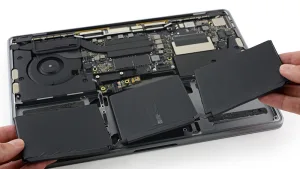
FAQ về laptop không sạc pin nhưng vẫn dùng được
Laptop cắm sạc không vào pin có dùng tiếp được không?
Có thể dùng tạm nếu máy nhận adapter ổn định, không nóng bất thường, pin không phù và nguồn không chập chờn. Tuy nhiên, bạn nên kiểm tra sớm vì mất điện hoặc lỏng đầu sạc có thể làm máy tắt đột ngột, gây mất dữ liệu hoặc lỗi hệ điều hành.
Laptop báo Plugged in, not charging có chắc là hỏng pin không?
Không chắc. Thông báo này có thể do pin chai, chế độ giới hạn sạc, driver pin lỗi, adapter sai công suất, BIOS nhận sai hoặc mạch sạc có vấn đề. Cần thử adapter, kiểm tra phần mềm quản lý pin và đọc tình trạng pin trước khi thay linh kiện.
Mua laptop cũ pin không sạc có nên không?
Chỉ nên cân nhắc nếu lỗi đã được xác định rõ là pin chai, giá bán đã trừ chi phí thay pin và các phần khác của máy còn tốt. Nếu có dấu hiệu lỗi cổng sạc, adapter không nhận, pin phù hoặc mainboard từng sửa nặng, nên chọn máy khác an toàn hơn.
Thay pin laptop có làm mất dữ liệu không?
Thông thường thay pin không ảnh hưởng dữ liệu trên SSD hoặc HDD. Dù vậy, bạn vẫn nên sao lưu dữ liệu quan trọng và hỏi rõ phạm vi thao tác trước khi gửi máy, nhất là với laptop dùng cho công việc.
Bài viết liên quan
Hướng Dẫn Nâng Cấp Laptop Cũ Để Tiết Kiệm Chi Phí
Máy tính cho học sinh Tân Bình Giá rẻ – Bền – Bảo hành
Thu mua màn hình máy tính cũ Tân Bình: kiểm tra điểm chết, sọc, cổng kết nối và chân đế
Dịch vụ sửa laptop Tân Bình uy tín, báo giá trước
Dòng máy cảm ứng nhưng không gập – có đáng mua?
Cần Chọn ổ Cứng Nào Cho Laptop Cũ Của Giáo Viên?