
 Laptop
 Máy Để Bàn
 Linh Kiện PC
 Màn hình PC
 Sạc Laptop
 Dịch vụ sửa chữa
 Kho Phần Mềm
 Kinh nghiệm
 Khuyến mại
Kinh nghiệm hướng dẫn
Cách bật chế độ Battery Saver hiệu quả trên Windows

Cách bật chế độ Battery Saver hiệu quả trên Windows
Battery Saver là chế độ tiết kiệm pin có sẵn trên Windows, phù hợp khi bạn cần kéo dài thời gian dùng laptop mà chưa thể cắm sạc ngay. Chế độ này không làm pin khỏe hơn, nhưng giúp giảm mức tiêu thụ điện bằng cách hạn chế tác vụ nền, giảm đồng bộ, giảm thông báo không cần thiết và ưu tiên các thiết lập tiêu thụ ít năng lượng hơn.
Với laptop cũ, Battery Saver càng hữu ích vì pin thường đã chai một phần, thời lượng thực tế không còn giống lúc mới mua. Tuy nhiên, bật sai thời điểm hoặc kỳ vọng quá cao có thể khiến máy chậm, màn hình tối, ứng dụng đồng bộ trễ hoặc hiệu năng giảm khi học online, làm việc văn phòng, họp video. Hướng dẫn dưới đây giúp bạn bật đúng cách trên Windows 10 và Windows 11, biết khi nào nên dùng, khi nào nên tắt và cách kết hợp với các thói quen bảo vệ pin thực tế.
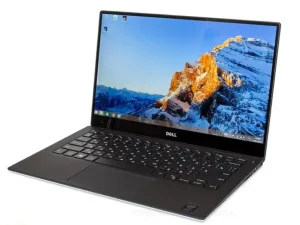
Battery Saver trên Windows là gì?
Battery Saver, hay Trình tiết kiệm pin, là tính năng quản lý năng lượng của Windows dành cho laptop khi chạy bằng pin. Khi được bật, Windows sẽ giảm bớt những hoạt động không cần thiết để máy tiêu thụ ít điện hơn. Tùy phiên bản Windows và phần cứng, hệ thống có thể giảm độ sáng màn hình, tạm hạn chế ứng dụng chạy nền, giảm tần suất đồng bộ email, hạn chế thông báo đẩy và ưu tiên chế độ năng lượng tiết kiệm.
Điểm quan trọng là Battery Saver không thay thế việc kiểm tra sức khỏe pin. Nếu laptop chỉ dùng được vài phút rồi sập nguồn, phần trăm pin nhảy bất thường hoặc vừa rút sạc là tắt máy, bạn nên kiểm tra pin, sạc, IC nguồn hoặc phần mềm quản lý pin. Battery Saver chỉ giúp tối ưu phần tiêu thụ, không sửa được pin chai nặng hoặc lỗi phần cứng.
Trên Windows 10, tính năng này thường nằm trong mục Battery của Settings. Trên Windows 11, Microsoft chuyển nhiều tùy chọn vào khu vực Power & battery. Tên mục có thể hơi khác tùy bản cập nhật, nhưng nguyên tắc vẫn giống nhau: bạn có thể bật thủ công khi cần hoặc đặt tự động bật khi pin xuống một mức nhất định.
Khi nào nên bật Battery Saver?
Bạn nên bật Battery Saver khi đang di chuyển, ngồi học ở nơi không có ổ điện, họp ngắn nhưng pin còn thấp, làm việc văn phòng cơ bản, đọc tài liệu, soạn văn bản hoặc cần giữ máy hoạt động thêm đến khi có thể cắm sạc. Với các tác vụ nhẹ như Word, Excel, trình duyệt ít tab, đọc PDF và nhắn tin, chế độ này thường không gây khó chịu nếu máy vẫn còn cấu hình ổn.
Bạn nên cân nhắc tắt Battery Saver khi cần hiệu năng ổn định hơn, chẳng hạn chỉnh ảnh, dựng video, chơi game, chạy máy ảo, xử lý file nặng, học online cần camera và micro ổn định, hoặc dùng phần mềm cần đồng bộ liên tục. Khi bật tiết kiệm pin, một số ứng dụng có thể phản hồi chậm hơn hoặc không gửi thông báo ngay lập tức. Đây là cách Windows đánh đổi hiệu năng và độ tức thời để lấy thêm thời lượng pin.
Mức tự động bật hợp lý thường là 20% đến 30%. Nếu pin laptop cũ đã yếu, bạn có thể đặt 40% để máy chủ động tiết kiệm sớm hơn. Nếu pin còn tốt và bạn ưu tiên hiệu năng, để mức 20% là đủ. Không nên để Battery Saver bật cả ngày khi máy đang cắm sạc vì lợi ích không đáng kể, trong khi trải nghiệm có thể bị giới hạn không cần thiết.
Cách bật Battery Saver nhanh từ thanh tác vụ
Đây là cách nhanh nhất khi bạn đang dùng laptop bằng pin và cần tiết kiệm ngay. Trên Windows 10, hãy bấm vào biểu tượng pin ở góc phải thanh tác vụ, sau đó chọn hoặc kéo về chế độ tiết kiệm pin nếu giao diện của máy có thanh chỉnh năng lượng. Một số bản Windows hiển thị nút Battery Saver trực tiếp trong bảng thao tác nhanh.
Trên Windows 11, hãy bấm cụm biểu tượng mạng, âm lượng và pin ở góc phải màn hình để mở Quick Settings. Nếu thấy nút Battery Saver, bấm vào để bật. Nếu chưa thấy, bạn có thể vào Settings để bật hoặc thêm nút này vào khu vực thao tác nhanh tùy theo phiên bản Windows đang dùng.
Sau khi bật, bạn nên quan sát độ sáng màn hình, thông báo ứng dụng và tốc độ phản hồi của máy. Nếu màn hình quá tối, có thể tăng sáng thủ công một chút nhưng vẫn giữ Battery Saver. Nếu ứng dụng học tập hoặc làm việc không gửi thông báo đúng lúc, hãy tắt chế độ này trong thời gian cần nhận thông tin liên tục.
Cách bật Battery Saver trong Settings
Trên Windows 10, mở Start, chọn Settings, vào System rồi chọn Battery. Trong phần Battery Saver, bạn có thể bật thủ công hoặc chọn mức pin để Windows tự bật. Nên bật tùy chọn giảm độ sáng màn hình khi dùng Battery Saver nếu bạn muốn tiết kiệm rõ hơn, vì màn hình là một trong những phần tiêu thụ pin lớn nhất trên laptop.
Trên Windows 11, mở Settings, chọn System, vào Power & battery, sau đó tìm mục Battery saver. Tại đây bạn có thể chọn Turn on now để bật ngay, hoặc thiết lập Turn battery saver on automatically at để Windows tự bật ở 20%, 30%, 40% hay mức phù hợp với thói quen sử dụng. Nếu máy có mục Energy recommendations, hãy xem thêm các gợi ý như tắt màn hình sớm hơn, giảm độ sáng và chuyển sang chế độ năng lượng hiệu quả.
Nếu không thấy Battery Saver, hãy kiểm tra xem laptop có đang cắm sạc không. Một số tùy chọn chỉ hiển thị đầy đủ khi máy đang dùng pin. Ngoài ra, máy bàn hoặc thiết bị không có pin sẽ không có tính năng này theo đúng nghĩa của laptop.
Thiết lập Power Mode để tiết kiệm pin tốt hơn
Battery Saver hiệu quả nhất khi kết hợp với Power Mode phù hợp. Trên nhiều laptop Windows 10 và Windows 11, bạn có thể chọn các chế độ như Best power efficiency, Balanced hoặc Best performance. Khi cần dùng pin lâu, hãy ưu tiên Best power efficiency hoặc Balanced thay vì Best performance.
Best performance phù hợp khi cắm sạc và cần xử lý tác vụ nặng, nhưng thường làm quạt chạy nhiều hơn, máy nóng hơn và pin tụt nhanh hơn. Balanced là lựa chọn cân bằng cho công việc hằng ngày. Best power efficiency phù hợp khi bạn chỉ làm tác vụ nhẹ và cần kéo dài thời gian sử dụng. Nếu laptop cũ có pin yếu, chuyển Power Mode về mức tiết kiệm có thể tạo khác biệt rõ hơn so với chỉ giảm độ sáng màn hình.
Bạn cũng nên chỉnh thời gian tắt màn hình và Sleep. Ví dụ, đặt màn hình tắt sau 3 đến 5 phút không dùng khi chạy pin, và cho máy Sleep sau 10 đến 15 phút. Không nên để màn hình sáng lâu khi bạn rời máy, vì điều này làm hao pin nhanh dù không chạy phần mềm nặng.
Mẹo dùng pin laptop bền hơn khi bật Battery Saver
Để Battery Saver phát huy tác dụng, hãy giảm độ sáng màn hình về mức vừa đủ nhìn, tắt bàn phím LED nếu không cần, ngắt Bluetooth khi không dùng chuột hoặc tai nghe, đóng bớt tab trình duyệt và thoát các ứng dụng chạy nền nặng như phần mềm đồng bộ dữ liệu, trình cập nhật game hoặc công cụ chỉnh sửa ảnh. Nếu đang dùng trình duyệt, hạn chế mở quá nhiều tab video vì nội dung đa phương tiện thường tiêu thụ pin nhiều hơn văn bản.
Với laptop cũ, bạn nên kiểm tra ứng dụng khởi động cùng Windows. Nhiều máy chạy chậm và hao pin không phải do pin quá yếu, mà do có quá nhiều phần mềm tự mở khi bật máy. Vào Task Manager, chọn tab Startup Apps và tắt những ứng dụng không cần chạy ngay từ đầu. Việc này giúp máy nhẹ hơn, ít nóng hơn và tiết kiệm pin hơn trong quá trình sử dụng.
Nếu bạn đang cân nhắc mua máy đã qua sử dụng, hãy kiểm tra pin cùng với cấu hình, màn hình, bàn phím, ổ cứng và nhiệt độ máy. Bài cách kiểm tra laptop cũ giá rẻ trước khi mua sẽ hữu ích khi bạn muốn tự đánh giá máy trước khi quyết định. Nếu cần xem thêm các dòng máy phù hợp ngân sách, bạn có thể tham khảo danh mục mua laptop cũ giá rẻ tại Máy Tính Giá Sỉ.
Lỗi thường gặp khi Battery Saver không hiệu quả
Nếu đã bật Battery Saver nhưng pin vẫn tụt nhanh, trước hết hãy kiểm tra độ sáng màn hình, số tab trình duyệt, phần mềm chạy nền và nhiệt độ máy. Laptop nóng bất thường thường tiêu thụ điện nhiều hơn vì quạt phải chạy mạnh và CPU không hoạt động ở trạng thái tối ưu. Vệ sinh máy, thay keo tản nhiệt hoặc kiểm tra quạt có thể cần thiết với máy đã dùng lâu.
Nếu phần trăm pin giảm đột ngột, ví dụ từ 40% xuống 10%, hoặc máy tắt dù Windows vẫn báo còn pin, khả năng pin đã chai hoặc mạch pin báo sai. Khi đó, Battery Saver chỉ giúp rất ít. Bạn nên xuất báo cáo pin bằng lệnh powercfg /batteryreport trong Command Prompt để xem dung lượng thiết kế và dung lượng sạc đầy hiện tại. Nếu chênh lệch quá lớn, nên cân nhắc thay pin hoặc dùng máy chủ yếu khi cắm sạc.
Nếu máy chậm rõ sau khi bật Battery Saver, hãy tắt chế độ này khi cần xử lý việc quan trọng. Tiết kiệm pin là một lựa chọn theo tình huống, không phải thiết lập bắt buộc mọi lúc. Với máy dùng cho công việc tại Tân Bình hoặc khu vực TP.HCM, nếu laptop vừa hao pin nhanh vừa nóng, sập nguồn, không sạc ổn định hoặc nghi lỗi phần cứng, bạn có thể đem máy kiểm tra trực tiếp tại cửa hàng sửa chữa uy tín trước khi thay linh kiện.
Có nên dùng Battery Saver liên tục không?
Không nên bật Battery Saver liên tục nếu bạn đang cắm sạc hoặc cần hiệu năng ổn định. Chế độ này phù hợp nhất khi dùng pin và cần kéo dài thời gian hoạt động. Khi về bàn làm việc, bạn có thể cắm sạc, chuyển Power Mode về Balanced và chỉ giữ các thói quen tốt như giảm ứng dụng chạy nền, cập nhật Windows hợp lý, vệ sinh máy định kỳ.
Battery Saver cũng không phải là cách phục hồi pin chai. Nếu laptop cũ chỉ còn thời lượng rất ngắn, lựa chọn thực tế là kiểm tra tình trạng pin, cân nhắc thay pin, hoặc chọn một máy cũ có pin tốt hơn nếu chi phí sửa không còn hợp lý. Với người dùng cần máy học tập, văn phòng hoặc làm việc di động, thời lượng pin thực tế nên được kiểm tra bằng tác vụ thường ngày thay vì chỉ nhìn phần trăm pin khi sạc đầy.

Câu hỏi thường gặp về Battery Saver
Battery Saver có làm laptop chạy chậm không?
Có thể có, nhất là khi bạn dùng tác vụ nặng. Windows sẽ ưu tiên tiết kiệm năng lượng nên một số ứng dụng nền, đồng bộ và hiệu năng tức thời có thể bị hạn chế. Với tác vụ nhẹ như soạn văn bản, đọc tài liệu, lướt web ít tab, ảnh hưởng thường không lớn.
Nên đặt Battery Saver tự bật ở bao nhiêu phần trăm pin?
Mức phổ biến là 20%. Nếu pin laptop cũ đã yếu hoặc bạn thường phải di chuyển, có thể đặt 30% đến 40%. Không có một con số đúng cho mọi máy; hãy chọn theo thời lượng pin thực tế và nhu cầu làm việc của bạn.
Battery Saver có giúp pin hết chai không?
Không. Battery Saver chỉ giảm mức tiêu thụ điện trong lúc sử dụng, không phục hồi dung lượng pin đã mất. Nếu pin chai nặng, báo phần trăm sai hoặc sập nguồn bất thường, bạn nên kiểm tra pin và phần cứng liên quan.
Vừa cắm sạc vừa bật Battery Saver có cần thiết không?
Thường không cần. Khi cắm sạc, bạn nên dùng Balanced để máy ổn định hơn. Battery Saver hữu ích nhất khi laptop đang chạy bằng pin và bạn cần kéo dài thời gian sử dụng.
Kết luận
Cách bật chế độ Battery Saver hiệu quả không chỉ là bấm một nút tiết kiệm pin, mà là dùng đúng thời điểm, đặt mức tự động hợp lý và kết hợp với Power Mode, độ sáng màn hình, ứng dụng nền và thói quen sử dụng. Với Windows 10 và Windows 11, bạn có thể bật nhanh từ thanh tác vụ hoặc thiết lập kỹ hơn trong Settings. Nếu laptop cũ vẫn hao pin bất thường dù đã tối ưu, hãy kiểm tra sức khỏe pin và tình trạng phần cứng trước khi kết luận máy không còn dùng tốt.
Người dùng đang chọn laptop cũ nên xem thời lượng pin là một tiêu chí thực tế bên cạnh CPU, RAM, SSD và màn hình. Một máy cấu hình vừa đủ, pin ổn, nhiệt độ tốt và được kiểm tra kỹ thường đáng dùng hơn một máy cấu hình cao nhưng pin yếu, nóng và không ổn định khi rời sạc.
Bài viết liên quan
Laptop Cũ Giá Rẻ Có Thể Nâng Cấp Card Đồ Họa Không?
Lựa chọn laptop cũ phù hợp cho giáo viên giảng dạy online
Laptop cũ chạy các game nhẹ cho sinh viên
Laptop Cũ Giá Rẻ Làm Đồ Họa: Cách Chọn Máy Đúng Nhu Cầu
Cách kiểm tra số lần sạc (battery cycle) trên laptop cũ
Bo mạch chủ bị lỗi và ảnh hưởng đến hiển thị màn hình