
 Laptop
 Máy Để Bàn
 Linh Kiện PC
 Màn hình PC
 Sạc Laptop
 Dịch vụ sửa chữa
 Kho Phần Mềm
 Kinh nghiệm
 Khuyến mại
Kinh nghiệm hướng dẫn
Cách tắt các ứng dụng ngốn pin trên laptop cũ
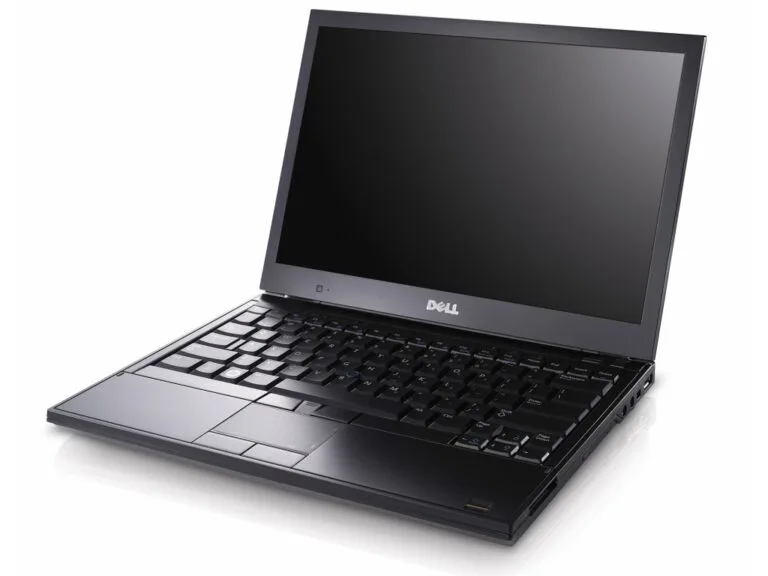
Cách tắt các ứng dụng ngốn pin trên laptop cũ đúng cách
Laptop cũ thường nhanh hết pin không chỉ vì pin đã chai, mà còn do nhiều ứng dụng chạy nền, tiến trình khởi động cùng Windows, trình duyệt mở quá nhiều tab hoặc phần mềm đồng bộ hoạt động liên tục. Nếu xử lý đúng, bạn có thể kéo dài thời gian dùng pin, giảm nóng máy và giúp laptop phản hồi mượt hơn mà không cần thay pin ngay.
Bài viết này hướng dẫn cách kiểm tra và tắt các ứng dụng ngốn pin trên laptop cũ theo hướng an toàn: tắt đúng phần mềm không cần thiết, giữ lại tiến trình hệ thống quan trọng, đồng thời biết khi nào nên tối ưu phần mềm và khi nào cần kiểm tra pin hoặc phần cứng.
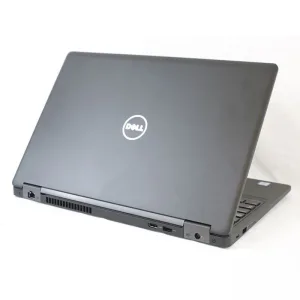
Dấu hiệu laptop cũ đang bị ứng dụng chạy nền làm hao pin
Bạn nên kiểm tra ứng dụng ngốn pin nếu laptop có một hoặc nhiều dấu hiệu sau: máy tụt pin nhanh dù chỉ lướt web, quạt quay lớn khi không mở tác vụ nặng, máy nóng ở khu vực bàn phím, pin giảm mạnh trong chế độ Sleep, Windows khởi động chậm hoặc vừa mở máy đã thấy CPU, RAM, Disk hoạt động cao.
Không phải mọi trường hợp hao pin đều do pin hỏng. Với laptop đã dùng vài năm, nguyên nhân thường là sự kết hợp giữa pin suy giảm, Windows cập nhật nền, phần mềm chat, trình duyệt, ứng dụng đồng bộ dữ liệu, phần mềm bảo mật và tiện ích đi kèm máy. Vì vậy, bước đầu tiên là đo đúng ứng dụng nào đang tiêu thụ tài nguyên trước khi tắt.
Kiểm tra ứng dụng ngốn pin bằng Task Manager
Trên Windows 10 hoặc Windows 11, bạn có thể nhấn Ctrl + Shift + Esc để mở Task Manager. Ở tab Processes, hãy xem các cột CPU, Memory, Disk và Power usage. Ứng dụng nào thường xuyên nằm ở mức cao khi bạn không dùng đến là đối tượng cần kiểm tra.
Những nhóm ứng dụng hay gây hao pin gồm trình duyệt mở nhiều tab, ứng dụng họp trực tuyến, phần mềm đồng bộ như OneDrive hoặc Google Drive, launcher game, phần mềm cập nhật driver, công cụ dọn rác chạy nền và các tiện ích quảng cáo đi kèm khi cài phần mềm miễn phí. Nếu thấy tiến trình lạ nhưng không biết chức năng, đừng tắt vội; hãy tra tên tiến trình hoặc nhờ kỹ thuật kiểm tra để tránh tắt nhầm dịch vụ quan trọng của Windows.
Với laptop cũ cấu hình thấp, chỉ cần giảm bớt vài ứng dụng chạy nền liên tục cũng có thể giúp máy bớt nóng rõ rệt. Nếu bạn đang dùng máy cho học tập, văn phòng hoặc làm việc từ xa, hãy ưu tiên giữ lại các ứng dụng cần thiết như bộ gõ tiếng Việt, phần mềm bảo mật chính, driver âm thanh, driver touchpad và công cụ đồng bộ thật sự cần dùng.
Tắt ứng dụng chạy nền trong Settings
Trên Windows 10, vào Settings > Privacy > Background apps, sau đó tắt quyền chạy nền của các ứng dụng không cần cập nhật liên tục. Trên Windows 11, vào Settings > Apps > Installed apps, chọn dấu ba chấm ở ứng dụng cần chỉnh, mở Advanced options nếu có, rồi đặt quyền chạy nền về chế độ hạn chế.
Các ứng dụng có thể tắt nền thường là tin tức, thời tiết, game, ứng dụng khuyến mãi, công cụ ghi chú ít dùng, phần mềm xem ảnh thay thế hoặc các tiện ích cài thử. Các ứng dụng nên cân nhắc giữ lại là phần mềm chat công việc, email đang cần nhận thông báo, công cụ lưu trữ đám mây đang đồng bộ tài liệu và ứng dụng bảo mật chính.
Sau khi tắt, hãy khởi động lại máy và dùng thử trong một buổi làm việc. Nếu không thấy thiếu thông báo hoặc lỗi phần mềm, bạn có thể giữ cấu hình đó. Cách làm từng bước như vậy an toàn hơn việc tắt hàng loạt rồi khó xác định nguyên nhân khi một ứng dụng hoạt động sai.
Quản lý chương trình khởi động cùng Windows
Nhiều laptop cũ hao pin ngay từ lúc mở máy vì có quá nhiều chương trình tự khởi động. Mở Task Manager, chuyển sang tab Startup apps, rồi tắt các mục không cần chạy ngay khi bật máy. Hãy ưu tiên tắt launcher game, ứng dụng cập nhật tự động, công cụ chat ít dùng, phần mềm in ấn không dùng thường xuyên và các tiện ích của nhà sản xuất nếu chúng không liên quan đến phím chức năng hoặc driver.
Không nên tắt bừa các mục có tên liên quan đến Intel, AMD, NVIDIA, Realtek, Synaptics, ELAN, Microsoft Defender hoặc driver thiết bị khi chưa hiểu rõ. Những mục này có thể ảnh hưởng đến âm thanh, Wi-Fi, touchpad, đồ họa hoặc bảo mật. Nếu cần tối ưu sâu hơn, hãy ghi lại tên mục trước khi tắt để có thể bật lại khi phát sinh lỗi.
Với máy dùng ổ cứng HDD, việc giảm ứng dụng khởi động còn giúp máy vào Windows nhanh hơn. Nếu laptop vẫn chậm và hao pin dù đã tắt startup, bạn nên kiểm tra tình trạng ổ cứng, RAM và nhiệt độ vì phần cứng yếu cũng làm máy tiêu thụ năng lượng nhiều hơn.
Giảm hao pin từ trình duyệt và ứng dụng học tập, làm việc
Trình duyệt là nguyên nhân rất phổ biến trên laptop cũ. Hãy đóng tab không dùng, gỡ tiện ích mở rộng lạ, bật chế độ tiết kiệm pin của trình duyệt nếu có và hạn chế để nhiều trang video, mạng xã hội hoặc web nặng chạy song song. Nếu dùng Chrome hoặc Edge, bạn có thể bật tính năng tiết kiệm bộ nhớ để tab không hoạt động được đưa vào trạng thái ngủ.
Khi họp trực tuyến, camera, micro, loa và trình duyệt đều tiêu thụ nhiều pin. Nếu chỉ cần nghe, hãy tắt camera. Nếu đang chạy bằng pin, giảm độ sáng màn hình và đóng phần mềm nặng như Photoshop, game launcher hoặc ứng dụng giả lập. Với laptop cũ mua để học online hoặc làm văn phòng, các thói quen nhỏ này thường hiệu quả hơn cài thêm phần mềm tối ưu không rõ nguồn gốc.
Nếu bạn đang cân nhắc nâng cấp hoặc đổi máy, có thể tham khảo nhóm laptop cũ giá rẻ phù hợp văn phòng, học tập và làm việc tại nhà. Khi chọn máy, nên ưu tiên SSD, RAM từ 8GB nếu có thể và pin còn đủ thời lượng cho nhu cầu thực tế.
Điều chỉnh chế độ pin và màn hình
Sau khi xử lý ứng dụng chạy nền, hãy chỉnh thêm chế độ pin. Vào Settings > System > Power & battery, chọn chế độ tiết kiệm năng lượng khi dùng pin, giảm thời gian tự tắt màn hình và đặt máy ngủ sau vài phút không sử dụng. Độ sáng màn hình nên để vừa đủ, vì màn hình là một trong những phần tiêu thụ pin nhiều nhất.
Nếu laptop cũ có pin yếu, đừng ép máy chạy tác vụ nặng bằng pin trong thời gian dài. Các công việc như xuất video, chơi game, chạy máy ảo hoặc mở phần mềm đồ họa nên cắm sạc ổn định. Điều này giúp máy không bị tụt hiệu năng đột ngột và tránh tình trạng pin sập khi tải cao.
Khi nào nên kiểm tra pin hoặc cài lại Windows?
Nếu đã tắt ứng dụng nền, giảm startup, tối ưu trình duyệt nhưng pin vẫn tụt rất nhanh, bạn nên kiểm tra độ chai pin. Trên Windows, có thể tạo báo cáo pin bằng lệnh powercfg /batteryreport trong Command Prompt. So sánh dung lượng thiết kế và dung lượng sạc đầy hiện tại sẽ cho bạn biết pin còn khỏe hay đã suy giảm nhiều.
Nếu Windows có quá nhiều phần mềm rác, quảng cáo bật liên tục, trình duyệt tự mở trang lạ hoặc máy từng cài nhiều công cụ không rõ nguồn gốc, cài lại Windows sạch có thể hiệu quả hơn việc tắt thủ công từng ứng dụng. Trường hợp máy vừa hao pin vừa nóng bất thường, nên vệ sinh tản nhiệt, thay keo nếu cần và kiểm tra pin phồng để đảm bảo an toàn.
Người dùng ở Tân Bình có thể tham khảo thêm dịch vụ sửa laptop Tân Bình khi cần kiểm tra pin, nhiệt độ, ổ cứng hoặc tối ưu lại hệ điều hành. Nếu máy quá cũ, chi phí sửa không còn hợp lý, bạn cũng có thể xem hướng dẫn thu mua laptop cũ Tân Bình để cân nhắc bán lại và đổi sang máy phù hợp hơn.

Câu hỏi thường gặp
Tắt ứng dụng chạy nền có làm hỏng Windows không?
Không, nếu bạn chỉ tắt các ứng dụng người dùng như tin tức, game launcher, phần mềm ít dùng hoặc công cụ đồng bộ không cần thiết. Không nên tắt dịch vụ hệ thống, driver, phần mềm bảo mật hoặc tiến trình không rõ chức năng khi chưa kiểm tra.
Laptop cũ hao pin có phải luôn cần thay pin?
Không phải luôn luôn. Nhiều máy hao pin do phần mềm chạy nền, trình duyệt nặng, Windows lỗi hoặc máy quá nóng. Tuy nhiên, nếu báo cáo pin cho thấy dung lượng sạc đầy đã giảm nhiều so với thiết kế, thay pin hoặc đổi máy sẽ thực tế hơn.
Có nên cài phần mềm tiết kiệm pin bên thứ ba?
Không nên cài phần mềm lạ chỉ để tiết kiệm pin. Windows đã có công cụ quản lý pin, startup và ứng dụng nền khá đầy đủ. Phần mềm tối ưu không rõ nguồn gốc đôi khi còn chạy nền thêm, hiển thị quảng cáo hoặc làm máy chậm hơn.
Sau khi tắt ứng dụng, cần kiểm tra lại như thế nào?
Hãy dùng laptop trong cùng một kiểu công việc trước và sau khi tối ưu, ví dụ lướt web, soạn văn bản hoặc học online trong 60 phút. Nếu máy mát hơn, pin tụt chậm hơn và không thiếu thông báo quan trọng, cấu hình tắt nền đó phù hợp.
Bài viết liên quan
MacBook Air M1 Cũ? – Lựa Chọn Đúng Đắn Ở 2025 ?
Có Nên Mua Laptop Cũ Cảm ứng Giá Rẻ Trên Sàn TMĐT?
Cách kiểm tra loa laptop cũ giá rẻ có bị mất tiếng hay không
Máy tính cũ dưới 5 triệu có tốt không? Giá rẻ Bảo hành Uy tín
Laptop cũ cho sinh viên có bền không? Cách chọn laptop cũ
Bán Máy Tính Cũ Giá Rẻ Tân Bình | Test Máy, Bảo Hành