
 Laptop
 Máy Để Bàn
 Linh Kiện PC
 Màn hình PC
 Sạc Laptop
 Dịch vụ sửa chữa
 Kho Phần Mềm
 Kinh nghiệm
 Khuyến mại
Kinh nghiệm hướng dẫn
Cách tắt tính năng không cần thiết khi chơi game trên laptop cũ
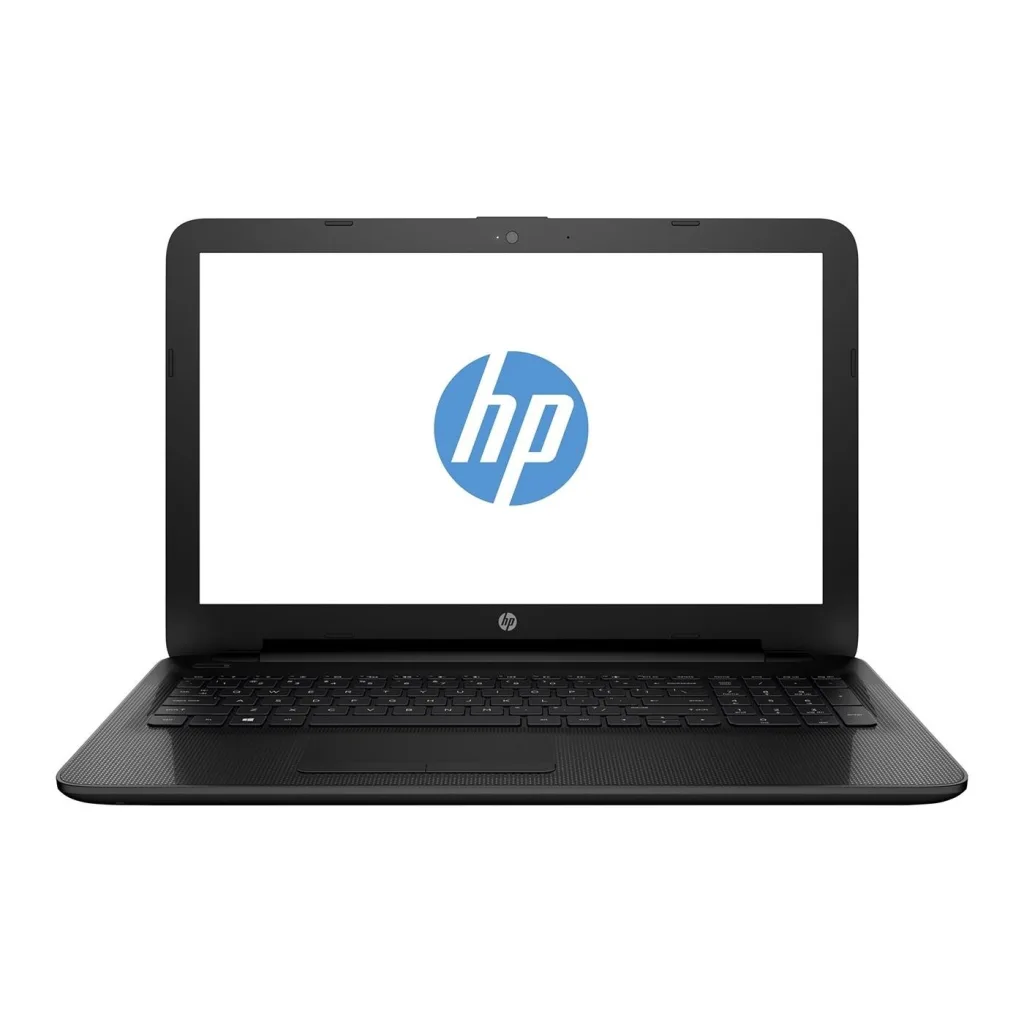
Tắt tính năng không cần thiết khi chơi game trên laptop cũ: làm gì trước để máy đỡ giật?
Laptop cũ vẫn có thể chơi game ổn nếu bạn giảm đúng phần việc thừa đang chạy cùng lúc với game. Mục tiêu không phải là biến một máy văn phòng thành laptop gaming, mà là giúp CPU, RAM, ổ cứng và card đồ họa tập trung cho trò chơi nhiều nhất có thể. Bài viết này hướng dẫn các bước nên tắt, nên giữ, cách kiểm tra hiệu quả và khi nào nên cân nhắc nâng cấp hoặc đổi sang một mẫu laptop cũ cấu hình phù hợp hơn.
Trước khi chỉnh, hãy lưu lại công việc đang mở, cắm sạc, kiểm tra nhiệt độ máy và đảm bảo Windows không đang cập nhật giữa chừng. Nếu laptop quá nóng, quạt kêu lớn, pin chai hoặc ổ cứng HDD đã yếu, việc tắt tính năng chỉ cải thiện một phần. Khi đó bạn nên xem thêm các lựa chọn laptop gaming cũ, laptop cũ giá rẻ hoặc nâng cấp SSD/RAM trước khi kỳ vọng FPS tăng rõ.
1. Chuyển Power Plan sang hiệu năng cao khi cắm sạc
Chế độ tiết kiệm điện thường giảm xung CPU, giới hạn độ sáng, giảm hiệu năng card đồ họa tích hợp và khiến game bị tụt khung hình khi cảnh nặng. Với laptop cũ, đây là mục đầu tiên nên kiểm tra vì thao tác đơn giản nhưng ảnh hưởng trực tiếp đến độ ổn định.
Vào Settings > System > Power & battery, chọn chế độ Best performance khi cắm sạc. Trên một số máy Windows 10, bạn có thể vào Control Panel > Power Options và chọn High performance. Nếu dùng laptop có phần mềm riêng của Dell, HP, Lenovo, Asus hoặc Acer, hãy kiểm tra thêm chế độ thermal/performance trong ứng dụng hãng.
Không nên ép hiệu năng cao khi máy đang dùng pin hoặc nhiệt độ tăng quá nhanh. Laptop cũ có keo tản nhiệt khô, quạt bụi hoặc pin yếu sẽ dễ nóng hơn, làm xung CPU tụt sau vài phút chơi. Khi đó, vệ sinh tản nhiệt và thay keo đúng cách có giá trị hơn việc chỉnh thêm phần mềm.
2. Tắt ứng dụng chạy nền trước khi mở game
RAM thấp là nguyên nhân phổ biến khiến laptop cũ vào game chậm, đứng hình khi chuyển cảnh hoặc bị văng game. Trình duyệt nhiều tab, Zalo, Discord, launcher game, phần mềm đồng bộ cloud, app họp online và công cụ chỉnh ảnh đều có thể chiếm RAM ngay cả khi bạn không dùng trực tiếp.
Nhấn Ctrl + Shift + Esc để mở Task Manager, vào tab Processes, sắp xếp theo CPU, Memory và Disk. Hãy đóng các ứng dụng không cần thiết bằng cách thoát từ biểu tượng ở khay hệ thống trước; chỉ dùng End task với ứng dụng bạn biết rõ. Không tắt tiến trình hệ thống, driver âm thanh, driver đồ họa hoặc dịch vụ bảo mật nếu không hiểu chức năng của chúng.
Với máy chỉ có 4GB RAM, bạn nên ưu tiên game nhẹ, giảm texture, tắt trình duyệt và không mở nhiều launcher cùng lúc. Với 8GB RAM, trải nghiệm sẽ dễ chịu hơn nhưng vẫn nên giữ trống bộ nhớ trước khi vào game online. Nếu bạn đang tìm máy học tập kiêm giải trí nhẹ, có thể tham khảo nhóm laptop sinh viên giá rẻ để cân bằng chi phí và cấu hình.
3. Giảm chương trình khởi động cùng Windows
Nhiều laptop cũ bị chậm ngay sau khi bật máy vì quá nhiều ứng dụng tự chạy. Điều này làm ổ cứng hoạt động liên tục, CPU tăng tải nền và game bị giật ngay từ lúc mở. Bạn nên dọn phần khởi động một lần, sau đó kiểm tra lại mỗi khi cài thêm phần mềm mới.
Mở Task Manager, vào tab Startup apps, tắt các mục không cần chạy ngay khi vào Windows như trình cập nhật phụ, phần mềm chat ít dùng, cloud sync không cần thiết hoặc app quảng cáo của hãng. Giữ lại Windows Security, driver touchpad, driver âm thanh, driver đồ họa và các phần mềm phục vụ phím chức năng nếu bạn đang dùng chúng.
Nếu máy dùng HDD, nâng lên SSD thường cho cảm giác khác biệt hơn hầu hết mẹo tối ưu phần mềm. Game sẽ tải map nhanh hơn, Windows phản hồi tốt hơn và tình trạng disk 100% giảm đáng kể. Bạn có thể đọc thêm hướng dẫn tối ưu laptop cũ chạy nhanh hơn để xử lý tổng thể thay vì chỉ chỉnh lúc chơi game.
4. Tắt bớt hiệu ứng hình ảnh của Windows
Hiệu ứng trong suốt, animation, shadow và thumbnail đẹp mắt nhưng không thật sự cần khi chơi game trên laptop cũ. Tắt bớt các hiệu ứng này giúp Windows nhẹ hơn, đặc biệt với máy dùng card đồ họa tích hợp Intel HD/UHD hoặc RAM thấp.
Nhấn Windows, tìm Adjust the appearance and performance of Windows, chọn Adjust for best performance, sau đó có thể bật lại một vài mục dễ dùng như Show thumbnails instead of icons hoặc Smooth edges of screen fonts. Cách này không làm tăng FPS thần kỳ, nhưng giúp thao tác ngoài game mượt hơn và giảm tải nền.
Không nên dùng các bộ theme nặng, widget trang trí hoặc phần mềm dock nếu máy đã yếu. Những công cụ này thường chạy thường trú và khó nhận ra trong lúc chơi game. Với laptop cũ, giao diện đơn giản, ổn định và ít tiến trình nền là lựa chọn thực tế hơn.
5. Kiểm soát thông báo, cập nhật và đồng bộ dữ liệu
Thông báo bật lên, Windows Update tải nền hoặc OneDrive đồng bộ file lớn có thể gây giật bất chợt. Trước khi chơi game online, hãy bật Focus assist hoặc Do not disturb, tạm dừng đồng bộ cloud nếu đang tải dữ liệu, và tránh để Windows Update cài đặt trong giờ chơi.
Bạn không nên tắt cập nhật vĩnh viễn vì bản vá bảo mật và driver vẫn cần thiết. Cách hợp lý là đặt giờ hoạt động, cập nhật khi không chơi game, sau đó khởi động lại máy để hệ thống hoàn tất. Với game online, driver mạng và driver đồ họa ổn định thường quan trọng hơn bản mới nhất vừa phát hành, nên hãy cập nhật có kiểm soát và kiểm tra lại sau khi cài.
Nếu laptop dùng cho học tập, công việc và giải trí chung, hãy tạo thói quen dọn file tải về, giữ ổ C còn trống ít nhất 15-20%, và sao lưu dữ liệu quan trọng trước khi cài lại Windows hoặc nâng cấp ổ. Đây cũng là bước cần thiết nếu sau này bạn muốn bán hoặc đổi máy tại cửa hàng.
6. Game Mode, Xbox Game Bar và overlay: nên bật hay tắt?
Game Mode trên Windows 10/11 có thể giúp ưu tiên tài nguyên cho game, nhưng trên một số laptop cũ hoặc game nhẹ, hiệu quả không rõ ràng. Bạn nên thử cả hai trạng thái thay vì nghe theo một công thức cố định. Bật Game Mode, chơi 10-15 phút, ghi nhận FPS và độ ổn định; sau đó tắt và so sánh trong cùng bản đồ hoặc cùng màn chơi.
Xbox Game Bar, overlay của Steam, Discord, GeForce Experience, Radeon Software hoặc trình ghi màn hình có thể làm giảm hiệu năng nếu máy yếu. Nếu không cần quay clip, stream hoặc chat overlay, hãy tắt các lớp phủ này trước khi vào game. Riêng phần mềm driver đồ họa nên giữ lại, chỉ tắt overlay hoặc tính năng ghi hình nền.
Với laptop cũ có card rời, hãy kiểm tra game có chạy bằng card rời hay không. Vào Settings > System > Display > Graphics, chọn file game và đặt High performance nếu máy có GPU rời. Đây là lỗi thường gặp khi game chạy bằng iGPU làm FPS thấp dù cấu hình máy nhìn có vẻ đủ.
7. Antivirus và bảo mật: không tắt bừa để lấy thêm FPS
Một số hướng dẫn cũ khuyên tắt antivirus khi chơi game, nhưng cách này dễ tạo rủi ro nếu bạn tải mod, crack, file lạ hoặc truy cập trang không rõ nguồn gốc. Với laptop cũ, nên ưu tiên bảo mật cơ bản thay vì tắt toàn bộ phòng vệ. Bạn có thể đặt lịch quét ngoài giờ chơi, thêm thư mục game chính hãng vào danh sách loại trừ nếu chắc chắn an toàn, và không mở file lạ trong khi chơi.
Máy Tính Giá Sỉ không khuyến khích dùng phần mềm bẻ khóa, crack game hoặc công cụ kích hoạt trái phép. Những file này có thể làm máy chậm, nhiễm mã độc, mất tài khoản game hoặc lộ dữ liệu cá nhân. Nếu máy thường xuyên bị quảng cáo, tự mở trình duyệt hoặc CPU cao bất thường khi không làm gì, hãy xử lý malware trước khi tối ưu game.
8. Khi nào nên nâng cấp hoặc đổi laptop cũ để chơi game tốt hơn?
Nếu đã tắt ứng dụng nền, chỉnh power plan, giảm hiệu ứng, cập nhật driver và hạ thiết lập đồ họa nhưng game vẫn giật, nguyên nhân có thể nằm ở giới hạn phần cứng. Laptop dùng CPU đời quá cũ, RAM 4GB, HDD, iGPU yếu hoặc tản nhiệt xuống cấp sẽ khó đáp ứng game mới. Lúc này bạn nên cân nhắc nâng RAM, thay SSD, vệ sinh tản nhiệt hoặc đổi sang máy có cấu hình phù hợp hơn.
Khi chọn laptop cũ để chơi game nhẹ, hãy ưu tiên SSD, RAM tối thiểu 8GB, màn hình còn đẹp, bàn phím ổn, pin không phồng, sạc đúng công suất và nhiệt độ không quá cao khi test. Với game eSports nhẹ, CPU Intel Core i5 đời 6 trở lên hoặc Ryzen tương đương có thể dùng được nếu đi kèm SSD và RAM đủ. Với game 3D nặng hơn, nên chọn máy có GPU rời và kiểm tra kỹ nhiệt độ khi chạy thực tế.
Nếu ngân sách thấp, đừng chỉ nhìn tên “gaming”. Một laptop văn phòng bền, SSD tốt, RAM đủ và màn hình ổn có thể phù hợp hơn cho học tập, làm việc và game nhẹ. Bạn có thể xem thêm hướng dẫn chọn laptop cũ đúng cách hoặc ghé Máy Tính Giá Sỉ để test trực tiếp theo tựa game bạn cần chơi.
9. Checklist nhanh trước khi chơi game trên laptop cũ
- Cắm sạc đúng công suất và chọn chế độ hiệu năng cao.
- Đóng trình duyệt, app chat, cloud sync và phần mềm nặng không cần thiết.
- Tắt bớt startup apps để máy nhẹ từ lúc khởi động.
- Giảm hiệu ứng Windows và tắt overlay không dùng.
- Đặt lịch cập nhật, quét virus và đồng bộ dữ liệu ngoài giờ chơi.
- Hạ setting trong game: resolution, shadow, texture, anti-aliasing và post-processing.
- Theo dõi nhiệt độ; nếu máy nóng nhanh, ưu tiên vệ sinh tản nhiệt.
- Sao lưu dữ liệu quan trọng trước khi nâng cấp SSD, RAM hoặc cài lại Windows.
Máy Tính Giá Sỉ hỗ trợ chọn laptop cũ theo nhu cầu game nhẹ
Nếu bạn không chắc laptop hiện tại nên tối ưu, nâng cấp hay đổi máy, hãy mang máy đến Máy Tính Giá Sỉ để kiểm tra tình trạng thực tế. Đội kỹ thuật sẽ xem cấu hình, SSD/RAM, nhiệt độ, pin, sạc, màn hình và nhu cầu game cụ thể trước khi tư vấn. Trường hợp muốn mua máy khác, bạn có thể test trực tiếp các dòng laptop cũ phù hợp học tập, văn phòng, đồ họa nhẹ hoặc game eSports tùy ngân sách.
Thông tin dữ liệu cá nhân trên máy cần được xử lý cẩn thận. Trước khi nâng cấp, cài lại Windows hoặc chuyển máy, bạn nên sao lưu file quan trọng, đăng xuất tài khoản cá nhân và yêu cầu kỹ thuật giữ nguyên dữ liệu nếu cần. Nếu muốn đổi hoặc bán lại máy cũ, hãy tham khảo thêm dịch vụ thu mua laptop cũ Tân Bình để được kiểm tra và định giá minh bạch.

Tư vấn nhanh · Báo giá rõ · Hỗ trợ tận tâm
Cần sửa chữa, nâng cấp hoặc thu mua máy tính?
TTV hỗ trợ laptop, PC, linh kiện, phần mềm và thiết bị văn phòng với quy trình minh bạch, dễ hiểu, dễ kiểm tra.
Thông tin doanh nghiệp
CÔNG TY TNHH GIẢI PHÁP VÀ CÔNG NGHỆ TOÀN TÂM VIỆT - TTV
MST: 0318293728
Địa chỉ liên hệ
Showroom: 121 Thành Mỹ, Phường Tân Hòa, Quận Tân Bình, TP.HCM
Email: Ttvtechnologies@gmail.com
Trụ sở: 40/9 Nguyễn Giản Thanh, Phường Hòa Hưng, Quận 10, TP.HCM (không tiếp khách)
Câu hỏi thường gặp
Tắt tính năng nền có làm laptop cũ chơi game mạnh hơn nhiều không?
Các bước tắt ứng dụng nền, giảm hiệu ứng và kiểm soát cập nhật thường giúp máy ổn định hơn, giảm giật bất chợt và vào game nhẹ hơn. Tuy nhiên mức cải thiện phụ thuộc cấu hình, nhiệt độ, SSD/RAM và yêu cầu của từng game.
Có nên tắt antivirus khi chơi game trên laptop cũ?
Không nên tắt hoàn toàn. Bạn có thể đặt lịch quét ngoài giờ chơi và chỉ loại trừ thư mục game chính hãng nếu chắc chắn an toàn. Tắt bảo vệ khi dùng file lạ, mod không rõ nguồn hoặc phần mềm crack có thể làm mất dữ liệu và tài khoản.
Laptop cũ 4GB RAM có chơi game được không?
Máy 4GB RAM chỉ phù hợp game nhẹ và cần đóng gần hết ứng dụng nền. Nếu máy hỗ trợ nâng cấp, RAM 8GB cùng SSD sẽ cho trải nghiệm dễ chịu hơn nhiều cho học tập, làm việc và giải trí nhẹ.
Khi nào nên mua laptop cũ khác thay vì tối ưu tiếp?
Nếu máy quá nóng, dùng HDD, RAM thấp, CPU/GPU không đạt yêu cầu tối thiểu của game hoặc sửa chữa tốn gần bằng giá nâng cấp máy, bạn nên cân nhắc đổi sang laptop cũ có SSD, RAM đủ và cấu hình phù hợp hơn.
Bài viết liên quan
Sửa Ổ Cứng Laptop Tân Bình
Laptop cũ cho giáo viên – Lý do nên chọn thay vì mua máy mới
Laptop nào phù hợp cho freelancer làm việc nhiều giờ?
Dell Latitude 7390 2-in-1 – Dòng máy cảm ứng bền bỉ
Laptop Dell giá rẻ Tân Bình – Máy đẹp, rõ cấu hình, bảo hành
Laptop cũ Asus cấu hình cao: Cách chọn máy gaming phù hợp